

วิธีเรียงรูปใน iPhone ตามวันที่
คลังรูปภาพใน iPhone เรียงตามวันที่อยู่แล้ว หากต้องการเลือกว่าจะใช้วันที่ไหน ให้เปิดแอปรูปภาพ แตะปุ่มเรียงลำดับที่ด้านบนของคลัง แล้วเลือก “จับภาพแล้ว” ซึ่งคือวันที่ถ่าย หรือ “เพิ่มแล้ว” ซึ่งคือวันที่รูปเข้ามาใน iPhone หากต้องการดูแยกตามปีหรือเดือน ให้ปัดลงบนคลังแล้วแตะ “ปี” หรือ “เดือน” รูปที่อยู่ผิดที่มักมีวันที่ผิด ให้ปัดขึ้นบนรูปนั้นแล้วแตะ “ปรับ” เพื่อแก้ไข
เรียงและดูรูปใน iPhone ตามวันที่2 นาที
- เลือกลำดับวันที่เปิดแอปรูปภาพ แตะ “คลัง” แล้วแตะปุ่มเรียงลำดับที่ด้านบน เลือก “จับภาพแล้ว” เพื่อเรียงตามวันที่ถ่าย หรือ “เพิ่มแล้ว” เพื่อเรียงตามวันที่แต่ละรายการถูกเพิ่มลงในคลังของคุณ
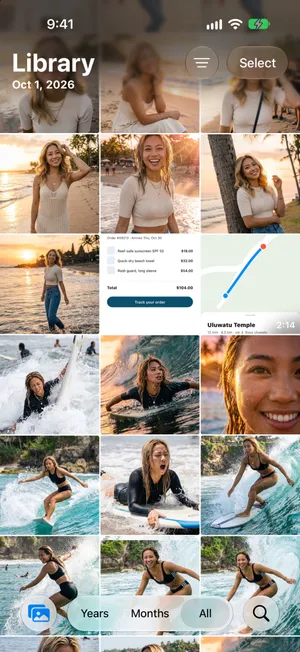
- ดูแยกตามปีหรือเดือนปัดลงบนตารางคลังจนแถบด้านล่างแสดง “ปี” “เดือน” และ “ทั้งหมด” แตะ “ปี” หรือ “เดือน” แล้วแตะการ์ดเพื่อข้ามไปยังช่วงเวลานั้น
- แก้วันที่ที่ผิดเปิดรูป ปัดขึ้น แล้วแตะ “ปรับ” ข้างวันที่ เลือกวันและเวลาที่ถูกต้อง แล้วแตะ “ปรับ”
แอปรูปภาพไม่เคยมีโฟลเดอร์ตามวันที่ แต่ก็ไม่จำเป็นต้องมี เพราะทั้งคลังของคุณคือไทม์ไลน์ สิ่งที่คุณเลือกได้คือจะให้เรียงตามวันที่แบบไหน และจะซูมออกไปไกลแค่ไหน นี่คือวิธีการทำงานบน iOS 27 ซึ่งเราทดสอบใน Simulator เทียบกับคู่มือของ Apple เอง ขั้นตอนบน iOS 26 เหมือนกัน
เรียงตามวันที่ถ่ายหรือวันที่เพิ่ม
- เปิด รูปภาพ แล้วแตะ คลัง
- แตะปุ่มเรียงลำดับที่ด้านบนของคลัง ข้างปุ่ม เลือก
- ที่ด้านบนของเมนู แตะ จับภาพแล้ว เพื่อเรียงตามวันที่ถ่ายแต่ละรูป หรือ เพิ่มแล้ว เพื่อเรียงตามวันที่รูปถูกเพิ่มลงในคลังของคุณ
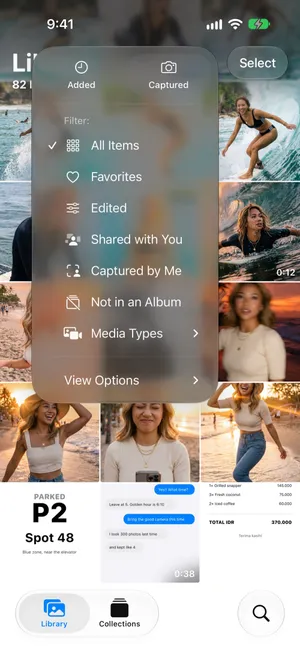
| จับภาพแล้ว | เพิ่มแล้ว | |
|---|---|---|
| ลำดับ | วันที่ถ่ายรูปภาพหรือวิดีโอ | วันที่รายการเข้ามาในคลังของคุณ |
| รูปที่บันทึกจากแชทวันนี้ ซึ่งถ่ายในปี 2023 | อยู่กับรูปปี 2023 ของคุณ | อยู่กับรายการของวันนี้ |
| เหมาะสำหรับ | ดูเรื่องราวในชีวิตตามลำดับ | หาสิ่งที่คุณเพิ่งบันทึก ดาวน์โหลด หรือได้รับ |
จับภาพแล้ว คือแบบที่คนส่วนใหญ่ต้องการ เพราะจะวางรูปที่บันทึกจากข้อความของเพื่อนไว้ข้างรูปที่คุณถ่ายในวันนั้น ไม่ใช่ข้างภาพหน้าจอของวันนี้ เลือก เพิ่มแล้ว เมื่อคุณกำลังหาสิ่งที่เพิ่งบันทึกไว้แต่จำไม่ได้ว่าถ่ายเมื่อไร Apple ระบุว่าเมื่อเรียงแบบ “เพิ่มแล้ว” รายการล่าสุดจะแสดงที่ด้านล่างของคลัง
เมนูเดียวกันนี้ยังใช้ฟิลเตอร์คลังได้ด้วย เช่น ให้เหลือแค่ รายการโปรด หรือ ประเภทสื่อ ประเภทเดียว เช่น วิดีโอ การเรียงและการฟิลเตอร์เปลี่ยนแค่มุมมอง ไม่เคยเปลี่ยนตัวรูป
ดูแยกตามปีและเดือน
การเลื่อนย้อนกลับไปสามปีทีละแถวนั้นช้า ให้ซูมออกแทน
- ใน คลัง ปัดลงบนตารางจนแถบปรากฏที่ด้านล่าง พร้อม ปี เดือน และ ทั้งหมด
- แตะ ปี เพื่อดูการ์ดปีละใบ หรือ เดือน เพื่อดูแต่ละเดือน ซึ่งจัดกลุ่มตามเหตุการณ์ เช่น ทริปหรือวันเกิด
- แตะการ์ดเพื่อข้ามไปยังช่วงเวลานั้น และแตะ ทั้งหมด เพื่อกลับไปดูทุกรูป
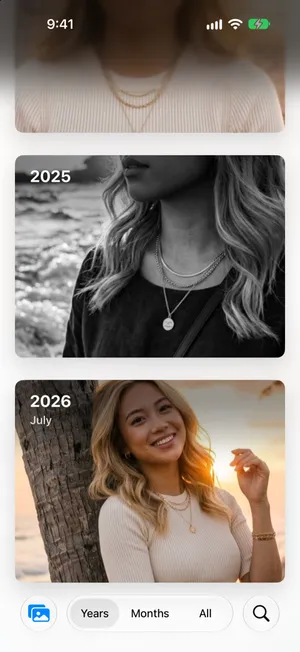
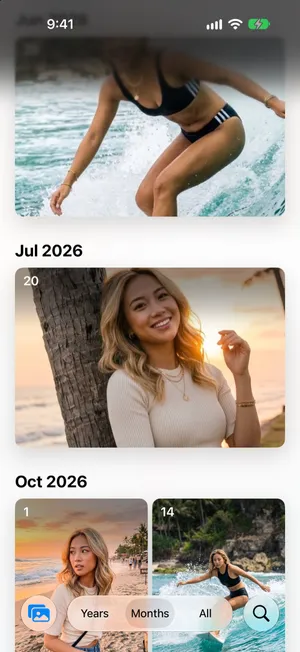
“ปี” และ “เดือน” เป็นมุมมองที่คัดสรรมาแล้ว Apple ระบุว่ามุมมองเหล่านี้แสดงรูปที่ดีที่สุดของคุณ และเว้นสิ่งที่รก เช่น รูปที่คล้ายกัน ภาพหน้าจอ และใบเสร็จ ดังนั้นถ้ารูปดูเหมือนหายไปจากที่นั่น ให้เปลี่ยนไปที่ ทั้งหมด ไม่มีอะไรถูกลบหรือซ่อนจากคลังของคุณ
สำหรับไม่กี่วันที่ผ่านมา คอลเลกชั่น › วันต่างๆ มีการ์ดวันละใบ แตะวันใดวันหนึ่งเพื่อดูรูปจากวันนั้น
แก้รูปที่มีวันที่ผิด
รูปที่โผล่ผิดที่ในคลังที่เรียงตามวันที่ แทบทุกครั้งมีวันที่ผิด สาเหตุที่พบบ่อยได้แก่
- ภาพสแกนและรูปถ่ายจากภาพพิมพ์เก่า มีวันที่ที่คุณสแกน ไม่ใช่วันที่ถ่ายรูป
- ภาพที่บันทึกจากแอปและเว็บไซต์ มักไม่มีวันที่ถ่ายเลย แอปรูปภาพจึงใช้วันที่คุณบันทึกแทน
- รูปจากกล้องตัวอื่น ที่ไม่เคยตั้งนาฬิกา
- การเดินทาง รูปที่ถ่ายในต่างประเทศแสดงเวลาท้องถิ่นของที่นั่น จึงอาจเรียงห่างจากที่คุณคาดไว้สองสามชั่วโมง
หากต้องการแก้รูปหนึ่งรูป
- เปิดรูปแล้วปัดขึ้น หรือแตะปุ่มข้อมูล รายละเอียดจะแสดงวันที่และเวลาที่ถ่ายรูป
- แตะ ปรับ ข้างวันที่
- ในหน้า ปรับวันที่และเวลา ให้เลือกวันในปฏิทิน ตั้ง เวลา และ ไทม์โซน ถ้าจำเป็น วันที่ ต้นฉบับ และ ปรับแล้ว จะแสดงอยู่ด้านบน
- แตะ ปรับ

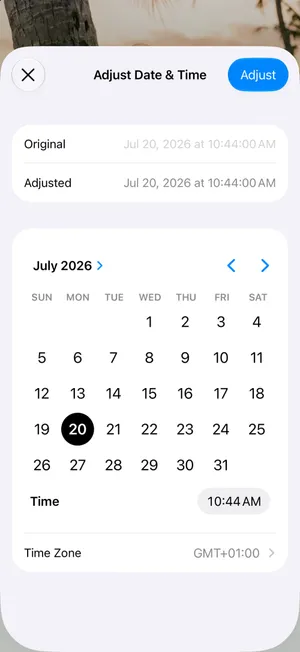
หากต้องการแก้ทั้งชุด เช่น ภาพพิมพ์ที่สแกนมาทั้งม้วน ให้แตะ เลือก ในคลัง เลือกรูปต่างๆ แตะปุ่มเพิ่มเติม แล้วเปิดเมนูย่อยสำหรับปรับข้อมูล และแตะ ปรับวันที่และเวลา หากต้องการยกเลิกการเปลี่ยนแปลง คู่มือของ Apple บอกให้กลับไปที่หน้าเดิมแล้วแตะ แปลงกลับ

เมนูเดียวกันยังมี ปรับตำแหน่งที่ตั้ง ซึ่งมีประโยชน์เมื่อรูปไม่มีสถานที่ และคุณอยากให้รูปนั้นอยู่บนแผนที่พร้อมรูปอื่นๆ จากทริปเดียวกัน
สร้างอัลบั้มตามวันที่เฉพาะเมื่อจำเป็น
คุณไม่จำเป็นต้องมีอัลบั้มสำหรับแต่ละปีหรือเดือน เพราะคลังทำหน้าที่นั้นอยู่แล้ว และ “ปี” กับ “เดือน” ก็พาไปถึงที่นั่นได้ทันที อัลบั้มคุ้มค่าสำหรับสิ่งที่วันที่บอกไม่ได้ เช่น ทริปหนึ่งที่กินเวลาสองเดือน หรือรูปที่ดีที่สุดของปี
ถ้าคุณต้องการสร้างจริงๆ ให้ตั้งชื่อให้เรียงได้ดีในรายการอัลบั้ม เช่น “2026 บาหลี” แทนที่จะเป็น “บาหลี” คู่มือการจัดระเบียบรูปภาพใน iPhoneอธิบายเรื่องอัลบั้มและโฟลเดอร์ และการจัดระเบียบรูปทริปแนะนำวิธีจัดอัลบั้มทริปละหนึ่งอัลบั้ม
ไล่ดูรูปตามวันที่ด้วย PrunePic
การดูตามวันที่ยังเป็นวิธีจัดระเบียบที่ง่ายที่สุด เพราะคุณจำได้ว่ารูปไหนจากสัปดาห์ไหนที่สำคัญ PrunePic แสดงคลังของคุณทีละรูป และโหมดจัดระเบียบของแอปให้คุณเลือกลำดับได้ใต้ Organize by เลือก Newest first เพื่อตามให้ทันรูปล่าสุด หรือ Oldest first เพื่อเริ่มจากรูปที่ค้างมาตั้งแต่หลายปีก่อน
การ์ดทุกใบแสดงวันที่ถ่ายรูปไว้ที่มุมซ้ายล่าง และคุณเลือกได้ว่าทั้งสองมุมจะแสดงอะไรในการตั้งค่าการ์ด On This Day ซึ่งเป็นส่วนหนึ่งของ PrunePic Pro ทำในทางกลับกัน คือแสดงรูปที่ถ่ายในวันที่เดียวกับวันนี้ของปีก่อนๆ เป็นชุดเล็กๆ ทุกวัน
PrunePic อ่านวันที่ที่แอปรูปภาพมีอยู่แล้ว และไม่ได้เปลี่ยนวันที่เหล่านั้น ให้แก้วันที่ที่ผิดในแอปรูปภาพตามวิธีข้างต้น
ข้อผิดพลาดที่พบบ่อย
- ปล่อยให้เรียงแบบ “เพิ่มแล้ว” ภาพที่บันทึกไว้และภาพที่ได้รับจะไปปนอยู่กับรูปของวันนี้ ให้เปลี่ยนเป็น จับภาพแล้ว
- คิดว่า “ปี” หรือ “เดือน” ทำรูปหาย มุมมองเหล่านี้คัดสรรมาแล้ว แตะ ทั้งหมด เพื่อดูทุกอย่าง
- แก้วันที่ทีละรูป เลือกทั้งชุดแล้วใช้ ปรับวันที่และเวลา จากเมนูย่อยปรับข้อมูลเพียงครั้งเดียว
- สร้างอัลบั้มทุกเดือน “ปี” และ “เดือน” ให้มุมมองนั้นอยู่แล้ว โดยไม่ต้องคอยดูแล
สรุป
เลือก จับภาพแล้ว ในเมนูเรียงลำดับเพื่อให้ได้ไทม์ไลน์ที่แท้จริง ปัดลงบนคลังเพื่อดู ปี และ เดือน และแก้รูปที่หลงที่ด้วย ปรับ ในรายละเอียดของรูป เก็บอัลบั้มไว้สำหรับสิ่งที่วันที่บอกไม่ได้ เช่น ทริปหรือโปรเจกต์
คำถามที่พบบ่อย
จัดรูปใน iPhone ตามปีได้อย่างไร
เปิดแอปรูปภาพ ปัดลงบนตารางคลัง แล้วแตะ “ปี” ในแถบด้านล่าง แต่ละปีจะมีการ์ดของตัวเอง แตะการ์ดเพื่อเข้าไปในปีนั้น มุมมอง “ปี” แสดงรูปที่ดีที่สุดที่คัดมาแล้ว แตะ “ทั้งหมด” เพื่อกลับไปดูทุกรูป
“จับภาพแล้ว” กับ “เพิ่มแล้ว” ต่างกันอย่างไร
“จับภาพแล้ว” เรียงตามวันที่ถ่ายรูปภาพหรือวิดีโอ “เพิ่มแล้ว” เรียงตามวันที่รายการนั้นเข้ามาในคลังของคุณ รูปที่บันทึกจากแชทวันนี้จึงแสดงอยู่กับรายการของวันนี้ แม้จะถ่ายไว้หลายปีก่อน เมื่อเรียงแบบ “เพิ่มแล้ว” รายการล่าสุดจะอยู่ด้านล่าง
ทำไมรูปใน iPhone ไม่เรียงตามลำดับเวลา
ส่วนใหญ่เป็นเพราะคลังเรียงแบบ “เพิ่มแล้ว” หรือเพราะบางรายการมีวันที่ผิด เช่น ภาพสแกน ภาพที่บันทึกจากแอปหรือเว็บไซต์ และรูปจากกล้องที่ตั้งนาฬิกาผิด ให้เปลี่ยนการเรียงเป็น “จับภาพแล้ว” แล้วแก้วันที่ของแต่ละรูปด้วย “ปรับ” ในรายละเอียดของรูป
เปลี่ยนวันที่ของรูปใน iPhone ได้ไหม
ได้ เปิดรูป ปัดขึ้นหรือแตะปุ่มข้อมูล แล้วแตะ “ปรับ” ข้างวันที่ เลือกวันที่และเวลา เปลี่ยนไทม์โซนถ้าจำเป็น แล้วแตะ “ปรับ” หากต้องการเปลี่ยนหลายรูปพร้อมกัน ให้เลือกรูปเหล่านั้น แตะปุ่มเพิ่มเติม แล้วเปิดเมนูย่อยสำหรับปรับข้อมูลและแตะ “ปรับวันที่และเวลา”
การเปลี่ยนลำดับการเรียงจะเปลี่ยนรูปของฉันหรือไม่
ไม่ “จับภาพแล้ว” และ “เพิ่มแล้ว” เปลี่ยนแค่ลำดับที่คุณเห็นในแอปรูปภาพ รูป วันที่ของรูป และอัลบั้มของคุณยังเหมือนเดิม มีเพียง “ปรับวันที่และเวลา” เท่านั้นที่เปลี่ยนวันที่ของรูป และ “แปลงกลับ” จะยกเลิกการเปลี่ยนนั้น
หารูปจากวันที่ที่ต้องการได้อย่างไร
ใช้ “ปี” และ “เดือน” เพื่อข้ามไปให้ใกล้ที่สุด หรือใช้ “วันต่างๆ” ใน “คอลเลกชั่น” สำหรับไม่กี่วันที่ผ่านมา คู่มือของ Apple ยังระบุว่าวันที่เป็นหนึ่งในสิ่งที่คุณพิมพ์ใน “ค้นหา” ได้ เช่น เดือนหรือปี
อ่านต่อ
- คุณสมบัติChoose what each photo card shows while you cleanPrunePic shows the date and file size on every photo card, and the length on videos. Pick other details for each corner, separately for photos and videos.
- คุณสมบัติRelive your On This Day photos, then keep only the bestPrunePic's On This Day gathers the iPhone photos and videos you took on today's date in past years. Relive each one, keep the best and trash the misses.
- คุณสมบัติPhoto cleanup modes for screenshots, videos and tripsClean your iPhone camera roll by category: screenshots, videos longest first, a batch, a trip or today's memories. Photos you reviewed stay out of every mode.
 คู่มือวิธีจัดระเบียบรูปภาพใน iPhoneจัดระเบียบรูปภาพใน iPhone ด้วยอัลบั้มและโฟลเดอร์โดยไม่สร้างรูปซ้ำ ดูว่าแอปรูปภาพจัดอะไรไว้ให้แล้ว และจัดคลังขนาดใหญ่เป็นรอบสั้นๆ
 คู่มือวิธีจัดระเบียบรูปเที่ยวใน iPhoneหลังกลับจากทริป หารูปด้วย “แผนที่” ในแอปรูปภาพ “วันต่างๆ” หรือ “ทริป” ลบรูปที่พลาด แล้วเก็บรูปที่คัดไว้ในอัลบั้มเดียวที่ตั้งชื่อตามทริป สำหรับ iOS 27
 คู่มือวิธีเคลียร์รูปใน iPhoneเคลียร์รูปใน iPhone โดยไม่หมดแรง: รอบแรก 10 นาที กฎง่ายๆ ว่าจะเก็บอะไร วิธีไม่ให้หลงว่าดูถึงไหน และกิจวัตรที่ช่วยให้คลังรูปภาพเป็นระเบียบต่อไป