

Cara mengurutkan foto di iPhone berdasarkan tanggal
Perpustakaan iPhone Anda sudah berurutan menurut tanggal. Untuk memilih tanggal mana yang dipakai, buka Foto, ketuk tombol urutkan di bagian atas perpustakaan, lalu pilih Diambil, yaitu tanggal foto diambil, atau Ditambahkan, yaitu tanggal foto masuk ke iPhone Anda. Untuk menelusuri per tahun atau bulan, gesek ke bawah di perpustakaan lalu ketuk Tahun atau Bulan. Foto yang berada di tempat yang salah biasanya tanggalnya salah: gesek ke atas pada foto itu dan ketuk Sesuaikan untuk memperbaikinya.
Urutkan dan telusuri foto iPhone Anda berdasarkan tanggal2 menit
- Pilih urutan tanggalBuka Foto, ketuk Perpustakaan, lalu ketuk tombol urutkan di bagian atas. Pilih Diambil untuk mengurutkan menurut tanggal pengambilan, atau Ditambahkan untuk mengurutkan menurut tanggal setiap item ditambahkan ke perpustakaan Anda.
- Telusuri per tahun atau bulanGesek ke bawah pada kisi perpustakaan sampai bar di bagian bawah menampilkan Tahun, Bulan, dan Semua. Ketuk Tahun atau Bulan, lalu ketuk sebuah kartu untuk langsung ke waktu tersebut.
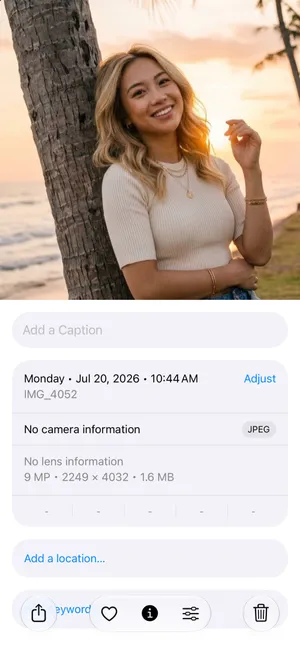
- Perbaiki tanggal yang salahBuka foto, gesek ke atas, lalu ketuk Sesuaikan di samping tanggal. Pilih hari dan waktu yang benar, lalu ketuk Sesuaikan.
App Foto tidak pernah punya folder berdasarkan tanggal, tetapi memang tidak memerlukannya: seluruh perpustakaan Anda adalah sebuah linimasa. Yang bisa Anda pilih adalah tanggal mana yang diikutinya, dan seberapa jauh Anda memperkecil tampilan. Berikut cara kerjanya di iOS 27, diuji di Simulator dan dicocokkan dengan panduan Apple sendiri. Langkahnya sama di iOS 26.
Urutkan menurut tanggal diambil atau tanggal ditambahkan
- Buka Foto dan ketuk Perpustakaan.
- Ketuk tombol urutkan di bagian atas perpustakaan, di samping Pilih.
- Di bagian atas menu, ketuk Diambil untuk mengurutkan menurut tanggal setiap foto diambil, atau Ditambahkan untuk mengurutkan menurut tanggal foto ditambahkan ke perpustakaan Anda.
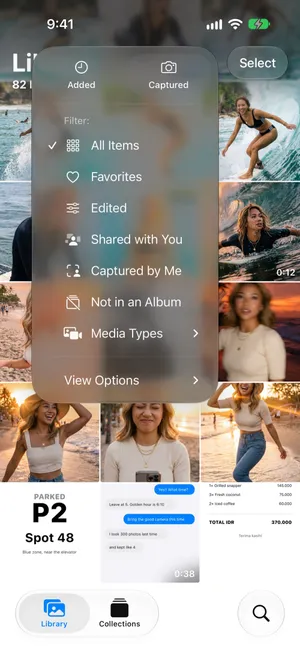
| Diambil | Ditambahkan | |
|---|---|---|
| Urutan | Tanggal foto atau video diambil | Tanggal item masuk ke perpustakaan Anda |
| Foto yang disimpan dari obrolan hari ini, diambil pada 2023 | Berada bersama foto-foto 2023 Anda | Berada bersama item hari ini |
| Cocok untuk | Menelusuri perjalanan hidup Anda secara berurutan | Menemukan yang baru saja Anda simpan, unduh, atau terima |
Diambil adalah yang diinginkan kebanyakan orang: foto yang disimpan dari pesan teman ditempatkan di samping foto yang Anda ambil pada hari itu, bukan di samping tangkapan layar hari ini. Pilih Ditambahkan saat Anda mencari sesuatu yang baru saja disimpan tetapi tidak ingat kapan diambil. Apple mencatat bahwa dengan Ditambahkan, item terbaru muncul di bagian bawah perpustakaan.
Menu yang sama juga memfilter perpustakaan, misalnya ke Favorit atau ke satu Jenis Media seperti video. Mengurutkan dan memfilter hanya mengubah tampilan, tidak pernah fotonya.
Telusuri per tahun dan bulan
Menggulir mundur tiga tahun baris demi baris itu lambat. Perkecil tampilan saja:
- Di Perpustakaan, gesek ke bawah pada kisi sampai bar muncul di bagian bawah dengan Tahun, Bulan, dan Semua.
- Ketuk Tahun untuk melihat satu kartu per tahun, atau Bulan untuk melihat setiap bulan, dikelompokkan menurut acara seperti perjalanan atau ulang tahun.
- Ketuk sebuah kartu untuk langsung ke waktu tersebut, dan Semua untuk kembali ke semua foto.
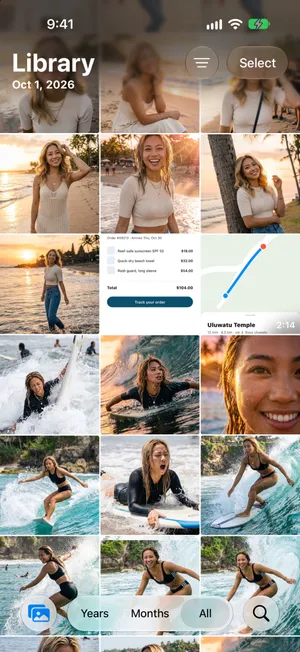
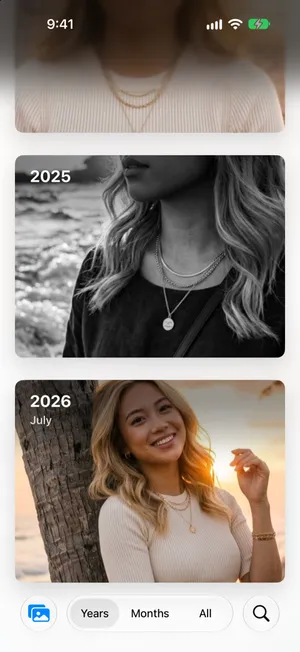
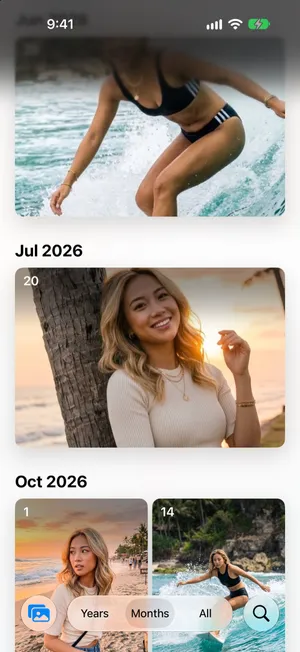
Tahun dan Bulan dikurasi: menurut Apple, keduanya menampilkan jepretan terbaik Anda dan menyisihkan kekacauan seperti foto serupa, tangkapan layar, dan nota. Jadi jika sebuah foto tampak hilang di sana, beralihlah ke Semua. Tidak ada yang dihapus atau disembunyikan dari perpustakaan Anda.
Untuk beberapa hari terakhir, Koleksi › Beberapa Hari Terakhir memiliki satu kartu per hari. Ketuk satu hari untuk melihat foto-foto dari hari itu.
Perbaiki foto yang tanggalnya salah
Foto yang muncul di tempat yang salah dalam perpustakaan yang diurutkan menurut tanggal hampir selalu memiliki tanggal yang salah. Penyebab umumnya:
- Hasil pindaian dan foto dari cetakan lama membawa tanggal Anda memindainya, bukan tanggal foto itu diambil.
- Gambar yang disimpan dari app dan situs web sering kali tidak memiliki tanggal pengambilan sama sekali, jadi app Foto memakai tanggal Anda menyimpannya.
- Foto dari kamera lain yang jamnya tidak pernah diatur.
- Perjalanan. Foto yang diambil di luar negeri menunjukkan waktu setempat, jadi urutannya bisa bergeser beberapa jam dari yang Anda perkirakan.
Untuk memperbaiki satu foto:
- Buka foto itu dan gesek ke atas, atau ketuk tombol info. Detailnya menampilkan tanggal dan waktu pengambilan.
- Ketuk Sesuaikan di samping tanggal.
- Di layar Tanggal & Waktu, pilih hari di kalender, lalu atur Waktu dan, jika perlu, Zona Waktu. Tanggal Asli dan Disesuaikan ditampilkan di bagian atas.
- Ketuk Sesuaikan.
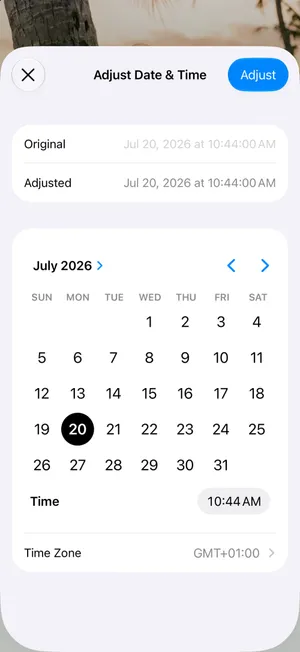
Untuk memperbaiki sekumpulan foto, misalnya satu rol cetakan yang dipindai, ketuk Pilih di perpustakaan, pilih foto-fotonya, ketuk tombol Lainnya, buka submenu penyesuaian info, lalu pilih Sesuaikan Tanggal & Waktu. Untuk membatalkan perubahan, panduan Apple menyarankan kembali ke layar yang sama dan mengetuk Kembalikan.
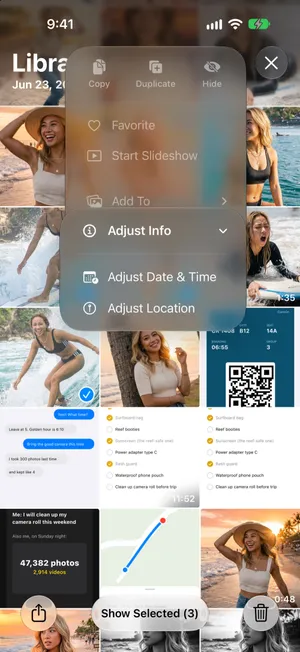
Menu yang sama memiliki Sesuaikan Lokasi, berguna saat foto tidak memiliki lokasi dan Anda ingin foto itu tampil di peta bersama foto lain dari perjalanan yang sama.
Buat album tanggal hanya saat diperlukan
Anda tidak memerlukan album untuk setiap tahun atau bulan: perpustakaan sudah melakukannya, dan Tahun serta Bulan langsung membawa Anda ke sana. Album bermanfaat untuk hal yang tidak bisa diungkapkan oleh tanggal, seperti satu perjalanan yang berlangsung selama dua bulan, atau foto-foto terbaik tahun ini.
Jika Anda memang menginginkannya, beri nama agar terurut dengan baik di daftar album, misalnya “2026 Bali”, bukan “Bali”. Panduan menata foto di iPhone membahas album dan folder, dan menata foto liburan menjelaskan cara membuat satu album per perjalanan.
Telusuri foto Anda berdasarkan tanggal dengan PrunePic
Menelusuri berdasarkan tanggal juga cara termudah untuk bersih-bersih: Anda ingat foto mana dari minggu tertentu yang penting. PrunePic menampilkan perpustakaan Anda satu foto setiap kali, dan di mode pembersihan Anda bisa memilih urutannya di bawah Organize by: Newest first untuk mengikuti foto terbaru, atau Oldest first untuk mulai dari tumpukan foto bertahun-tahun lalu.
Setiap kartu menampilkan tanggal pengambilannya di sudut kiri bawah, dan Anda bisa memilih apa yang ditampilkan di kedua sudut di pengaturan kartu. On This Day, bagian dari PrunePic Pro, bekerja dari arah sebaliknya: menampilkan foto yang diambil pada tanggal hari ini di tahun-tahun sebelumnya, sedikit setiap hari.
PrunePic membaca tanggal yang sudah ada di app Foto. PrunePic tidak mengubahnya: perbaiki tanggal yang salah di app Foto, seperti dijelaskan di atas.
Kesalahan umum
- Membiarkan urutan pada Ditambahkan. Gambar yang disimpan dan diterima jadi berada di antara foto hari ini. Ganti ke Diambil.
- Mengira Tahun atau Bulan menghilangkan foto. Keduanya adalah tampilan yang dikurasi. Ketuk Semua untuk melihat semuanya.
- Memperbaiki tanggal satu per satu. Pilih seluruh kelompok dan gunakan Sesuaikan Tanggal & Waktu dari submenu penyesuaian info sekali saja.
- Membuat album per bulan. Tahun dan Bulan sudah memberi tampilan itu, tanpa perlu dirawat.
Kesimpulan
Pilih Diambil di menu urutkan untuk linimasa yang sebenarnya, gesek ke bawah di perpustakaan untuk Tahun dan Bulan, dan perbaiki foto yang salah tempat dengan Sesuaikan di detailnya. Simpan album untuk hal yang tidak bisa diungkapkan oleh tanggal, seperti perjalanan atau proyek.
Pertanyaan umum
Bagaimana cara mengelompokkan foto iPhone per tahun?
Buka Foto, gesek ke bawah pada kisi perpustakaan, lalu ketuk Tahun di bar bagian bawah. Setiap tahun mendapat satu kartu; ketuk salah satunya untuk masuk ke tahun itu. Tahun menampilkan pilihan jepretan terbaik Anda, jadi ketuk Semua untuk melihat setiap foto lagi.
Apa bedanya Diambil dan Ditambahkan?
Diambil mengurutkan menurut tanggal foto atau video diambil. Ditambahkan mengurutkan menurut tanggal item masuk ke perpustakaan Anda, jadi foto yang disimpan dari obrolan hari ini muncul bersama item hari ini meskipun diambil bertahun-tahun lalu. Dengan Ditambahkan, item terbaru berada di bagian bawah.
Mengapa foto di iPhone saya tidak berurutan secara kronologis?
Biasanya karena perpustakaan diurutkan menurut Ditambahkan, atau karena sebagian item memiliki tanggal yang salah: hasil pindaian, gambar yang disimpan dari app atau situs web, dan foto dari kamera yang jamnya salah. Ganti urutan ke Diambil, lalu perbaiki tanggal masing-masing dengan Sesuaikan di detail foto.
Bisakah tanggal foto di iPhone diubah?
Bisa. Buka foto, gesek ke atas atau ketuk tombol info, lalu ketuk Sesuaikan di samping tanggal. Pilih tanggal dan waktu, ubah zona waktu jika perlu, lalu ketuk Sesuaikan. Untuk mengubah beberapa foto sekaligus, pilih foto-fotonya, ketuk tombol Lainnya, buka submenu penyesuaian info, lalu pilih Sesuaikan Tanggal & Waktu.
Apakah mengubah urutan juga mengubah foto saya?
Tidak. Diambil dan Ditambahkan hanya mengubah urutan yang Anda lihat di app Foto. Foto, tanggalnya, dan album Anda tetap seperti semula. Hanya Sesuaikan Tanggal & Waktu yang mengubah tanggal foto, dan Kembalikan membatalkannya.
Bagaimana cara menemukan foto dari tanggal tertentu?
Gunakan Tahun dan Bulan untuk melompat ke dekatnya, atau Beberapa Hari Terakhir di Koleksi untuk beberapa hari terakhir. Panduan Apple juga mencantumkan tanggal di antara hal yang bisa Anda ketik di Cari, seperti bulan atau tahun.
Baca juga
- FiturChoose what each photo card shows while you cleanPrunePic shows the date and file size on every photo card, and the length on videos. Pick other details for each corner, separately for photos and videos.
- FiturRelive your On This Day photos, then keep only the bestPrunePic's On This Day gathers the iPhone photos and videos you took on today's date in past years. Relive each one, keep the best and trash the misses.
- FiturPhoto cleanup modes for screenshots, videos and tripsClean your iPhone camera roll by category: screenshots, videos longest first, a batch, a trip or today's memories. Photos you reviewed stay out of every mode.
 PanduanCara mengelompokkan foto di iPhoneKelompokkan foto iPhone dengan album dan folder tanpa membuat duplikat, lihat apa yang sudah dipilah app Foto, dan tata perpustakaan besar dalam sesi singkat.
 PanduanCara mengelompokkan foto liburan di iPhoneSetelah liburan: temukan fotonya lewat Peta, Beberapa Hari Terakhir, atau Perjalanan di app Foto, hapus yang gagal, dan simpan sisanya di satu album. iOS 27.
 PanduanCara membersihkan galeri foto di iPhoneBersihkan galeri iPhone tanpa kewalahan: sesi pertama 10 menit, aturan sederhana soal foto yang disimpan, cara agar tak lupa posisi, dan rutinitas agar tetap rapi.