

Så sorterar du bilder på iPhone efter datum
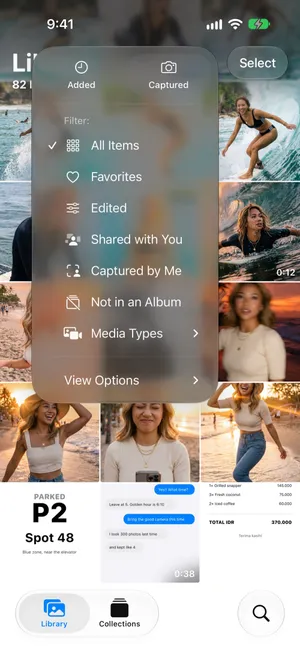
Ditt iPhone-bibliotek är redan i datumordning. För att välja vilket datum öppnar du Bilder, trycker på sorteringsknappen högst upp i biblioteket och väljer Togs, datumet då bilden togs, eller Tillagt, datumet då bilden kom till din iPhone. För att bläddra per år eller månad sveper du nedåt i biblioteket och trycker på År eller Månader. En bild på fel ställe har oftast fel datum: svep uppåt på den och tryck på Justera för att rätta det.
Sortera och bläddra bland dina iPhone-bilder efter datum2 minuter
- Välj datumordningÖppna Bilder, tryck på Bibliotek och sedan på sorteringsknappen högst upp. Välj Togs för att sortera efter datumet då bilden togs, eller Tillagt för att sortera efter datumet då varje objekt lades till i ditt bibliotek.
- Bläddra per år eller månadSvep nedåt i bibliotekets rutnät tills fältet längst ned visar År, Månader och Alla. Tryck på År eller Månader och tryck sedan på ett kort för att hoppa till den tiden.
- Rätta ett felaktigt datumÖppna bilden, svep uppåt och tryck på Justera bredvid datumet. Välj rätt dag och tid och tryck sedan på Justera.
Appen Bilder har aldrig haft mappar per datum, men den behöver dem inte: hela ditt bibliotek är en tidslinje. Det du kan välja är vilket datum den följer och hur långt du zoomar ut. Så här fungerar det i iOS 27, testat i simulatorn mot Apples egen guide. Stegen är desamma i iOS 26.
Sortera efter tagningsdatum eller tilläggsdatum
- Öppna Bilder och tryck på Bibliotek.
- Tryck på sorteringsknappen högst upp i biblioteket, bredvid Välj.
- Högst upp i menyn trycker du på Togs för att sortera efter datumet då varje bild togs, eller Tillagt för att sortera efter datumet då den lades till i ditt bibliotek.
| Togs | Tillagt | |
|---|---|---|
| Ordning | Datumet då bilden eller videon togs | Datumet då den kom till ditt bibliotek |
| En bild som har sparats från en chatt i dag, tagen 2023 | Hamnar bland dina bilder från 2023 | Hamnar bland dagens objekt |
| Bra för | Att bläddra genom ditt liv i ordning | Att hitta det du nyss har sparat, hämtat eller fått |
Togs är det som de flesta vill ha: då hamnar en bild som du har sparat från en väns meddelande bredvid bilderna du tog den dagen, inte bredvid dagens skärmdumpar. Välj Tillagt när du letar efter något du har sparat nyligen men inte minns när det togs. Apple påpekar att de senaste objekten visas längst ned i biblioteket med Tillagt.
Samma meny filtrerar också biblioteket, till exempel till Favoriter eller till en enda typ under Medietyper, som videor. Sortering och filtrering ändrar bara vyn, aldrig bilderna.
Bläddra per år och månad
Att scrolla tre år bakåt en rad i taget går långsamt. Zooma ut i stället:
- I Bibliotek sveper du nedåt i rutnätet tills ett fält med År, Månader och Alla visas längst ned.
- Tryck på År för att se ett kort per år, eller på Månader för att se varje månad, grupperad efter händelser som en resa eller en födelsedag.
- Tryck på ett kort för att hoppa in i den tiden, och på Alla för att komma tillbaka till alla bilder.

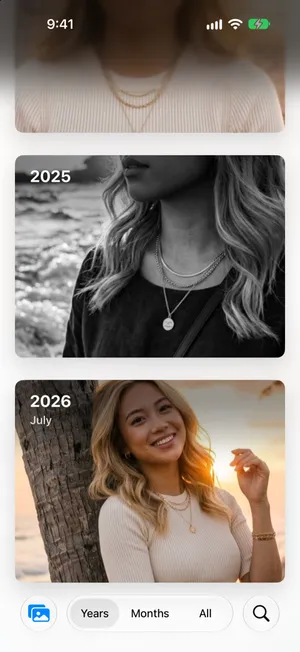
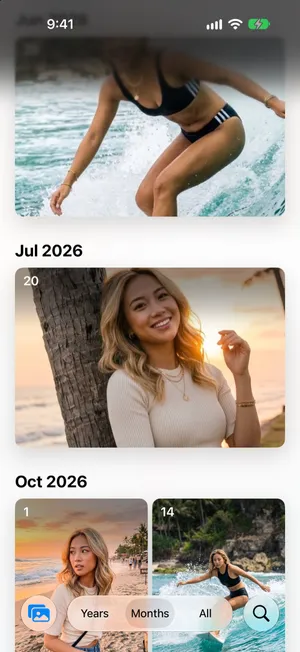
År och Månader är kurerade: enligt Apple visar de dina bästa bilder och utelämnar sådant som liknande bilder, skärmdumpar och kvitton. Så om en bild verkar saknas där byter du till Alla. Ingenting raderas eller göms i ditt bibliotek.
För de senaste dagarna har Samlingar › Senaste dagar ett kort per dag. Tryck på en dag för att se bilderna från den.
Rätta en bild med fel datum
En bild som dyker upp på fel ställe i ett datumsorterat bibliotek har nästan alltid fel datum. Vanliga orsaker:
- Skanningar och bilder av gamla papperskopior har datumet då du skannade dem, inte dagen då de togs.
- Bilder som har sparats från appar och webbplatser saknar ofta tagningsdatum helt, så Bilder använder dagen då du sparade dem.
- Bilder från en annan kamera vars klocka aldrig ställdes in.
- Resor. En bild som tagits utomlands visar platsens lokala tid, så den kan hamna några timmar från där du väntar dig.
För att rätta en bild:
- Öppna den och svep uppåt, eller tryck på infoknappen. Detaljerna visar datum och tid då den togs.
- Tryck på Justera bredvid datumet.
- På skärmen Justera datum och tid väljer du dagen i kalendern, ställer in Tid och vid behov Tidszon. Datumen Original och Justerad visas högst upp.
- Tryck på Justera.

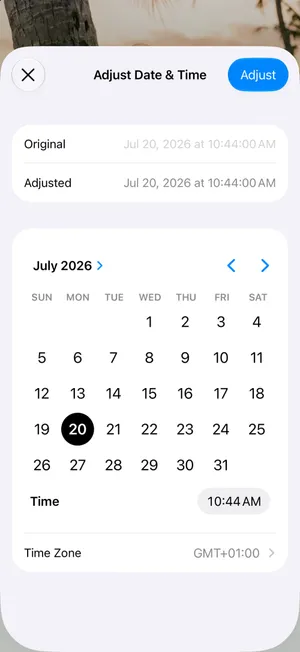
För att rätta en hel omgång, till exempel en rulle skannade papperskopior, trycker du på Välj i biblioteket, markerar bilderna, trycker på knappen Mer, öppnar undermenyn för att justera info och trycker på Justera datum och tid. För att ångra en ändring säger Apples guide att du ska gå tillbaka till samma skärm och trycka på Återgå.

I samma meny finns Justera plats, praktiskt när en bild saknar plats och du vill ha den på kartan med resten av en resa.
Skapa datumalbum bara när du behöver dem
Du behöver inget album för varje år eller månad: det gör redan biblioteket, och År och Månader tar dig dit direkt. Album är värda besväret för det som datum inte kan uttrycka, som en resa som sträcker sig över två månader, eller årets bästa bilder.
Om du ändå vill ha dem, ge dem namn som sorteras bra i albumlistan, till exempel ”2026 Bali” i stället för ”Bali”. Guiden om att organisera bilder på iPhone går igenom album och mappar, och guiden om att organisera semesterbilder visar hur du gör ett album per resa.
Gå igenom dina bilder efter datum med PrunePic
Att bläddra efter datum är också det enklaste sättet att rensa: du minns vilka bilder från en viss vecka som spelar roll. PrunePic visar ditt bibliotek en bild i taget, och i appens rensningslägen väljer du ordningen under Organize by: Newest first för att hänga med i nya bilder, eller Oldest first för att börja med eftersläpningen från flera år tillbaka.
Varje kort visar datumet då bilden togs i det nedre vänstra hörnet, och du kan välja vad båda hörnen visar i kortinställningarna. On This Day, som ingår i PrunePic Pro, går åt andra hållet: läget visar bilderna som togs på dagens datum tidigare år, en liten omgång varje dag.
PrunePic läser datumen som Bilder redan har. Appen ändrar dem inte: rätta ett felaktigt datum i appen Bilder, som ovan.
Vanliga misstag
- Att låta sorteringen stå på Tillagt. Sparade och mottagna bilder hamnar då bland dagens bilder. Byt till Togs.
- Att tro att År eller Månader har tappat bilder. De är kurerade vyer. Tryck på Alla för att se allt.
- Att rätta datum ett i taget. Markera hela omgången och använd Justera datum och tid i undermenyn för att justera info, en gång för alla.
- Att skapa ett album per månad. År och Månader ger dig redan den vyn, utan att du behöver underhålla något.
Kort sagt
Välj Togs i sorteringsmenyn för en riktig tidslinje, svep nedåt i biblioteket för År och Månader, och rätta vilsna bilder med Justera i deras detaljer. Spara albumen till det som ett datum inte kan säga, som en resa eller ett projekt.
Vanliga frågor
Hur sorterar jag bilder på iPhone efter år?
Öppna Bilder, svep nedåt i bibliotekets rutnät och tryck på År i fältet längst ned. Varje år får ett kort; tryck på ett för att hoppa in i det. År visar ett urval av dina bästa bilder, så tryck på Alla för att se alla bilder igen.
Vad är skillnaden mellan Togs och Tillagt?
Togs sorterar efter datumet då en bild eller video togs. Tillagt sorterar efter datumet då den kom till ditt bibliotek, så en bild som du sparar från en chatt i dag visas bland dagens objekt även om den togs för flera år sedan. Med Tillagt hamnar de senaste objekten längst ned.
Varför ligger inte mina iPhone-bilder i kronologisk ordning?
Oftast för att biblioteket är sorterat efter Tillagt, eller för att vissa objekt har fel datum: skanningar, bilder som har sparats från appar eller webbplatser och bilder från en kamera vars klocka gick fel. Byt sortering till Togs och rätta sedan enskilda datum med Justera i bildens detaljer.
Kan jag ändra datumet på en bild på iPhone?
Ja. Öppna bilden, svep uppåt eller tryck på infoknappen och tryck på Justera bredvid datumet. Välj datum och tid, ändra tidszonen om det behövs och tryck på Justera. För att ändra flera bilder på en gång markerar du dem, trycker på knappen Mer, öppnar undermenyn för att justera info och väljer Justera datum och tid.
Ändras mina bilder om jag ändrar sorteringsordningen?
Nej. Togs och Tillagt ändrar bara ordningen du ser i appen Bilder. Bilderna, deras datum och dina album förblir som de är. Det är bara Justera datum och tid som ändrar en bilds datum, och Återgå ångrar ändringen.
Hur hittar jag bilder från ett visst datum?
Använd År och Månader för att hoppa nära, eller Senaste dagar under Samlingar för de senaste dagarna. Apples guide nämner också datum bland det du kan skriva i Sök, till exempel en månad eller ett år.
Läs vidare
- FunktionerChoose what each photo card shows while you cleanPrunePic shows the date and file size on every photo card, and the length on videos. Pick other details for each corner, separately for photos and videos.
- FunktionerRelive your On This Day photos, then keep only the bestPrunePic's On This Day gathers the iPhone photos and videos you took on today's date in past years. Relive each one, keep the best and trash the misses.
- FunktionerPhoto cleanup modes for screenshots, videos and tripsClean your iPhone camera roll by category: screenshots, videos longest first, a batch, a trip or today's memories. Photos you reviewed stay out of every mode.
 GuiderSå organiserar du bilderna på din iPhoneOrganisera bilderna på din iPhone med album och mappar utan att skapa dubbletter, se vad Bilder redan sorterar åt dig och ordna ett stort bibliotek i korta pass.
 GuiderSå organiserar du semesterbilderna på din iPhoneEfter resan: hitta bilderna med kartan i Bilder, Senaste dagar eller Resor, rensa bort de misslyckade och spara de bästa i ett album med resans namn. iOS 27.
 GuiderSå rensar du bilderna på din iPhoneRensa bilder på iPhone utan att tröttna: en första runda på tio minuter, enkla regler för vad du sparar, ett sätt att aldrig tappa tråden och en rutin som håller ordning.