

iPhoneの写真を日付順に並べ替える方法
iPhoneの写真ライブラリは、もともと日付順に並んでいます。どの日付で並べるかを選ぶには、写真アプリでライブラリ上部の並べ替えボタンをタップし、撮影した日付なら「撮影日時」、写真がiPhoneに入った日付なら「追加済み」を選びます。年や月ごとに見るには、ライブラリを下にスワイプして「年別」か「月別」をタップします。写真が違う場所に表示されるのは、たいてい日付が間違っているためです。写真を上にスワイプし、「調整」をタップして修正しましょう。
iPhoneの写真を日付順に並べ替えて見る2 分
- 日付の順序を選ぶ写真アプリで「ライブラリ」をタップし、上部の並べ替えボタンをタップします。撮影日順にするなら「撮影日時」を、各項目がライブラリに追加された日付順にするなら「追加済み」を選びます。
- 年や月ごとに見る下部のバーに「年別」「月別」「すべて」が表示されるまで、ライブラリのグリッドを下にスワイプします。「年別」か「月別」をタップし、カードをタップするとその時期に移動します。
- 間違った日付を修正する写真を開いて上にスワイプし、日付の横にある「調整」をタップします。正しい日時を選んで、「調整」をタップします。
写真アプリには昔から日付ごとのフォルダはありませんが、その必要もありません。ライブラリ全体がタイムラインになっているからです。選べるのは、どの日付に沿って並べるかと、どこまで縮小して見るかです。ここでは、iOS 27での使い方を、Apple自身のガイドと照らし合わせながらシミュレータで確認した内容で紹介します。手順はiOS 26でも同じです。
撮影日または追加日で並べ替える
- 「写真」を開き、「ライブラリ」をタップします。
- ライブラリ上部の「選択」の横にある並べ替えボタンをタップします。
- メニューの上部で、各写真が撮影された日付順にするなら「撮影日時」を、ライブラリに追加された日付順にするなら「追加済み」をタップします。
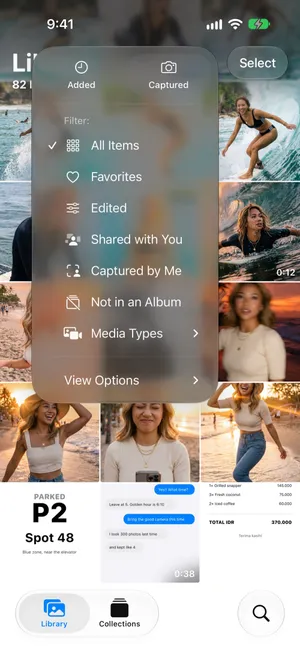
| 撮影日時 | 追加済み | |
|---|---|---|
| 並び順 | 写真や動画が撮影された日付 | ライブラリに入った日付 |
| 2023年に撮影され、今日チャットから保存した写真 | 2023年の写真と一緒に並ぶ | 今日の項目と一緒に並ぶ |
| 向いている用途 | これまでの出来事を順に見返す | 保存、ダウンロード、受信したばかりのものを探す |
多くの人に合うのは「撮影日時」です。友達のメッセージから保存した写真が、今日のスクリーンショットの隣ではなく、その日に自分で撮った写真の隣に並びます。最近保存したものの、いつ撮影されたか思い出せないものを探すときは「追加済み」を選びましょう。Appleによると、「追加済み」では最新の項目がライブラリのいちばん下に表示されます。
同じメニューで、「お気に入り」や、動画など1つの「メディアタイプ」に絞り込むこともできます。並べ替えや絞り込みで変わるのは表示だけで、写真自体は変わりません。
年別・月別に見る
3年前までさかのぼるのに1行ずつスクロールするのは大変です。代わりに縮小表示しましょう。
- 「ライブラリ」で、下部に「年別」「月別」「すべて」のバーが表示されるまで、グリッドを下にスワイプします。
- 1年ごとに1枚のカードを見るなら「年別」を、月ごとに見るなら「月別」をタップします。「月別」では、旅行や誕生日などのイベントごとにまとまっています。
- カードをタップするとその時期に移動し、「すべて」をタップするとすべての写真の表示に戻ります。
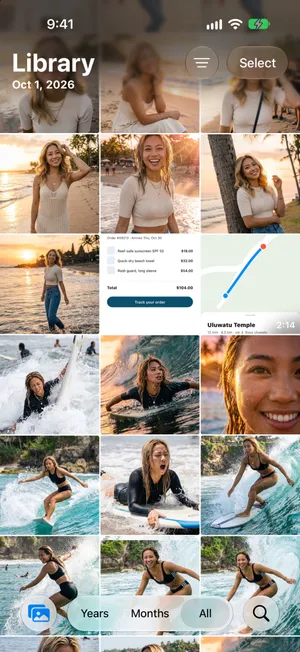
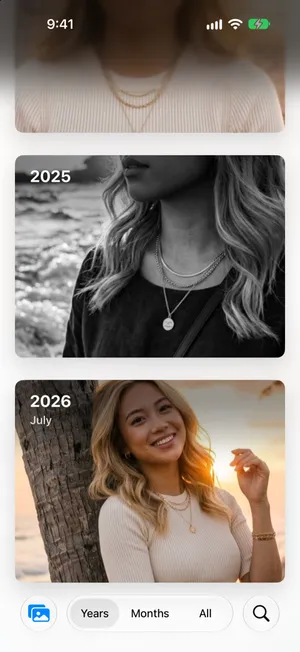
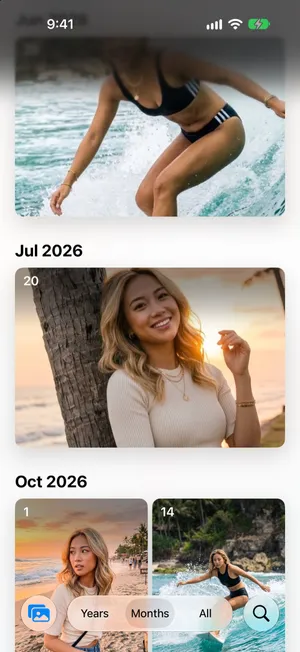
「年別」と「月別」は厳選された表示です。Appleによると、ベストショットを表示し、似た写真、スクリーンショット、領収書などのガラクタは表示しません。そのため、そこで写真が見当たらないように思えたら、「すべて」に切り替えてください。ライブラリから何かが削除されたり、非表示になったりしているわけではありません。
最近数日分なら、「コレクション」›「最近または過去の日々」に1日ごとのカードがあります。日をタップすると、その日の写真が表示されます。
日付が間違っている写真を修正する
日付順のライブラリで写真が違う場所に表示される場合、ほぼ間違いなく日付がずれています。よくある原因は次のとおりです。
- スキャンした写真や古いプリントを撮影した写真:撮影された日ではなく、スキャンした日の日付が付いています。
- アプリやWebサイトから保存した画像:撮影日がまったくないことが多く、写真アプリは保存した日を使います。
- ほかのカメラで撮った写真:時計が一度も設定されていなかった場合です。
- 旅行:海外で撮った写真にはその場所の現地時刻が記録されるので、予想とは数時間ずれた位置に並ぶことがあります。
1枚の写真を修正するには、次のようにします。
- 写真を開いて上にスワイプするか、情報ボタンをタップします。詳細に撮影日時が表示されます。
- 日付の横にある「調整」をタップします。
- 「日付と時刻を調整」で、カレンダーから日を選び、「時間」と、必要に応じて「時間帯」を設定します。上部には「オリジナル」と「調整後の日時」が表示されます。
- 「調整」をタップします。
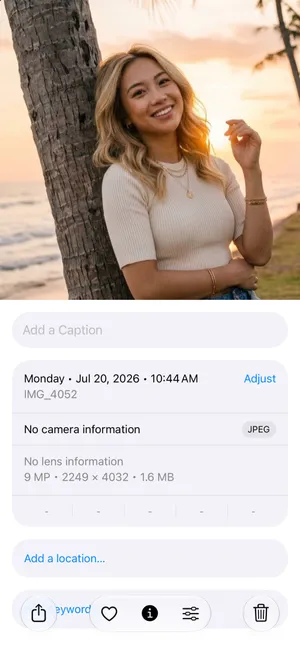
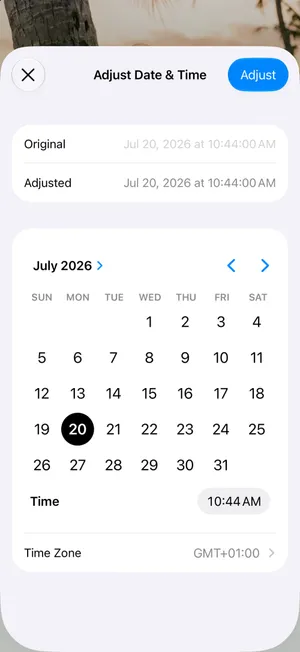
まとめて修正するには、たとえばスキャンしたプリント1本分なら、ライブラリで「選択」をタップして写真を選び、「その他」ボタンをタップしてから、情報を調整するサブメニューで「日付と時刻を調整」を選びます。Appleのガイドによれば、変更を取り消すには同じ画面に戻って「元に戻す」をタップします。
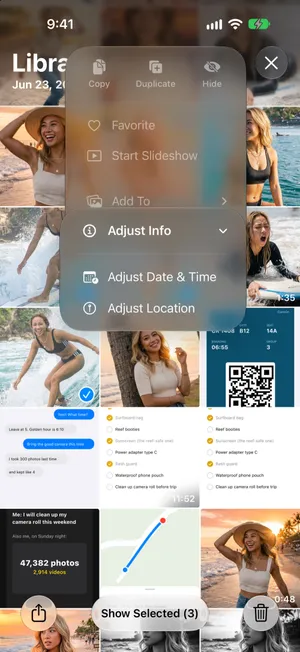
同じメニューには「位置情報を調整」もあります。写真に場所の情報がなく、旅行のほかの写真と一緒に地図に表示したいときに便利です。
日付ごとのアルバムは必要なときだけ作る
年や月ごとにアルバムを作る必要はありません。ライブラリがすでにその役目を果たしていて、「年別」と「月別」でまっすぐそこへ移動できます。アルバムが役に立つのは、2か月にまたがる1回の旅行や、その年のベストショットなど、日付では表せないものです。
どうしても作るなら、アルバムの一覧できれいに並ぶように、「バリ」ではなく「2026 バリ」のような名前にしましょう。アルバムとフォルダについてはiPhoneの写真を整理する方法で、旅行ごとに1つのアルバムを作る方法は旅行の写真を整理する方法で解説しています。
PrunePicで日付順に写真を見直す
日付順に見ていくのは、片づけのいちばん簡単な方法でもあります。ある週の写真のうち、どれが大切かは覚えているからです。PrunePicはライブラリを1枚ずつ表示し、片づけモードでは「Organize by」で順序を選べます。最近の写真に追いつくなら「Newest first」(新しい順)、何年も前からたまっている写真から始めるなら「Oldest first」(古い順)です。
すべてのカードの左下には撮影日が表示され、カードの設定で両方の隅に何を表示するかを選べます。PrunePic ProのOn This Dayはその逆で、過去の年の今日の日付に撮った写真を、毎日少しずつ表示します。
PrunePicは写真アプリにある日付を読み取るだけで、変更はしません。間違った日付は、上で説明したように写真アプリで修正してください。
よくある間違い
- 並べ替えを「追加済み」のままにする。保存した画像や受け取った画像が、今日の写真の中に紛れ込みます。「撮影日時」に切り替えましょう。
- 「年別」や「月別」で写真が消えたと思い込む。これらは厳選された表示です。「すべて」をタップすれば、すべて表示されます。
- 日付を1枚ずつ修正する。まとめて選択し、情報を調整するサブメニューの「日付と時刻を調整」を1回使いましょう。
- 月ごとにアルバムを作る。「年別」と「月別」で、同じ表示が手間なしで得られます。
まとめ
本当のタイムラインにするなら並べ替えメニューで「撮影日時」を選び、ライブラリを下にスワイプして「年別」と「月別」を使い、場所がずれた写真は詳細の「調整」で修正します。アルバムは、旅行やプロジェクトなど、日付では表せないもののために取っておきましょう。
よくある質問
iPhoneの写真を年ごとに整理するには?
写真アプリでライブラリのグリッドを下にスワイプし、下部のバーで「年別」をタップします。年ごとにカードが表示され、タップするとその年に移動します。「年別」ではベストショットが厳選して表示されるので、すべての写真をもう一度見るには「すべて」をタップします。
「撮影日時」と「追加済み」の違いは?
「撮影日時」は、写真や動画が撮影された日付順に並べます。「追加済み」はライブラリに入った日付順に並べるので、何年も前に撮影された写真でも、今日チャットから保存したものは今日の項目と一緒に表示されます。「追加済み」では、最新の項目がいちばん下に表示されます。
iPhoneの写真が時系列順に並ばないのはなぜですか?
たいていは、ライブラリが「追加済み」で並べ替えられているか、一部の項目の日付が間違っているためです。スキャンした写真、アプリやWebサイトから保存した画像、時計がずれていたカメラの写真などです。並べ替えを「撮影日時」に切り替えてから、写真の詳細にある「調整」で個別に日付を修正してください。
iPhoneで写真の日付を変更できますか?
はい。写真を開いて上にスワイプするか情報ボタンをタップし、日付の横にある「調整」をタップします。日時を選び、必要なら時間帯を変更して、「調整」をタップします。複数の写真をまとめて変更するには、写真を選択して「その他」ボタンをタップし、情報を調整するサブメニューから「日付と時刻を調整」を選びます。
並べ替えの順序を変えると、写真自体も変わりますか?
いいえ。「撮影日時」と「追加済み」は、写真アプリでの表示順を変えるだけです。写真、その日付、アルバムはそのままです。写真の日付を変更するのは「日付と時刻を調整」だけで、「元に戻す」で取り消せます。
特定の日付の写真を探すには?
「年別」と「月別」で近くまで移動するか、最近数日分なら「コレクション」の「最近または過去の日々」を使います。Appleのガイドでは、「検索」に入力できるものとして、月や年などの日付も挙げられています。
あわせて読みたい
- 機能Choose what each photo card shows while you cleanPrunePic shows the date and file size on every photo card, and the length on videos. Pick other details for each corner, separately for photos and videos.
- 機能Relive your On This Day photos, then keep only the bestPrunePic's On This Day gathers the iPhone photos and videos you took on today's date in past years. Relive each one, keep the best and trash the misses.
- 機能Photo cleanup modes for screenshots, videos and tripsClean your iPhone camera roll by category: screenshots, videos longest first, a batch, a trip or today's memories. Photos you reviewed stay out of every mode.
 ガイドiPhoneの写真を整理する方法アルバムとフォルダで、重複を作らずにiPhoneの写真を整理する方法を解説。「写真」が自動で分類してくれるものや、大量のライブラリを短い時間で整理していく手順も紹介します。
 ガイドiPhoneで旅行の写真を整理する方法旅行から帰ったら、「写真」の地図、「最近または過去の日々」、「旅行」で写真を見つけ、失敗写真を削除して、残す写真を旅行名のアルバム1つにまとめましょう。iOS 27対応。
 ガイドiPhoneの写真を断捨離する方法iPhoneの写真を、挫折せずに断捨離しましょう。最初の10分でやること、残す・消すのシンプルなルール、どこまで見たかを見失わない方法、きれいな状態を保つ習慣を紹介します。