

如何依日期排序 iPhone 照片
你的 iPhone 圖庫本來就是依日期排列的。若要選擇依據哪個日期,請打開「照片」,點一下圖庫頂端的排序按鈕,然後選擇「拍攝時間」(拍攝日期)或「已加入」(照片加入 iPhone 的日期)。若要按年份或月份瀏覽,請在圖庫上向下滑動,再點一下「年」或「月」。照片出現在錯誤的位置,通常是因為日期不對:在照片上向上滑動,點一下「調整」即可修正。
依日期排序和瀏覽 iPhone 照片2 分鐘
- 選擇日期排序方式打開「照片」,點一下「圖庫」,再點一下頂端的排序按鈕。選擇「拍攝時間」依拍攝日期排序,或選擇「已加入」依每個項目加入圖庫的日期排序。
- 按年份或月份瀏覽在圖庫的格狀畫面上向下滑動,直到底部的列顯示「年」、「月」和「全部」。點一下「年」或「月」,再點一下卡片,跳到那段時間。
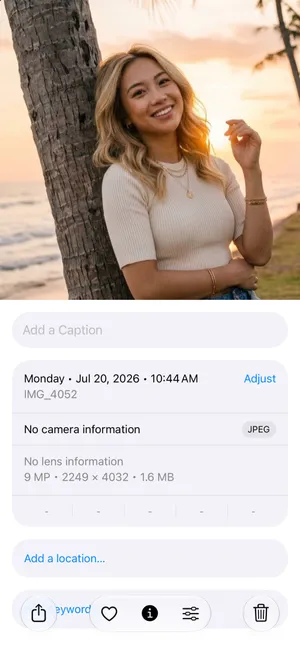
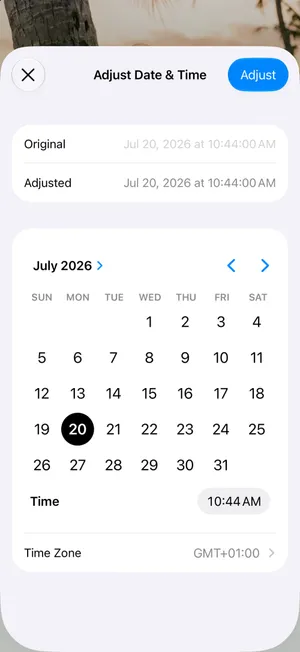
- 修正錯誤的日期打開照片,向上滑動,然後點一下日期旁的「調整」。選擇正確的日期和時間,再點一下「調整」。
「照片」App 從來沒有依日期分類的資料夾,但也不需要:你的整個圖庫就是一條時間軸。你可以選擇的是它依據哪個日期排列,以及要縮小到什麼程度來瀏覽。以下是它在 iOS 27 上的運作方式,已在模擬器中對照 Apple 官方指南實測。iOS 26 的步驟相同。
依拍攝日期或加入日期排序
- 打開照片,點一下圖庫。
- 點一下圖庫頂端、選取旁邊的排序按鈕。
- 在選單頂端,點一下拍攝時間,依每張照片的拍攝日期排序;或點一下已加入,依照片加入圖庫的日期排序。

| 拍攝時間 | 已加入 | |
|---|---|---|
| 排序依據 | 照片或影片的拍攝日期 | 項目加入圖庫的日期 |
| 今天從聊天中儲存、2023 年拍攝的照片 | 和你 2023 年的照片排在一起 | 和今天的項目排在一起 |
| 適合用來 | 依序瀏覽你的生活 | 尋找你剛儲存、下載或收到的內容 |
大多數人想要的是拍攝時間:它會把從朋友訊息中儲存的照片,放在你當天拍的照片旁邊,而不是今天的截圖旁邊。如果你在找最近儲存、但想不起是什麼時候拍的內容,就選擇已加入。Apple 指出,選擇「已加入」時,最新的項目會出現在圖庫的最下方。
同一個選單也能過濾圖庫,例如只顯示喜好項目,或只顯示影片這類單一媒體類型。排序和過濾只會改變顯示方式,絕不會改變照片本身。
按年份和月份瀏覽
一列一列地往回捲動三年太慢了。不如把畫面縮小來看:
- 在圖庫中,在格狀畫面上向下滑動,直到底部出現一列,顯示年、月和全部。
- 點一下年,每一年會顯示一張卡片;點一下月,則會顯示每個月份,並依旅行或生日等事件分組。
- 點一下卡片即可跳進那段時間,點一下全部即可回到所有照片。

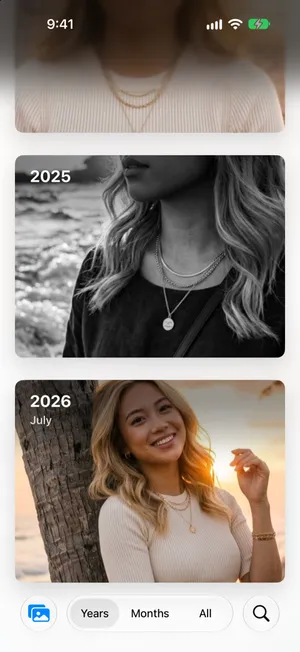

「年」和「月」是經過精選的:根據 Apple 的說法,它們會顯示你最好的照片,並略過相似照片、截圖和收據等雜物。所以,如果某張照片在那裡好像不見了,請切換到全部。你的圖庫中沒有任何東西被刪除或隱藏。
如果要看最近幾天的照片,選集 › 最近的日子中每天都有一張卡片。點一下某一天,即可查看當天的照片。
修正日期錯誤的照片
在依日期排序的圖庫中出現在錯誤位置的照片,幾乎都是日期有誤。常見原因:
- 掃描檔和翻拍的舊照片:帶有的是你掃描的日期,而不是拍攝的日期。
- 從 App 和網站儲存的影像:通常完全沒有拍攝日期,所以「照片」會使用你儲存的日期。
- 其他相機拍的照片:那台相機的時鐘從未設定過。
- 旅行:在國外拍的照片顯示的是當地時間,所以排序位置可能和你預期的差了幾個小時。
修正單張照片:
- 打開照片並向上滑動,或點一下「資訊」按鈕。詳細資訊會顯示拍攝的日期和時間。
- 點一下日期旁的調整。
- 在調整日期與時間中,從日曆選擇日期,設定時間,需要時再設定時區。頂端會顯示原圖和已調整的日期。
- 點一下調整。
想一次修正一整批照片(例如一卷掃描的舊照片):在圖庫中點一下選取,選取這些照片,點一下「更多」按鈕,打開調整照片資訊的子選單,再點一下調整日期與時間。若要還原更改,Apple 的指南說明,回到同一個畫面點一下回復即可。

同一個選單中還有調整位置,當照片沒有地點資訊、而你想讓它和同一趟旅行的其他照片一起出現在地圖上時,就很實用。
只在需要時才建立日期相簿
你不需要為每一年或每個月建立相簿:圖庫本來就會這樣排列,「年」和「月」也能直接跳到那裡。相簿適合用來表達日期無法呈現的東西,例如橫跨兩個月的一趟旅行,或是一年中最好的照片。
如果你真的想建立,請為相簿取個在相簿清單中容易排序的名稱,例如「2026 峇里島」,而不是「峇里島」。整理 iPhone 照片的指南介紹了相簿和檔案夾,整理旅遊照片則逐步說明如何一趟旅行建立一個相簿。
用 PrunePic 依日期檢視照片
依日期瀏覽也是最容易的整理方式:你記得某一週的哪些照片重要。PrunePic 會一次一張顯示你的圖庫,它的整理模式讓你在 Organize by 中選擇順序:Newest first(最新的優先)可跟上最近的照片,Oldest first(最舊的優先)則從多年前積壓的照片開始。
每張卡片的左下角都會顯示拍攝日期,你也可以在卡片設定中選擇兩個角落要顯示的內容。PrunePic Pro 的 On This Day 則反過來:它會顯示往年今天拍的照片,每天一小批。
PrunePic 讀取的是「照片」中已有的日期,不會更改它們:日期錯誤時,請依照上述方法在「照片」App 中修正。
常見錯誤
- 讓排序方式停留在「已加入」:儲存和收到的影像就會混進今天的照片中。請切換到拍攝時間。
- 以為「年」或「月」弄丟了照片:它們是經過精選的顯示方式。點一下全部即可看到所有內容。
- 逐張修正日期:選取整批照片,再從調整照片資訊的子選單中使用一次調整日期與時間就好。
- 每個月建立一個相簿:「年」和「月」已經提供這種顯示方式,而且不必維護。
重點整理
在排序選單中選擇拍攝時間,就能得到真正的時間軸;在圖庫上向下滑動,即可使用年和月;位置不對的照片,則用詳細資訊中的調整修正。相簿就留給日期無法表達的東西,例如一趟旅行或一個專案。
常見問題
如何按年份整理 iPhone 照片?
打開「照片」,在圖庫的格狀畫面上向下滑動,然後點一下底部列中的「年」。每一年都有一張卡片;點一下即可跳進那一年。「年」只會顯示你的精選照片,所以點一下「全部」即可再次看到每一張照片。
「拍攝時間」和「已加入」有什麼不同?
「拍攝時間」依照片或影片的拍攝日期排序。「已加入」依項目加入圖庫的日期排序,所以今天從聊天中儲存的照片,即使是多年前拍的,也會和今天的項目排在一起。選擇「已加入」時,最新的項目會在最下方。
為什麼我的 iPhone 照片沒有按時間順序排列?
通常是因為圖庫依「已加入」排序,或是有些項目的日期不對:掃描檔、從 App 或網站儲存的影像,以及時鐘設定錯誤的相機所拍的照片。把排序方式改為「拍攝時間」,再用照片詳細資訊中的「調整」修正個別日期。
可以在 iPhone 上更改照片的日期嗎?
可以。打開照片,向上滑動或點一下「資訊」按鈕,然後點一下日期旁的「調整」。選擇日期和時間,需要時更改時區,再點一下「調整」。若要一次更改多張照片,請選取它們,點一下「更多」按鈕,打開調整照片資訊的子選單,再點一下「調整日期與時間」。
更改排序方式會改變我的照片嗎?
不會。「拍攝時間」和「已加入」只會改變你在「照片」App 中看到的順序。照片、照片的日期和你的相簿都維持不變。只有「調整日期與時間」會改變照片的日期,而「回復」可以還原這項更改。
如何找到特定日期的照片?
用「年」和「月」跳到接近的時間,或用「選集」中的「最近的日子」查看最近幾天。Apple 的指南也將日期列為可以在「搜尋」中輸入的內容之一,例如月份或年份。
延伸閱讀
- 功能Choose what each photo card shows while you cleanPrunePic shows the date and file size on every photo card, and the length on videos. Pick other details for each corner, separately for photos and videos.
- 功能Relive your On This Day photos, then keep only the bestPrunePic's On This Day gathers the iPhone photos and videos you took on today's date in past years. Relive each one, keep the best and trash the misses.
- 功能Photo cleanup modes for screenshots, videos and tripsClean your iPhone camera roll by category: screenshots, videos longest first, a batch, a trip or today's memories. Photos you reviewed stay out of every mode.
 指南如何在 iPhone 上將照片分類整理用相簿和檔案夾分類 iPhone 照片,而且不會產生重複的照片;看看「照片」App 已經自動替你分好哪些類別,再分成幾次短時間,把大量照片逐步歸檔。
 指南如何在 iPhone 上整理旅遊照片旅行回來後:用「照片」的地圖、「最近的日子」或「旅程」找出這趟旅行的照片,清掉拍壞的,再把留下的照片存進以旅行命名的相簿。適用於 iOS 27。
 指南如何清理 iPhone 照片清理 iPhone 照片不再半途而廢:10 分鐘的第一輪清理、判斷去留的簡單原則、永遠不會忘記看到哪裡的方法,以及讓圖庫長期保持清爽的日常習慣。