

Cách sắp xếp ảnh trên iPhone theo ngày
Thư viện iPhone của bạn vốn đã được sắp xếp theo ngày. Để chọn theo ngày nào, hãy mở Ảnh, chạm vào nút sắp xếp ở trên cùng của thư viện và chọn Đã ghi, tức ngày chụp, hoặc Đã thêm, tức ngày ảnh được đưa vào iPhone. Để xem theo năm hoặc tháng, hãy vuốt xuống trên thư viện và chạm vào Năm hoặc Tháng. Một ảnh nằm sai chỗ thường là do bị sai ngày: hãy vuốt lên trên ảnh đó và chạm vào Điều chỉnh để sửa.
Sắp xếp và xem ảnh iPhone theo ngày2 phút
- Chọn thứ tự theo ngàyMở Ảnh, chạm vào Thư viện, rồi chạm vào nút sắp xếp ở trên cùng. Chọn Đã ghi để sắp xếp theo ngày chụp, hoặc Đã thêm để sắp xếp theo ngày từng mục được thêm vào thư viện.
- Xem theo năm hoặc thángVuốt xuống trên lưới thư viện cho đến khi thanh ở dưới cùng hiển thị Năm, Tháng và Tất cả. Chạm vào Năm hoặc Tháng, rồi chạm vào một thẻ để chuyển đến khoảng thời gian đó.
- Sửa ngày bị saiMở ảnh, vuốt lên và chạm vào Điều chỉnh bên cạnh ngày. Chọn đúng ngày và giờ, rồi chạm vào Điều chỉnh.
Ứng dụng Ảnh chưa bao giờ có thư mục theo ngày, nhưng nó cũng không cần: toàn bộ thư viện của bạn là một dòng thời gian. Điều bạn có thể chọn là dòng thời gian đó theo ngày nào, và bạn thu nhỏ xa đến đâu. Sau đây là cách hoạt động trên iOS 27, đã thử nghiệm trong Simulator và đối chiếu với hướng dẫn của chính Apple. Các bước giống hệt trên iOS 26.
Sắp xếp theo ngày chụp hoặc ngày thêm
- Mở Ảnh và chạm vào Thư viện.
- Chạm vào nút sắp xếp ở trên cùng của thư viện, bên cạnh Chọn.
- Ở đầu menu, chạm vào Đã ghi để sắp xếp theo ngày chụp từng ảnh, hoặc Đã thêm để sắp xếp theo ngày ảnh được thêm vào thư viện.

| Đã ghi | Đã thêm | |
|---|---|---|
| Thứ tự | Ngày ảnh hoặc video được chụp | Ngày nó vào thư viện của bạn |
| Một ảnh được lưu từ cuộc trò chuyện hôm nay, chụp năm 2023 | Nằm cùng các ảnh năm 2023 | Nằm cùng các mục của hôm nay |
| Phù hợp để | Xem lại cuộc sống của bạn theo thứ tự | Tìm thứ bạn vừa lưu, tải về hoặc nhận được |
Đã ghi là lựa chọn hầu hết mọi người muốn: nó đặt một ảnh được lưu từ tin nhắn của bạn bè bên cạnh những ảnh bạn chụp hôm đó, chứ không phải bên cạnh ảnh màn hình của hôm nay. Hãy chọn Đã thêm khi bạn đang tìm thứ gì đó mới lưu gần đây nhưng không nhớ nó được chụp khi nào. Apple lưu ý rằng với Đã thêm, những mục mới nhất xuất hiện ở cuối thư viện.
Cùng menu đó cũng lọc thư viện, chẳng hạn theo Mục ưa thích hoặc theo một Loại phương tiện như video. Sắp xếp và lọc chỉ thay đổi chế độ xem, không bao giờ thay đổi ảnh.
Xem theo năm và tháng
Cuộn ngược về ba năm trước từng hàng một rất chậm. Thay vào đó, hãy thu nhỏ:
- Trong Thư viện, vuốt xuống trên lưới ảnh cho đến khi một thanh xuất hiện ở dưới cùng với Năm, Tháng và Tất cả.
- Chạm vào Năm để xem mỗi năm một thẻ, hoặc Tháng để xem từng tháng, được nhóm theo các sự kiện như một chuyến đi hay một buổi sinh nhật.
- Chạm vào một thẻ để chuyển đến khoảng thời gian đó, và Tất cả để quay lại xem mọi ảnh.

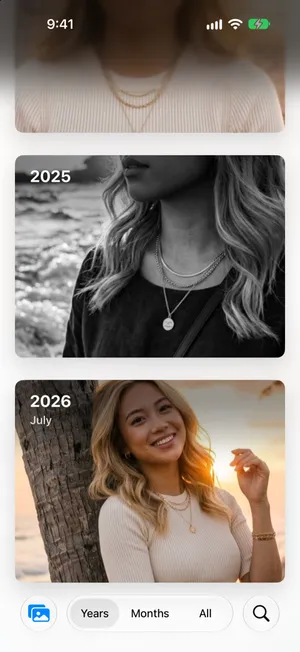

Năm và Tháng là các chế độ xem được chọn lọc: theo Apple, chúng hiển thị những bức ảnh đẹp nhất của bạn và bỏ qua những thứ lộn xộn như ảnh tương tự, ảnh màn hình và biên lai. Vì vậy, nếu một ảnh có vẻ bị thiếu ở đó, hãy chuyển sang Tất cả. Không có gì bị xóa hay bị ẩn khỏi thư viện của bạn.
Với vài ngày vừa qua, Bộ sưu tập › Những ngày gần đây có mỗi ngày một thẻ. Chạm vào một ngày để xem ảnh của ngày đó.
Sửa một ảnh bị sai ngày
Một ảnh xuất hiện sai chỗ trong thư viện được sắp xếp theo ngày gần như luôn mang ngày sai. Những nguyên nhân thường gặp:
- Ảnh quét và ảnh chụp lại ảnh in cũ mang ngày bạn quét, không phải ngày chúng được chụp.
- Hình ảnh được lưu từ ứng dụng và trang web thường hoàn toàn không có ngày chụp, nên ứng dụng Ảnh dùng ngày bạn lưu chúng.
- Ảnh từ một máy ảnh khác chưa bao giờ được chỉnh đồng hồ.
- Đi du lịch. Một ảnh chụp ở nước ngoài hiển thị giờ địa phương của nơi đó, nên nó có thể bị sắp xếp lệch vài giờ so với điều bạn mong đợi.
Để sửa một ảnh:
- Mở ảnh và vuốt lên, hoặc chạm vào nút Thông tin. Phần chi tiết hiển thị ngày và giờ ảnh được chụp.
- Chạm vào Điều chỉnh bên cạnh ngày.
- Trên màn hình Điều chỉnh ngày giờ, chọn ngày trong lịch, đặt Thời gian và, nếu cần, Múi giờ. Ngày Ban đầu và ngày Đã điều chỉnh được hiển thị ở trên cùng.
- Chạm vào Điều chỉnh.

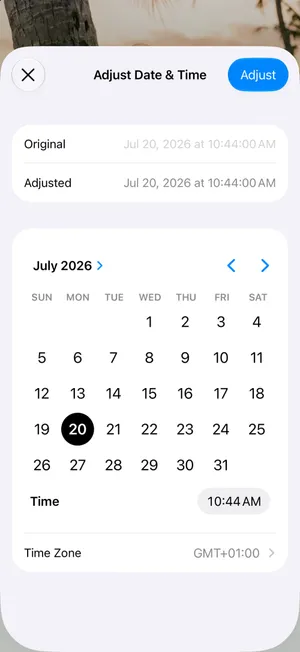
Để sửa cả một loạt ảnh, chẳng hạn một cuộn ảnh in đã quét, hãy chạm vào Chọn trong thư viện, chọn các ảnh, chạm vào nút Thêm, rồi mở Điều chỉnh thông tin và chọn Điều chỉnh ngày & giờ. Để hoàn tác một thay đổi, hướng dẫn của Apple cho biết hãy quay lại cùng màn hình đó và chạm vào Khôi phục.

Cùng menu đó có Điều chỉnh vị trí, hữu ích khi một ảnh không có địa điểm và bạn muốn nó hiện trên bản đồ cùng các ảnh khác của chuyến đi.
Chỉ tạo album theo ngày khi thật sự cần
Bạn không cần một album cho mỗi năm hay mỗi tháng: thư viện đã làm việc đó, và Năm và Tháng đưa bạn thẳng đến đó. Album đáng tạo cho những gì ngày tháng không diễn tả được, chẳng hạn một chuyến đi kéo dài qua hai tháng, hoặc những bức ảnh đẹp nhất trong năm.
Nếu bạn vẫn muốn tạo, hãy đặt tên sao cho chúng được sắp xếp gọn gàng trong danh sách album, ví dụ “2026 Bali” thay vì “Bali”. Hướng dẫn sắp xếp ảnh trên iPhone đề cập đến album và thư mục, còn sắp xếp ảnh kỳ nghỉ hướng dẫn cách làm mỗi chuyến đi một album.
Xem lại ảnh theo ngày với PrunePic
Xem ảnh theo ngày cũng là cách dọn dẹp dễ nhất: bạn nhớ những ảnh nào trong một tuần nhất định là quan trọng. PrunePic hiển thị thư viện của bạn từng ảnh một, và các chế độ dọn dẹp cho phép bạn chọn thứ tự trong Organize by: Newest first để theo kịp những ảnh gần đây, hoặc Oldest first để bắt đầu với những ảnh tồn đọng từ nhiều năm trước.
Mỗi thẻ hiển thị ngày chụp ở góc dưới bên trái, và bạn có thể chọn nội dung hiển thị ở cả hai góc trong cài đặt thẻ. On This Day, một phần của PrunePic Pro, đi theo hướng ngược lại: nó hiển thị những ảnh được chụp vào ngày này trong các năm trước, mỗi ngày một nhóm nhỏ.
PrunePic đọc những ngày mà ứng dụng Ảnh đã có. PrunePic không thay đổi chúng: hãy sửa ngày sai trong ứng dụng Ảnh, như hướng dẫn ở trên.
Những sai lầm thường gặp
- Để chế độ sắp xếp ở Đã thêm. Khi đó, những hình ảnh đã lưu và đã nhận sẽ nằm lẫn giữa các ảnh của hôm nay. Hãy chuyển sang Đã ghi.
- Nghĩ rằng Năm hoặc Tháng làm mất ảnh. Đó là các chế độ xem được chọn lọc. Hãy chạm vào Tất cả để xem mọi thứ.
- Sửa ngày từng ảnh một. Hãy chọn cả loạt ảnh và dùng Điều chỉnh ngày & giờ trong menu con Điều chỉnh thông tin một lần.
- Tạo một album cho mỗi tháng. Năm và Tháng đã cho bạn chế độ xem đó, mà không cần công duy trì.
Tóm lại
Chọn Đã ghi trong menu sắp xếp để có một dòng thời gian thực sự, vuốt xuống trên thư viện để xem Năm và Tháng, và sửa những ảnh lạc chỗ bằng Điều chỉnh trong phần chi tiết của chúng. Hãy dành album cho những điều một ngày tháng không nói lên được, như một chuyến đi hay một dự án.
Câu hỏi thường gặp
Làm cách nào để sắp xếp ảnh iPhone theo năm?
Mở Ảnh, vuốt xuống trên lưới thư viện và chạm vào Năm ở thanh dưới cùng. Mỗi năm có một thẻ; chạm vào một thẻ để vào năm đó. Năm chỉ hiển thị một tuyển chọn những bức ảnh đẹp nhất của bạn, vì vậy hãy chạm vào Tất cả để xem lại mọi ảnh.
Đã ghi và Đã thêm khác nhau thế nào?
Đã ghi sắp xếp theo ngày ảnh hoặc video được chụp. Đã thêm sắp xếp theo ngày nó vào thư viện của bạn, nên một ảnh được lưu từ một cuộc trò chuyện hôm nay sẽ nằm cùng các mục của hôm nay, dù nó được chụp từ nhiều năm trước. Với Đã thêm, những mục mới nhất nằm ở dưới cùng.
Tại sao ảnh trên iPhone của tôi không theo thứ tự thời gian?
Thường là vì thư viện đang được sắp xếp theo Đã thêm, hoặc vì một số mục mang ngày sai: ảnh quét, hình ảnh được lưu từ ứng dụng hoặc trang web, và ảnh từ một máy ảnh có đồng hồ bị sai. Hãy chuyển cách sắp xếp sang Đã ghi, rồi sửa ngày của từng ảnh bằng Điều chỉnh trong phần chi tiết của ảnh.
Tôi có thể thay đổi ngày của một ảnh trên iPhone không?
Có. Mở ảnh, vuốt lên hoặc chạm vào nút Thông tin, rồi chạm vào Điều chỉnh bên cạnh ngày. Chọn ngày và giờ, đổi múi giờ nếu cần, rồi chạm vào Điều chỉnh. Để thay đổi nhiều ảnh cùng lúc, hãy chọn chúng, chạm vào nút Thêm, rồi chọn Điều chỉnh thông tin › Điều chỉnh ngày & giờ.
Thay đổi thứ tự sắp xếp có làm thay đổi ảnh của tôi không?
Không. Đã ghi và Đã thêm chỉ thay đổi thứ tự bạn thấy trong ứng dụng Ảnh. Ảnh, ngày của ảnh và các album của bạn vẫn giữ nguyên. Chỉ Điều chỉnh ngày & giờ mới thay đổi ngày của một ảnh, và Khôi phục sẽ hoàn tác thay đổi đó.
Làm cách nào để tìm ảnh của một ngày cụ thể?
Dùng Năm và Tháng để chuyển đến gần ngày đó, hoặc Những ngày gần đây trong Bộ sưu tập cho vài ngày vừa qua. Hướng dẫn của Apple cũng liệt kê ngày tháng trong số những thứ bạn có thể nhập vào Tìm kiếm, chẳng hạn một tháng hoặc một năm.
Đọc tiếp
- Tính năngChoose what each photo card shows while you cleanPrunePic shows the date and file size on every photo card, and the length on videos. Pick other details for each corner, separately for photos and videos.
- Tính năngRelive your On This Day photos, then keep only the bestPrunePic's On This Day gathers the iPhone photos and videos you took on today's date in past years. Relive each one, keep the best and trash the misses.
- Tính năngPhoto cleanup modes for screenshots, videos and tripsClean your iPhone camera roll by category: screenshots, videos longest first, a batch, a trip or today's memories. Photos you reviewed stay out of every mode.
 Hướng dẫnCách sắp xếp ảnh trên iPhoneSắp xếp ảnh iPhone bằng album và thư mục mà không tạo bản trùng lặp, xem những gì ứng dụng Ảnh đã tự sắp xếp sẵn, và xếp một thư viện lớn trong những lượt ngắn.
 Hướng dẫnCách sắp xếp ảnh du lịch trên iPhoneSau chuyến đi: tìm ảnh bằng bản đồ trong Ảnh, Những ngày gần đây hoặc Chuyến đi, xóa ảnh hỏng, rồi lưu ảnh đẹp vào một album mang tên chuyến đi. iOS 27.
 Hướng dẫnCách dọn dẹp ảnh trên iPhoneDọn dẹp ảnh trên iPhone mà không kiệt sức: lượt đầu 10 phút, nguyên tắc đơn giản để biết nên giữ gì, cách không bao giờ quên chỗ đang dừng và thói quen giữ thư viện gọn.