

Cómo organizar las fotos de las vacaciones en el iPhone
Encuentra las fotos del viaje, elimina las fallidas y pon las demás en un álbum con el nombre del viaje. En Fotos, el Mapa de Colecciones reúne las fotos por lugar: toca el lugar del viaje, toca Seleccionar, selecciona las fotos y luego Más › Añadir › Nuevo álbum. Hazlo la semana después de volver a casa, mientras aún recuerdas qué fotos importan.
Reunir las fotos de un viaje en un álbum en el iPhone15 minutos
- Encuentra las fotos del viajeAbre Fotos, toca Colecciones y abre Mapa, en Fijadas, arriba, o en Más ítems. Amplía el mapa hasta el lugar del viaje y toca un grupo de fotos para verlas todas.
- Quita primero las fallidasElimina las fotos movidas, las tomas casi idénticas y las capturas de pantalla que ya no necesitas, para que el álbum solo tenga fotos que valen la pena.
- Selecciona las que conservasToca Seleccionar y luego las fotos que quieres conservar, o Seleccionar todo.
- Crea el álbum del viajeToca el botón Más, luego Añadir y Nuevo álbum. Ponle el nombre del viaje, como Bali 2026, y toca la marca de verificación.
- Añade el resto del viajePara las fotos hechas en otros lugares del viaje, vuelve a abrir Días recientes o el Mapa, selecciónalas y usa Añadir › Álbum para añadirlas al mismo álbum.
Un viaje deja unos cientos de fotos en tu fototeca: las veinte que vas a enseñar, y todo lo demás. Dos semanas después ya han quedado enterradas bajo fotos nuevas, y cuesta encontrar las buenas. La solución es una pequeña rutina que haces una sola vez, nada más volver a casa. La probamos en iOS 27 con un viaje de surf de dos días a Bali, de la fototeca de demostración que usamos en todas las guías. Los pasos son los mismos en iOS 26.
Dónde están ya las fotos de tu viaje
Antes de organizar nada, conviene saber dónde las ha puesto Fotos. Cada vista responde a una pregunta distinta.
| Vista | Dónde | Qué muestra |
|---|---|---|
| Mapa | Colecciones › Mapa | Las fotos agrupadas por el lugar donde se hicieron |
| Días recientes | Colecciones › Días recientes | Una tarjeta por día para los últimos días |
| Viajes | Colecciones › Viajes | Los viajes que ha detectado Fotos, agrupados por año |
| Buscar | El botón de búsqueda | Escribe el nombre del lugar, como Bali |
| Fototeca | Fototeca | Todo, por orden de fecha |
Todas, salvo Días recientes y la fototeca, dependen de la ubicación guardada en cada foto. Tu iPhone la guarda cuando Localización está activada para la Cámara. Las capturas de pantalla y muchas imágenes guardadas desde otras apps no la tienen, así que nunca aparecen en el mapa ni en Viajes. Viajes depende además de que Fotos analice tu fototeca en segundo plano, así que un viaje reciente puede tardar un tiempo en aparecer ahí.
Reúne el viaje con el Mapa
El Mapa es la forma más fiable de reunir un viaje, porque solo necesita la ubicación.
- Abre Fotos y toca Colecciones. Toca Mapa, en Fijadas, arriba, o en Más ítems.
- Amplía el mapa hasta el lugar del viaje. Las fotos aparecen en montones con un número.
- Toca un montón. Fotos abre Lugares con todas las fotos hechas alrededor de ese punto.


Un viaje con varias paradas muestra varios montones. Ocúpate de ellos uno tras otro, añadiendo cada uno al mismo álbum, como se explica más abajo.
Para los últimos días, Días recientes es aún más rápido: cada tarjeta es un día. Abre un día para ver todas sus fotos y usa Seleccionar del mismo modo. El botón Más de un día también ofrece Mostrar mapa.

Quita las fallidas antes de archivar
Cada foto que eliminas ahora es una foto que no tendrás que pasar de largo durante años. Unas vacaciones dejan siempre el mismo tipo de desorden:
- Tomas casi idénticas. Diez tomas de la misma pose. Quédate con la más nítida, con todo el mundo con los ojos abiertos.
- Ráfagas. Una miniatura esconde decenas de fotogramas. Borrar fotos en ráfaga explica cómo quedarte solo con el mejor.
- Capturas de tarjetas de embarque, reservas de hotel y mapas. Útiles durante el viaje, desorden después. Organizar las capturas de pantalla explica qué hacer con las pocas que vale la pena conservar.
- Vídeos largos que nunca volverás a ver. Recórtalos y quédate con lo mejor. Encontrar vídeos grandes explica cómo.
Hazlo antes de crear el álbum. Eliminar una foto también la quita de todos los álbumes, así que limpiar primero deja el álbum bien a la primera.
Crea un álbum para el viaje
Sin las fallidas, pon las buenas en un álbum con el nombre del viaje.
- En Lugares o en un día de Días recientes, toca Seleccionar y luego las fotos que quieres conservar, o Seleccionar todo.
- Toca el botón Más, arriba, y luego Añadir › Nuevo álbum.
- Ponle al álbum el nombre del lugar y el año, como Bali 2026, y toca la marca de verificación.


Para las demás paradas del viaje, selecciona sus fotos, elige Añadir › Álbum y escoge el mismo álbum. El álbum solo apunta a las fotos, así que no ocupa espacio extra, y las fotos siguen en tu fototeca y en el mapa.
Cuando tengas varios viajes, pon sus álbumes en una carpeta Viajes. La guía para organizar fotos en el iPhone explica cómo funcionan las carpetas.
Cuando las fotos no tienen ubicación
Las fotos sin ubicación guardada no aparecen en el mapa ni en Viajes, pero puedes añadirles una:
- En la fototeca, toca Seleccionar y selecciona las fotos.
- Toca el botón Más y luego Ajustar información › Ajustar ubicación.
- Escribe el lugar y elígelo en la lista.
El mismo menú tiene Ajustar fecha y hora, para las fotos de una cámara que tenía puesta la hora de casa. Ordenar las fotos por fecha explica cuándo importa.
Limpia todo el viaje de una sentada con PrunePic
Quitar las fallidas obliga a mirar todas las fotos del viaje. El modo Viajes y momentos de PrunePic las reúne por ti, a partir de las mismas ubicaciones guardadas: muestra una lista de tus viajes, y cada uno se abre como un feed con solo las fotos de ese viaje, de una en una.
- Desliza a la izquierda las fallidas. Esperan en la Papelera de PrunePic hasta que la vacíes.
- Desliza hacia arriba para conservar una foto, y a la derecha para marcarla como favorita o soltarla en un álbum.
- Una cápsula arriba cuenta lo que queda, y puedes parar y volver más tarde.

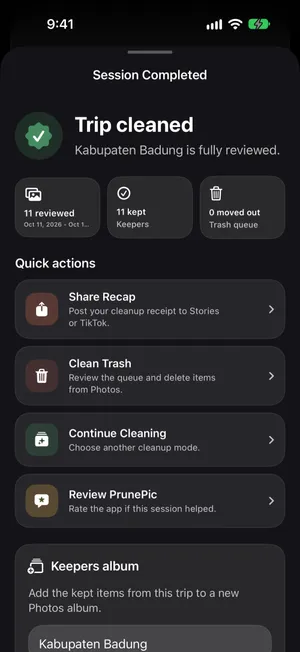
Cuando terminas la última foto, Viaje limpiado te ofrece un Álbum de conservados: cambia el nombre por algo como Bali 2026 y toca Crear álbum. Todo lo que has conservado va a un álbum normal de Fotos. Viajes y momentos forma parte de PrunePic Pro. PrunePic nunca te pide la ubicación: lee la que está guardada en las fotos, y tus fotos nunca salen de tu iPhone.
Errores habituales
- Esperar meses. Cuanto antes ordenes un viaje, más fácil es recordar qué fotos importan.
- Archivar antes de eliminar. Acabas teniendo que limpiar también el álbum.
- Un álbum por día. Con uno por viaje basta. Días recientes y la fototeca ya ordenan por día.
- Duplicar fotos para tenerlas en varios álbumes. Mejor añade la misma foto a los dos álbumes. No ocupa espacio extra.
En resumen
Después de cada viaje, reúne sus fotos con el Mapa o con Días recientes, elimina las fallidas y guarda las buenas en un álbum con el nombre del lugar y el año. Son quince minutos, y el viaje queda para siempre a un toque.
Preguntas frecuentes
¿Cuál es la mejor forma de organizar las fotos de las vacaciones?
Un álbum por viaje, creado nada más volver a casa. Elimina primero las fotos fallidas y después añade las buenas a un álbum con el nombre del lugar y el año, como Bali 2026. Cuando tengas varios álbumes de viajes, agrúpalos en una carpeta Viajes.
¿El iPhone agrupa automáticamente las fotos de las vacaciones?
En parte. Fotos agrupa los viajes en Colecciones › Viajes, y su Mapa muestra las fotos por lugar, según la ubicación guardada en cada foto. No crea álbumes por ti: el álbum es el único sitio donde tú eliges qué conservar.
¿Por qué faltan algunas fotos del viaje en el mapa o en Viajes?
No tienen ubicación guardada. Las capturas de pantalla, muchas imágenes guardadas desde apps y las fotos hechas con el acceso a la ubicación desactivado para la Cámara no la tienen. Selecciónalas, toca el botón Más y luego Ajustar información › Ajustar ubicación para añadir el lugar.
¿Elimino las fotos antes o después de crear el álbum?
Antes. Si eliminas primero las fallidas, el álbum solo tiene las fotos que merece la pena conservar y no tienes que limpiarlo después. Eliminar una foto de la fototeca también la quita de todos los álbumes.
¿Poner las fotos de un viaje en un álbum ocupa más almacenamiento?
No. Un álbum apunta a las fotos de tu fototeca, no las copia. La misma foto puede estar en un álbum de viaje y en Favoritos sin ocupar espacio extra.
¿Cómo organizo las fotos de las vacaciones de varias personas?
Cuando las fotos de tus amigos estén en tu fototeca, añádelas al mismo álbum del viaje, como las tuyas. Con iCloud, un álbum compartido permite que cada uno añada sus fotos en un mismo sitio.
Sigue leyendo
- FuncionesOrdena las fotos del iPhone por ubicación, viaje a viajeViajes y momentos ordena las fotos del iPhone por ubicación y fecha en viajes y momentos. Repásalas de una en una y guarda las mejores en un álbum.
- FuncionesOrganiza tus fotos en álbumes mientras deslizasPrunePic es una app para organizar fotos del iPhone que archiva lo que conservas al limpiar: desliza a la derecha y suelta la foto en un álbum fijado, o busca o crea uno.
- FuncionesBorra fotos del iPhone deslizando, de una en unaPrunePic muestra las fotos y vídeos de tu iPhone de uno en uno. Izquierda para borrar, arriba para conservar, derecha para favoritos. Nada se va hasta vaciar la papelera.
 GuíasCómo organizar fotos en el iPhoneOrganiza las fotos del iPhone en álbumes y carpetas sin crear duplicados, mira lo que Fotos ya ordena por ti y archiva una fototeca enorme en sesiones cortas.
 GuíasCómo borrar fotos en ráfaga del iPhoneEncuentra todas las ráfagas en la colección Ráfagas, quédate solo con las fotos que te gustan y envía el resto a Eliminados. Paso a paso en la app Fotos de iOS 27.
 GuíasCómo ordenar las fotos del iPhone por fechaOrdena la fototeca del iPhone por la fecha en que se hicieron o se añadieron las fotos, explórala por años y meses y corrige las fechas equivocadas. Probado en iOS 27.