

كيف ترتب صور iPhone حسب التاريخ
مكتبة iPhone مرتبة حسب التاريخ أصلًا. لتختار أي تاريخ، افتح تطبيق الصور، واضغط على زر الفرز أعلى المكتبة، واختر الملتقطة، أي تاريخ الالتقاط، أو تمت الإضافة، أي تاريخ وصول الصورة إلى iPhone. ولتصفّح المكتبة حسب السنة أو الشهر، اسحب لأسفل على المكتبة واضغط على السنوات أو أشهر. والصورة التي تظهر في غير مكانها تحمل غالبًا تاريخًا خاطئًا: اسحب لأعلى عليها واضغط على ضبط لإصلاحه.
رتّب صور iPhone وتصفّحها حسب التاريخدقيقتان
- اختر ترتيب التاريخافتح تطبيق الصور، واضغط على المكتبة، ثم اضغط على زر الفرز في الأعلى. اختر الملتقطة للفرز حسب تاريخ الالتقاط، أو تمت الإضافة للفرز حسب تاريخ إضافة كل عنصر إلى مكتبتك.
- تصفّح حسب السنة أو الشهراسحب لأسفل على شبكة المكتبة حتى يُظهر الشريط في الأسفل السنوات وأشهر والكل. اضغط على السنوات أو أشهر، ثم اضغط على بطاقة للانتقال إلى تلك الفترة.
- أصلح تاريخًا خاطئًاافتح الصورة، واسحب لأعلى، ثم اضغط على ضبط بجوار التاريخ. اختر اليوم والوقت الصحيحين، ثم اضغط على ضبط.
لم يكن في تطبيق الصور يومًا مجلدات حسب التاريخ، لكنه لا يحتاج إليها: فمكتبتك كلها خط زمني واحد. ما يمكنك اختياره هو التاريخ الذي يتبعه هذا الخط، ومدى تصغيرك للعرض. إليك كيف يعمل ذلك على iOS 27، وقد جرّبناه في المحاكي وقارنّاه بدليل Apple نفسه. والخطوات هي نفسها في iOS 26.
الفرز حسب تاريخ الالتقاط أو تاريخ الإضافة
- افتح تطبيق الصور واضغط على المكتبة.
- اضغط على زر الفرز أعلى المكتبة، بجوار تحديد.
- في أعلى القائمة، اضغط على الملتقطة للفرز حسب تاريخ التقاط كل صورة، أو على تمت الإضافة للفرز حسب تاريخ إضافتها إلى مكتبتك.
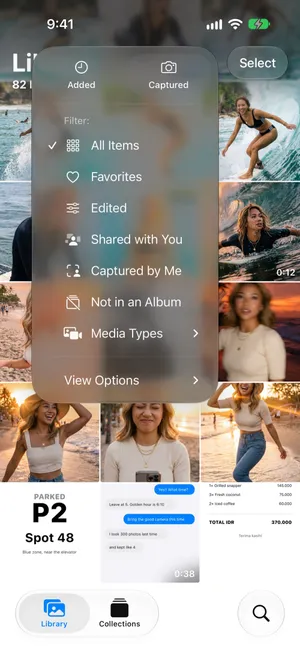
| الملتقطة | تمت الإضافة | |
|---|---|---|
| الترتيب | تاريخ التقاط الصورة أو الفيديو | تاريخ وصولها إلى مكتبتك |
| صورة حُفظت اليوم من محادثة، والتُقطت في 2023 | تظهر مع صورك من 2023 | تظهر مع عناصر اليوم |
| مناسب لـ | تصفّح حياتك بترتيبها الزمني | العثور على ما حفظته أو نزّلته أو تلقيته للتو |
الملتقطة هو الخيار الذي يريده معظم الناس: فهو يضع الصورة التي حفظتها من رسالة صديق بجوار الصور التي التقطتها في ذلك اليوم، لا بجوار لقطات الشاشة التي التقطتها اليوم. واختر تمت الإضافة عندما تبحث عن شيء حفظته مؤخرًا لكنك لا تتذكر متى التُقط. وتشير Apple إلى أنه مع تمت الإضافة، تظهر أحدث العناصر في أسفل المكتبة.
وتتيح القائمة نفسها أيضًا فلترة المكتبة، مثلًا لعرض المفضلة فقط أو نوع واحد من أنواع الوسائط مثل الفيديوهات. الفرز والفلترة يغيّران طريقة العرض فقط، ولا يغيّران الصور أبدًا.
التصفّح حسب السنة والشهر
التمرير إلى الخلف ثلاث سنوات صفًا بعد صف أمر بطيء. صغّر العرض بدلًا من ذلك:
- في المكتبة، اسحب لأسفل على الشبكة حتى يظهر في الأسفل شريط فيه السنوات وأشهر والكل.
- اضغط على السنوات لترى بطاقة لكل سنة، أو على أشهر لترى كل شهر، مقسّمًا حسب المناسبات مثل رحلة أو عيد ميلاد.
- اضغط على بطاقة للانتقال إلى تلك الفترة، وعلى الكل للعودة إلى كل الصور.

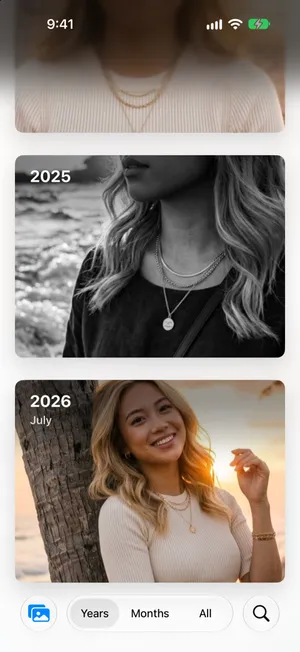
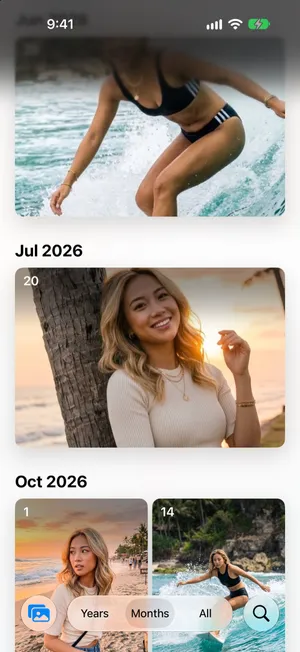
السنوات والأشهر عروض منتقاة: فبحسب Apple، تعرض أفضل لقطاتك وتستبعد الفوضى مثل الصور المتشابهة ولقطات الشاشة والإيصالات. لذا إذا بدا أن صورة ما مفقودة هناك، فانتقل إلى الكل. لا يُحذف شيء ولا يُخفى من مكتبتك.
وللأيام القليلة الماضية، تضم المجموعات › الأيام الأخيرة بطاقة لكل يوم. اضغط على يوم لترى صوره.
أصلح صورة تحمل تاريخًا خاطئًا
الصورة التي تظهر في غير مكانها في مكتبة مرتبة حسب التاريخ تحمل في الغالب تاريخًا خاطئًا. ومن الأسباب الشائعة:
- الصور الممسوحة ضوئيًا وصور المطبوعات القديمة تحمل تاريخ مسحها، لا تاريخ التقاطها.
- الصور المحفوظة من التطبيقات والمواقع كثيرًا ما لا تحمل تاريخ التقاط أصلًا، فيستخدم تطبيق الصور يوم حفظها.
- صور من كاميرا أخرى لم تُضبط ساعتها قط.
- السفر. الصورة الملتقطة في الخارج تحمل التوقيت المحلي للمكان، لذا قد تظهر بفارق بضع ساعات عما تتوقعه.
لإصلاح صورة واحدة:
- افتحها واسحب لأعلى، أو اضغط على زر المعلومات. تُظهر التفاصيل تاريخ التقاطها ووقته.
- اضغط على ضبط بجوار التاريخ.
- في شاشة ضبط التاريخ والوقت، اختر اليوم في التقويم، واضبط الوقت، والنطاق الزمني إذا لزم الأمر. ويظهر التاريخان الأصل وتم الضبط في الأعلى.
- اضغط على ضبط.
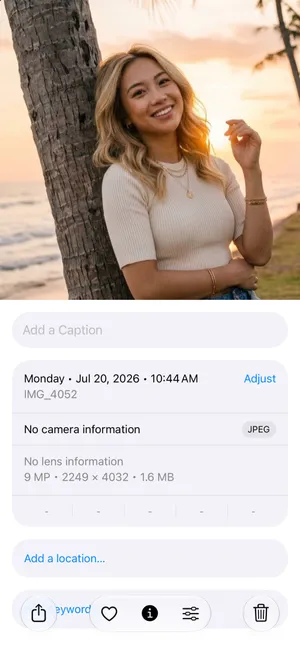
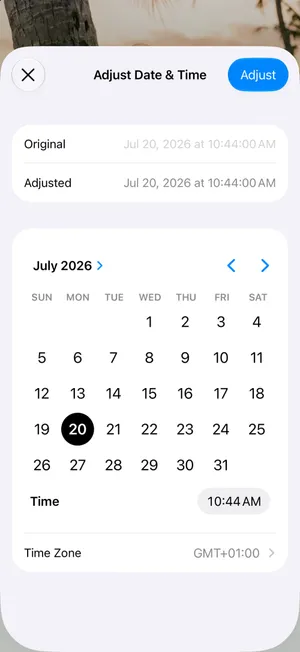
لإصلاح دفعة كاملة، مثل مجموعة من المطبوعات الممسوحة ضوئيًا، اضغط على تحديد في المكتبة، وحدد الصور، واضغط على زر المزيد، ثم افتح القائمة الفرعية لضبط المعلومات واختر ضبط التاريخ والوقت. ولإلغاء التغيير، ينصح دليل Apple بالعودة إلى الشاشة نفسها والضغط على إرجاع.

وفي القائمة نفسها خيار ضبط الموقع، المفيد عندما لا تحمل الصورة مكانًا وتريدها على الخريطة مع بقية صور الرحلة.
أنشئ ألبومات التاريخ فقط عند الحاجة
لا تحتاج إلى ألبوم لكل سنة أو شهر: فالمكتبة تفعل ذلك أصلًا، والسنوات والأشهر تنقلك إلى هناك مباشرةً. الألبومات تستحق العناء لما لا تستطيع التواريخ التعبير عنه، مثل رحلة واحدة تمتد على شهرين، أو أفضل صور السنة.
وإذا أردتها فعلًا، فسمّها بطريقة تجعلها تُرتب جيدًا في قائمة ألبوماتك، مثل “2026 بالي” بدلًا من “بالي”. يتناول دليل ترتيب الصور على iPhone الألبومات والمجلدات، ويشرح دليل تنظيم صور العطلات طريقة ألبوم واحد لكل رحلة.
راجع صورك حسب التاريخ مع PrunePic
التصفّح حسب التاريخ هو أيضًا أسهل طريقة للتنظيف: فأنت تتذكر أي صور أسبوع معيّن مهمة. يعرض PrunePic مكتبتك صورةً صورة، وتتيح لك أنماط التنظيف اختيار الترتيب ضمن Organize by: Newest first لمواكبة الصور الحديثة، أو Oldest first للبدء بالتراكمات من سنوات مضت.
تُظهر كل بطاقة تاريخ التقاطها في زاويتها السفلية اليسرى، ويمكنك اختيار ما تعرضه الزاويتان في إعدادات البطاقة. أما On This Day، وهو جزء من PrunePic Pro، فيسير في الاتجاه المعاكس: يعرض الصور الملتقطة في تاريخ اليوم من السنوات الماضية، دفعة صغيرة كل يوم.
يقرأ PrunePic التواريخ الموجودة أصلًا في تطبيق الصور، ولا يغيّرها: أصلح التاريخ الخاطئ في تطبيق الصور، كما هو موضح أعلاه.
أخطاء شائعة
- ترك الفرز على تمت الإضافة. عندها تقع الصور المحفوظة والمستلمة بين صور اليوم. غيّره إلى الملتقطة.
- الظن أن السنوات أو الأشهر أضاعت صورًا. إنها عروض منتقاة. اضغط على الكل لترى كل شيء.
- إصلاح التواريخ واحدًا تلو الآخر. حدد الدفعة كلها واستخدم القائمة الفرعية لضبط المعلومات › ضبط التاريخ والوقت مرة واحدة.
- إنشاء ألبوم لكل شهر. السنوات والأشهر تمنحك هذا العرض أصلًا، دون عناء الصيانة.
الخلاصة
اختر الملتقطة في قائمة الفرز للحصول على خط زمني حقيقي، واسحب لأسفل على المكتبة للوصول إلى السنوات وأشهر، وأصلح الصور الشاردة باستخدام ضبط في تفاصيلها. واحتفظ بالألبومات للأشياء التي لا يستطيع التاريخ قولها، مثل رحلة أو مشروع.
الأسئلة الشائعة
كيف أرتب صور iPhone حسب السنة؟
افتح تطبيق الصور، واسحب لأسفل على شبكة المكتبة، واضغط على السنوات في الشريط السفلي. تحصل كل سنة على بطاقة، فاضغط على إحداها للانتقال إليها. تعرض السنوات مجموعة مختارة من أفضل لقطاتك، لذا اضغط على الكل لترى كل الصور من جديد.
ما الفرق بين الملتقطة وتمت الإضافة؟
يرتب خيار الملتقطة الصور حسب تاريخ التقاط الصورة أو الفيديو. أما تمت الإضافة فيرتبها حسب تاريخ وصولها إلى مكتبتك، لذا تظهر الصورة التي حفظتها اليوم من محادثة مع عناصر اليوم حتى لو التُقطت قبل سنوات. ومع تمت الإضافة، تكون أحدث العناصر في الأسفل.
لماذا لا تظهر صور iPhone بترتيب زمني؟
عادةً لأن المكتبة مرتبة حسب تمت الإضافة، أو لأن بعض العناصر تحمل تاريخًا خاطئًا: الصور الممسوحة ضوئيًا، والصور المحفوظة من التطبيقات أو المواقع، وصور كاميرا كانت ساعتها مضبوطة بشكل خاطئ. غيّر الفرز إلى الملتقطة، ثم أصلح التواريخ واحدة واحدة باستخدام ضبط في تفاصيل الصورة.
هل يمكنني تغيير تاريخ صورة على iPhone؟
نعم. افتح الصورة، واسحب لأعلى أو اضغط على زر المعلومات، ثم اضغط على ضبط بجوار التاريخ. اختر التاريخ والوقت، وغيّر النطاق الزمني إذا لزم الأمر، ثم اضغط على ضبط. ولتغيير عدة صور دفعة واحدة، حددها، واضغط على زر المزيد، ثم افتح القائمة الفرعية لضبط المعلومات واختر ضبط التاريخ والوقت.
هل يؤدي تغيير ترتيب الفرز إلى تغيير صوري؟
لا. لا يغيّر خيارا الملتقطة وتمت الإضافة إلا الترتيب الذي تراه في تطبيق الصور. تبقى الصور وتواريخها وألبوماتك كما هي. وحده ضبط التاريخ والوقت يغيّر تاريخ الصورة، وخيار إرجاع يلغي هذا التغيير.
كيف أعثر على صور من تاريخ محدد؟
استخدم السنوات وأشهر للاقتراب منه، أو الأيام الأخيرة في المجموعات للأيام القليلة الماضية. ويذكر دليل Apple أيضًا التواريخ ضمن الأشياء التي يمكنك كتابتها في البحث، مثل شهر أو سنة.
اقرأ أيضًا
- الميزاتChoose what each photo card shows while you cleanPrunePic shows the date and file size on every photo card, and the length on videos. Pick other details for each corner, separately for photos and videos.
- الميزاتRelive your On This Day photos, then keep only the bestPrunePic's On This Day gathers the iPhone photos and videos you took on today's date in past years. Relive each one, keep the best and trash the misses.
- الميزاتPhoto cleanup modes for screenshots, videos and tripsClean your iPhone camera roll by category: screenshots, videos longest first, a batch, a trip or today's memories. Photos you reviewed stay out of every mode.
 الأدلةكيفية ترتيب الصور وتنظيمها على iPhoneرتّب صور iPhone في ألبومات ومجلدات دون إنشاء نسخ مكررة، واعرف ما يرتبه تطبيق الصور لك تلقائيًا، ونظّم مكتبة كبيرة على جلسات قصيرة.
 الأدلةكيفية ترتيب صور السفر والعطلات على iPhoneبعد الرحلة: اعثر على صورها بالخريطة أو الأيام الأخيرة أو الرحلات في تطبيق الصور، واحذف اللقطات الفاشلة، واحفظ الأفضل في ألبوم واحد باسم الرحلة. iOS 27.
 الأدلةكيفية تنظيف صور iPhoneنظّف صور iPhone دون أن تُنهك نفسك: جولة أولى في 10 دقائق، وقواعد بسيطة لما تحتفظ به، وطريقة لا تُضيّع بها موضعك أبدًا، وروتين يُبقي مكتبتك نظيفة.