

Как отсортировать фото на iPhone по дате
Медиатека iPhone и так упорядочена по дате. Чтобы выбрать, по какой именно, откройте «Фото», нажмите кнопку сортировки вверху медиатеки и выберите «Снято» — дату съемки — или «Добавлено» — дату, когда фото появилось на iPhone. Чтобы смотреть фото по годам или месяцам, смахните медиатеку вниз и нажмите «Годы» или «Месяцы». Фото не на своем месте обычно имеет неверную дату: смахните его вверх и нажмите «Изменить», чтобы ее исправить.
Сортировка и просмотр фото на iPhone по дате2 минуты
- Выберите порядок по датеОткройте «Фото», нажмите «Медиатека», затем кнопку сортировки вверху. Выберите «Снято», чтобы сортировать по дате съемки, или «Добавлено», чтобы сортировать по дате добавления каждого объекта в медиатеку.
- Смотрите по годам или месяцамСмахивайте сетку медиатеки вниз, пока внизу не появится панель с вариантами «Годы», «Месяцы» и «Все». Нажмите «Годы» или «Месяцы», затем нажмите на карточку, чтобы перейти к этому времени.
- Исправьте неверную датуОткройте фото, смахните вверх и нажмите «Изменить» рядом с датой. Выберите нужный день и время, затем нажмите «Изменить».
В приложении «Фото» никогда не было папок по датам, но они и не нужны: вся медиатека — это лента времени. Выбрать можно, по какой дате она выстроена и насколько ее отдалить. Вот как это работает в iOS 27 — проверено в симуляторе и сверено с руководством Apple. В iOS 26 шаги те же.
Сортировка по дате съемки или дате добавления
- Откройте Фото и нажмите Медиатека.
- Нажмите кнопку сортировки вверху медиатеки, рядом с кнопкой Выбрать.
- Вверху меню нажмите Снято, чтобы сортировать по дате съемки каждого фото, или Добавлено, чтобы сортировать по дате его добавления в медиатеку.
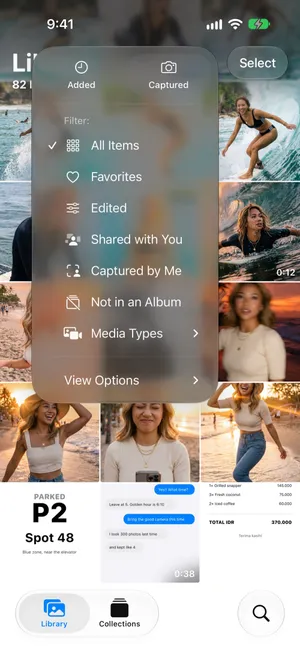
| «Снято» | «Добавлено» | |
|---|---|---|
| Порядок | Дата, когда фото или видео было снято | Дата, когда оно попало в медиатеку |
| Фото, сохраненное сегодня из чата, а снятое в 2023 году | Стоит рядом с вашими фото 2023 года | Стоит среди сегодняшних объектов |
| Подходит для | Просмотра своей жизни по порядку | Поиска того, что вы только что сохранили, загрузили или получили |
Большинству нужен вариант Снято: он ставит фото, сохраненное из сообщения друга, рядом со снимками, которые вы сделали в тот день, а не рядом с сегодняшними снимками экрана. Выбирайте Добавлено, когда ищете то, что недавно сохранили, но не помните, когда это было снято. Apple отмечает, что при сортировке «Добавлено» самые новые объекты отображаются внизу медиатеки.
Это же меню фильтрует медиатеку: например, оставляет только Избранные или один тип из списка Типы медиафайлов, скажем видео. Сортировка и фильтры меняют только вид, но не сами фото.
Просмотр по годам и месяцам
Прокручивать на три года назад по одному ряду долго. Лучше отдалите медиатеку:
- На вкладке Медиатека смахивайте сетку вниз, пока внизу не появится панель с вариантами Годы, Месяцы и Все.
- Нажмите Годы, чтобы увидеть по одной карточке на год, или Месяцы, чтобы увидеть каждый месяц, сгруппированный по событиям вроде поездки или дня рождения.
- Нажмите на карточку, чтобы перейти к этому времени, а Все — чтобы вернуться ко всем фото.
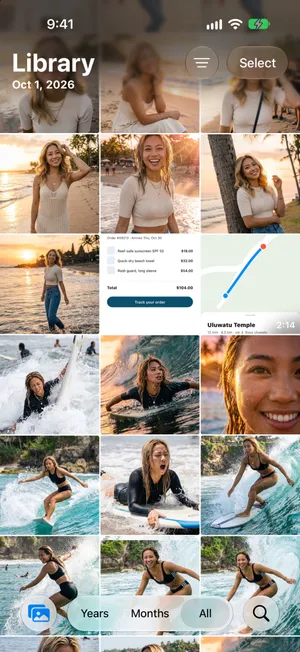
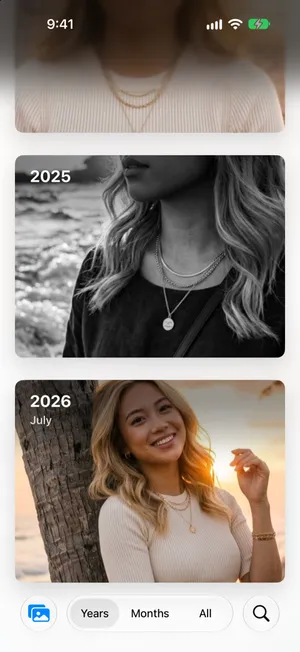
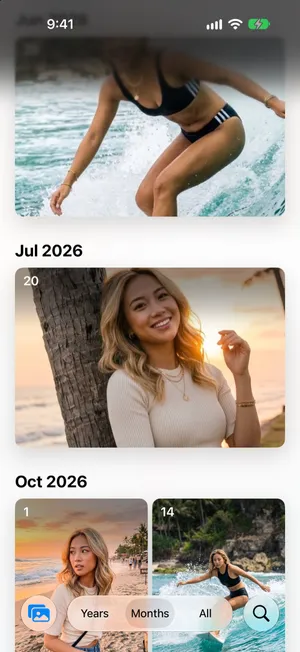
«Годы» и «Месяцы» — это подборки: по словам Apple, они показывают лучшие снимки и не показывают лишнее вроде похожих фото, снимков экрана и чеков. Так что если фото там будто бы нет, переключитесь на Все. Из медиатеки ничего не удалено и не скрыто.
Для последних нескольких дней есть Коллекции › Недавние дни — по карточке на день. Нажмите на день, чтобы увидеть фото за него.
Как исправить фото с неверной датой
Фото, которое в отсортированной по дате медиатеке оказалось не на своем месте, почти всегда имеет неверную дату. Частые причины:
- Сканы и фото старых отпечатков несут дату сканирования, а не съемки.
- Изображения, сохраненные из приложений и с сайтов, часто вообще не имеют даты съемки, поэтому «Фото» берет дату сохранения.
- Фото с другой камеры, на которой так и не выставили часы.
- Поездки. На фото, снятом за границей, стоит местное время, поэтому оно может оказаться на несколько часов в стороне от того места, где вы его ждете.
Чтобы исправить одно фото:
- Откройте его и смахните вверх или нажмите кнопку информации. В сведениях видны дата и время съемки.
- Нажмите Изменить рядом с датой.
- На экране Изменить дату и время выберите день в календаре, установите Время и при необходимости Часовой пояс. Вверху показаны даты Оригинал и Изменено.
- Нажмите Изменить.
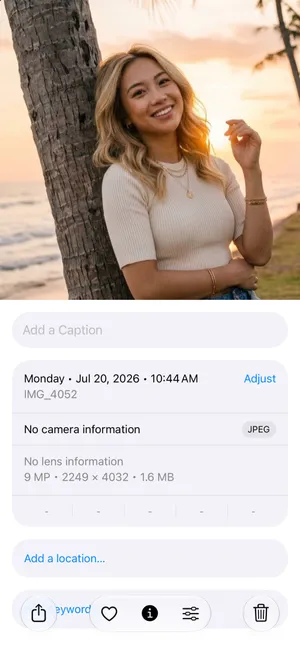
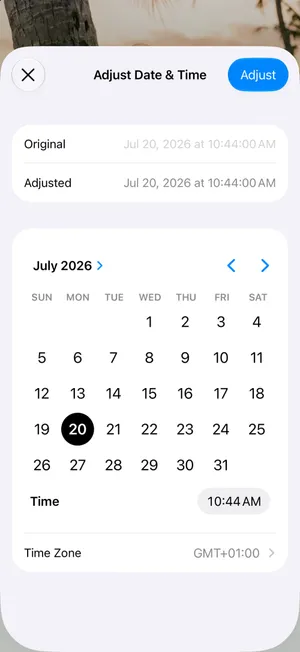
Чтобы исправить целую партию, например пленку отсканированных отпечатков, нажмите Выбрать в медиатеке, выберите фото, нажмите кнопку «Еще», затем откройте Изменение информации и выберите Изменить дату и время. Чтобы отменить изменение, руководство Apple советует вернуться на тот же экран и нажать Вернуть.

В том же меню есть Изменить геопозицию — пригодится, если у фото нет места съемки, а вы хотите, чтобы оно было на карте вместе с остальными снимками поездки.
Альбомы по датам — только когда они нужны
Альбом на каждый год или месяц не нужен: медиатека уже это делает, а «Годы» и «Месяцы» сразу туда переносят. Альбомы оправданы для того, чего не выразить датами: например, для одной поездки, которая длилась два месяца, или для лучших фото года.
Если они все же нужны, называйте их так, чтобы они хорошо сортировались в списке альбомов, например «2026 Бали», а не «Бали». Руководство по упорядочиванию фото на iPhone рассказывает об альбомах и папках, а статья о том, как упорядочить фото из отпуска, — об альбоме на каждую поездку.
Разбор фото по датам в PrunePic
Просмотр по датам — еще и самый простой способ навести порядок: вы помните, какие фото за ту или иную неделю важны. PrunePic показывает медиатеку по одному фото, а в его режимах очистки порядок выбирается в разделе Organize by: Newest first, чтобы не отставать с новыми фото, или Oldest first, чтобы начать с завалов многолетней давности.
На каждой карточке в левом нижнем углу указана дата съемки, а что показывают оба угла, можно выбрать в настройках карточек. On This Day, режим PrunePic Pro, работает наоборот: он показывает фото, снятые в этот день в прошлые годы, — небольшую подборку каждый день.
PrunePic читает даты, которые уже есть в «Фото». Он их не меняет: неверную дату исправляйте в приложении «Фото», как описано выше.
Частые ошибки
- Оставлять сортировку «Добавлено». Тогда сохраненные и полученные изображения оказываются среди сегодняшних фото. Переключитесь на Снято.
- Думать, что «Годы» или «Месяцы» потеряли фото. Это подборки. Нажмите Все, чтобы увидеть все.
- Исправлять даты по одной. Выберите всю партию и один раз воспользуйтесь Изменение информации › Изменить дату и время.
- Создавать альбом на каждый месяц. «Годы» и «Месяцы» уже дают такой вид, и поддерживать его не нужно.
Коротко о главном
Выберите Снято в меню сортировки, чтобы получить настоящую ленту времени, смахните медиатеку вниз, чтобы перейти к видам Годы и Месяцы, а фото не на своих местах исправьте кнопкой Изменить в их сведениях. Альбомы оставьте для того, чего дата не скажет, например для поездки или проекта.
Частые вопросы
Как упорядочить фото на iPhone по годам?
Откройте «Фото», смахните сетку медиатеки вниз и нажмите «Годы» на панели внизу. У каждого года своя карточка; нажмите на нее, чтобы перейти к этому году. «Годы» показывают подборку лучших снимков, поэтому нажмите «Все», чтобы снова увидеть все фото.
Чем отличаются «Снято» и «Добавлено»?
«Снято» сортирует по дате, когда фото или видео было снято. «Добавлено» сортирует по дате, когда оно попало в медиатеку, поэтому фото, сохраненное сегодня из чата, окажется среди сегодняшних объектов, даже если снято много лет назад. При сортировке «Добавлено» самые новые объекты находятся внизу.
Почему фото на iPhone идут не по порядку?
Обычно потому, что медиатека отсортирована по варианту «Добавлено» или у некоторых объектов неверная дата: у сканов, изображений, сохраненных из приложений или с сайтов, и фото с камеры, на которой неправильно выставлены часы. Переключите сортировку на «Снято», а затем исправьте даты отдельных фото кнопкой «Изменить» в сведениях о фото.
Можно ли изменить дату фото на iPhone?
Да. Откройте фото, смахните вверх или нажмите кнопку информации, затем нажмите «Изменить» рядом с датой. Выберите дату и время, при необходимости измените часовой пояс и нажмите «Изменить». Чтобы изменить несколько фото сразу, выберите их, нажмите кнопку «Еще», затем откройте «Изменение информации» и выберите «Изменить дату и время».
Меняет ли сортировка сами фото?
Нет. «Снято» и «Добавлено» меняют только порядок, в котором вы видите фото в приложении «Фото». Сами фото, их даты и ваши альбомы остаются как есть. Дату фото меняет только «Изменить дату и время», а «Вернуть» отменяет это изменение.
Как найти фото за определенную дату?
Используйте «Годы» и «Месяцы», чтобы быстро подобраться ближе, или «Недавние дни» на вкладке «Коллекции» для последних нескольких дней. В руководстве Apple даты тоже перечислены среди того, что можно ввести в поиске, например месяц или год.
Читайте также
- ФункцииChoose what each photo card shows while you cleanPrunePic shows the date and file size on every photo card, and the length on videos. Pick other details for each corner, separately for photos and videos.
- ФункцииRelive your On This Day photos, then keep only the bestPrunePic's On This Day gathers the iPhone photos and videos you took on today's date in past years. Relive each one, keep the best and trash the misses.
- ФункцииPhoto cleanup modes for screenshots, videos and tripsClean your iPhone camera roll by category: screenshots, videos longest first, a batch, a trip or today's memories. Photos you reviewed stay out of every mode.
 РуководстваКак упорядочить фото на iPhoneУпорядочьте фото на iPhone с помощью альбомов и папок без дубликатов, узнайте, что «Фото» сортирует само, и разложите большую медиатеку за короткие подходы.
 РуководстваКак упорядочить фото из отпуска на iPhoneПосле поездки: найдите ее фото через карту, «Недавние дни» или «Поездки» в «Фото», уберите неудачные и сохраните лучшие в альбом с названием поездки. iOS 27.
 РуководстваКак почистить фото на iPhoneЧистка фото на iPhone без выгорания: 10 минут на первый проход, простые правила, что оставить, способ не сбиться и привычка, которая сохранит порядок.