

iPhone-foto’s sorteren op datum
Je iPhone-bibliotheek staat al op datum. Wil je kiezen welke datum, open dan Foto’s, tik bovenaan de bibliotheek op de sorteerknop en kies Vastgelegd, de datum waarop de foto is gemaakt, of Toegevoegd, de datum waarop de foto op je iPhone is gekomen. Wil je per jaar of maand bladeren, veeg dan omlaag over de bibliotheek en tik op Jaren of Maanden. Staat een foto op de verkeerde plek, dan heeft hij meestal de verkeerde datum: veeg omhoog op de foto en tik op Pas aan om dat te herstellen.
Je iPhone-foto’s sorteren en doorbladeren op datum2 minuten
- Kies de datumvolgordeOpen Foto’s, tik op Bibliotheek en tik bovenaan op de sorteerknop. Kies Vastgelegd om te sorteren op de datum waarop de foto is gemaakt, of Toegevoegd om te sorteren op de datum waarop elk onderdeel aan je bibliotheek is toegevoegd.
- Blader per jaar of maandVeeg omlaag over het raster van de bibliotheek tot de balk onderaan Jaren, Maanden en Alle toont. Tik op Jaren of Maanden en tik dan op een kaart om naar die periode te springen.
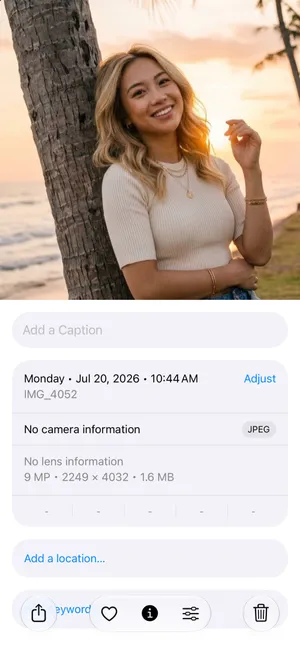
- Herstel een verkeerde datumOpen de foto, veeg omhoog en tik op Pas aan naast de datum. Kies de juiste dag en tijd en tik op Pas aan.
De Foto’s-app heeft nooit mappen per datum gehad, maar die heeft hij ook niet nodig: je hele bibliotheek is een tijdlijn. Wat je wel kunt kiezen, is welke datum die volgt en hoe ver je uitzoomt. Zo werkt het op iOS 27, getest in de Simulator aan de hand van Apples eigen handleiding. Op iOS 26 zijn de stappen hetzelfde.
Sorteren op opnamedatum of op datum van toevoegen
- Open Foto’s en tik op Bibliotheek.
- Tik bovenaan de bibliotheek op de sorteerknop, naast Selecteer.
- Tik bovenaan het menu op Vastgelegd om te sorteren op de datum waarop elke foto is gemaakt, of op Toegevoegd om te sorteren op de datum waarop hij aan je bibliotheek is toegevoegd.
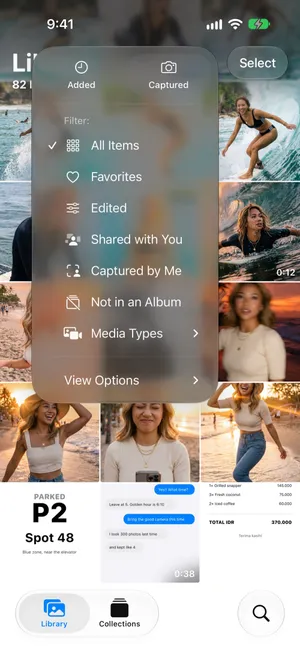
| Vastgelegd | Toegevoegd | |
|---|---|---|
| Volgorde | De datum waarop de foto of video is gemaakt | De datum waarop hij in je bibliotheek is gekomen |
| Een foto die je vandaag uit een chat bewaart, gemaakt in 2023 | Staat bij je foto’s uit 2023 | Staat bij de onderdelen van vandaag |
| Handig voor | Je leven op volgorde doorbladeren | Vinden wat je net hebt bewaard, gedownload of ontvangen |
Vastgelegd is wat de meeste mensen willen: een foto die je uit een bericht van een vriend hebt bewaard, komt dan naast de foto’s die je die dag zelf hebt gemaakt, niet naast de screenshots van vandaag. Kies Toegevoegd als je iets zoekt wat je onlangs hebt bewaard, maar je niet meer weet wanneer het is gemaakt. Apple merkt op dat met Toegevoegd de nieuwste onderdelen onderaan de bibliotheek staan.
Hetzelfde menu filtert ook de bibliotheek, bijvoorbeeld op Favorieten of op één mediatype onder Mediatypen, zoals video’s. Sorteren en filteren veranderen alleen de weergave, nooit de foto’s.
Bladeren per jaar en maand
Drie jaar terugscrollen, rij voor rij, gaat traag. Zoom in plaats daarvan uit:
- Veeg in Bibliotheek omlaag over het raster tot onderaan een balk verschijnt met Jaren, Maanden en Alle.
- Tik op Jaren voor één kaart per jaar, of op Maanden voor elke maand, gegroepeerd per gebeurtenis, zoals een reis of een verjaardag.
- Tik op een kaart om naar die periode te springen, en op Alle om terug te gaan naar al je foto’s.
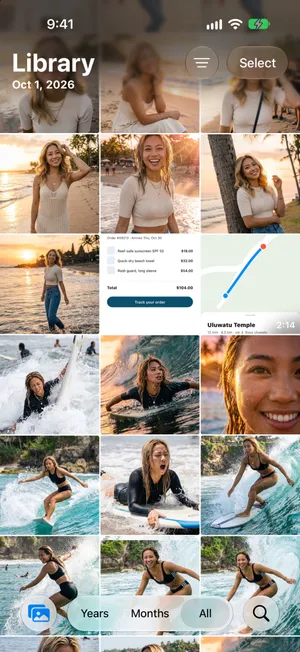
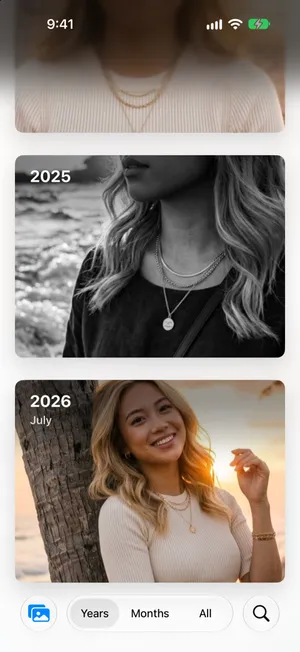
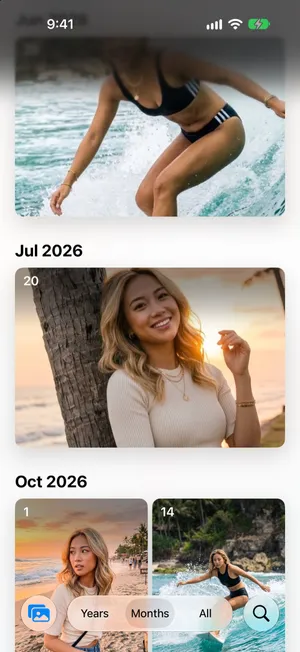
Jaren en Maanden zijn samengesteld: volgens Apple tonen ze je beste foto’s en laten ze rommel weg, zoals vergelijkbare foto’s, screenshots en bonnetjes. Lijkt een foto daar te ontbreken, schakel dan over naar Alle. Er wordt niets verwijderd of verborgen in je bibliotheek.
Voor de afgelopen paar dagen heeft Verzamelingen › Recente dagen één kaart per dag. Tik op een dag om de foto’s van die dag te zien.
Een foto met de verkeerde datum herstellen
Een foto die in een op datum gesorteerde bibliotheek op de verkeerde plek staat, heeft bijna altijd de verkeerde datum. Veelvoorkomende oorzaken:
- Scans en foto’s van oude afdrukken hebben de datum waarop je ze hebt gescand, niet de datum waarop ze zijn gemaakt.
- Afbeeldingen die je uit apps en van websites hebt bewaard hebben vaak helemaal geen opnamedatum, dus Foto’s gebruikt de dag waarop je ze hebt bewaard.
- Foto’s van een andere camera waarvan de klok nooit is ingesteld.
- Reizen. Een foto die je in het buitenland maakt, toont de lokale tijd van die plek, dus hij kan een paar uur verschoven staan ten opzichte van wat je verwacht.
Zo herstel je één foto:
- Open hem en veeg omhoog, of tik op de infoknop. De details tonen de datum en tijd waarop hij is gemaakt.
- Tik op Pas aan naast de datum.
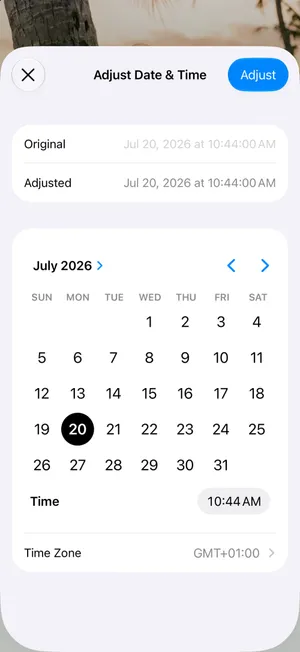
- Kies in Pas datum en tijd aan de dag in de kalender, stel de Tijd in en, zo nodig, de Tijdzone. Bovenaan staan de datums Origineel en Aangepast.
- Tik op Pas aan.
Wil je een hele reeks herstellen, zoals een stapel gescande afdrukken, tik dan in de bibliotheek op Selecteer, selecteer de foto’s, tik op de knop Meer, open het submenu om info aan te passen en kies Pas datum en tijd aan. Een wijziging maak je volgens Apples handleiding ongedaan door terug te gaan naar hetzelfde scherm en op Herstel te tikken.
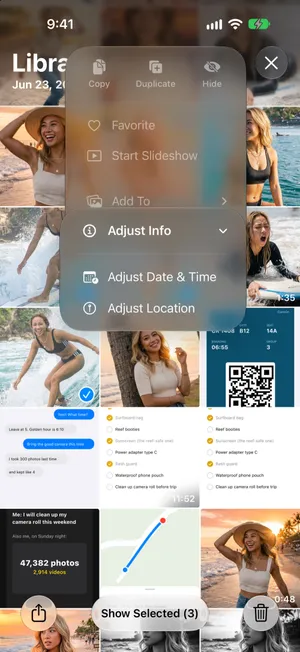
Hetzelfde menu heeft Pas locatie aan, handig als een foto geen plaats heeft en je hem samen met de rest van een reis op de kaart wilt zien.
Maak alleen datumalbums als je ze nodig hebt
Je hebt geen album per jaar of maand nodig: de bibliotheek doet dat al, en met Jaren en Maanden spring je er direct naartoe. Albums zijn de moeite waard voor wat datums niet kunnen uitdrukken, zoals één reis die twee maanden beslaat, of de beste foto’s van het jaar.
Wil je ze toch, geef ze dan een naam die goed sorteert in je albumlijst, bijvoorbeeld ‘2026 Bali’ in plaats van ‘Bali’. De handleiding over foto’s ordenen op je iPhone behandelt albums en mappen, en vakantiefoto’s ordenen laat zien hoe je één album per reis maakt.
Je foto’s op datum doorlopen met PrunePic
Bladeren op datum is ook de makkelijkste manier om op te ruimen: je weet nog welke foto’s uit een bepaalde week ertoe doen. PrunePic toont je bibliotheek één foto tegelijk, en met de opruimmodi kies je de volgorde onder Organize by: Newest first om bij te blijven met recente foto’s, of Oldest first om te beginnen met de achterstand van jaren geleden.
Elke kaart toont linksonder de datum waarop de foto is gemaakt, en in de kaartinstellingen kies je wat beide hoeken tonen. On This Day, onderdeel van PrunePic Pro, werkt andersom: die modus toont de foto’s die in eerdere jaren op de datum van vandaag zijn gemaakt, elke dag een klein rijtje.
PrunePic leest de datums die Foto’s al heeft. De app wijzigt ze niet: herstel een verkeerde datum in de Foto’s-app, zoals hierboven.
Veelgemaakte fouten
- De sortering op Toegevoegd laten staan. Bewaarde en ontvangen afbeeldingen belanden dan tussen de foto’s van vandaag. Schakel over naar Vastgelegd.
- Denken dat er in Jaren of Maanden foto’s zijn verdwenen. Het zijn samengestelde weergaven. Tik op Alle om alles te zien.
- Datums een voor een herstellen. Selecteer de hele reeks en gebruik één keer Pas datum en tijd aan in het submenu om info aan te passen.
- Een album per maand maken. Jaren en Maanden geven je die weergave al, zonder onderhoud.
Kort samengevat
Kies Vastgelegd in het sorteermenu voor een echte tijdlijn, veeg omlaag over de bibliotheek voor Jaren en Maanden, en herstel verdwaalde foto’s met Pas aan in hun details. Houd albums voor wat een datum niet kan zeggen, zoals een reis of een project.
Veelgestelde vragen
Hoe orden ik iPhone-foto’s per jaar?
Open Foto’s, veeg omlaag over het raster van de bibliotheek en tik in de balk onderaan op Jaren. Elk jaar krijgt een kaart; tik erop om erin te springen. Jaren toont een selectie van je beste foto’s, dus tik op Alle om weer elke foto te zien.
Wat is het verschil tussen Vastgelegd en Toegevoegd?
Vastgelegd sorteert op de datum waarop een foto of video is gemaakt. Toegevoegd sorteert op de datum waarop hij in je bibliotheek is gekomen, dus een foto die je vandaag uit een chat bewaart, staat bij de onderdelen van vandaag, ook al is hij jaren geleden gemaakt. Met Toegevoegd staan de nieuwste onderdelen onderaan.
Waarom staan mijn iPhone-foto’s niet op chronologische volgorde?
Meestal omdat de bibliotheek op Toegevoegd is gesorteerd, of omdat sommige onderdelen de verkeerde datum hebben: scans, afbeeldingen die je uit apps of van websites hebt bewaard, en foto’s van een camera waarvan de klok verkeerd stond. Zet de sortering op Vastgelegd en herstel losse datums met Pas aan in de details van de foto.
Kan ik de datum van een foto op mijn iPhone wijzigen?
Ja. Open de foto, veeg omhoog of tik op de infoknop, en tik op Pas aan naast de datum. Kies de datum en tijd, wijzig zo nodig de tijdzone en tik op Pas aan. Wil je meerdere foto’s tegelijk wijzigen, selecteer ze dan, tik op de knop Meer, open het submenu om info aan te passen en kies Pas datum en tijd aan.
Verandert het wijzigen van de sorteervolgorde mijn foto’s?
Nee. Vastgelegd en Toegevoegd veranderen alleen de volgorde die je in de Foto’s-app ziet. De foto’s, hun datums en je albums blijven zoals ze zijn. Alleen Pas datum en tijd aan wijzigt de datum van een foto, en met Herstel maak je dat ongedaan.
Hoe vind ik foto’s van een bepaalde datum?
Gebruik Jaren en Maanden om er dichtbij te komen, of Recente dagen in Verzamelingen voor de afgelopen paar dagen. Volgens Apples handleiding kun je in Zoek ook datums typen, zoals een maand of een jaar.
Lees ook
- FunctiesChoose what each photo card shows while you cleanPrunePic shows the date and file size on every photo card, and the length on videos. Pick other details for each corner, separately for photos and videos.
- FunctiesRelive your On This Day photos, then keep only the bestPrunePic's On This Day gathers the iPhone photos and videos you took on today's date in past years. Relive each one, keep the best and trash the misses.
- FunctiesPhoto cleanup modes for screenshots, videos and tripsClean your iPhone camera roll by category: screenshots, videos longest first, a batch, a trip or today's memories. Photos you reviewed stay out of every mode.
 HandleidingenZo orden je foto’s op je iPhoneOrden je iPhone-foto’s met albums en mappen zonder duplicaten te maken, zie wat Foto’s al voor je sorteert en zet een grote bibliotheek in korte sessies op orde.
 HandleidingenZo orden je vakantiefoto’s op je iPhoneNa een reis: vind de foto’s met de kaart in Foto’s, Recente dagen of Reizen, ruim de mislukte op en bewaar de beste in één album met de naam van de reis. iOS 27.
 HandleidingenZo ruim je de foto’s op je iPhone opRuim je iPhone-foto’s op zonder op te branden: een eerste ronde van 10 minuten, simpele regels voor wat blijft, nooit kwijt waar je was en een routine die het zo houdt.