

아이폰 사진을 날짜별로 정리하는 방법
iPhone 보관함은 이미 날짜순으로 정렬되어 있습니다. 어느 날짜를 기준으로 할지 고르려면 사진 앱을 열고 보관함 상단의 정렬 버튼을 탭한 다음, 찍은 날짜인 ‘캡처됨’이나 사진이 iPhone에 들어온 날짜인 ‘추가됨’을 선택합니다. 연도나 월별로 둘러보려면 보관함에서 아래로 쓸어내리고 ‘년’이나 ‘월’을 탭합니다. 엉뚱한 자리에 있는 사진은 대개 날짜가 잘못된 것입니다. 사진을 위로 쓸어올리고 ‘조정’을 탭해 고치십시오.
iPhone 사진을 날짜별로 정렬하고 둘러보기2분
- 날짜 순서 고르기사진 앱을 열고 ‘보관함’을 탭한 다음 상단의 정렬 버튼을 탭합니다. 찍은 날짜순으로 정렬하려면 ‘캡처됨’을, 각 항목이 보관함에 추가된 날짜순으로 정렬하려면 ‘추가됨’을 선택합니다.
- 연도나 월별로 둘러보기하단 막대에 ‘년’, ‘월’, ‘전체’가 나타날 때까지 보관함 격자에서 아래로 쓸어내립니다. ‘년’이나 ‘월’을 탭한 다음 카드를 탭하면 그 시기로 이동합니다.
- 잘못된 날짜 고치기사진을 열고 위로 쓸어올린 다음 날짜 옆의 ‘조정’을 탭합니다. 올바른 날짜와 시간을 고른 다음 ‘조정’을 탭합니다.
사진 앱에는 날짜별 폴더가 있었던 적이 없지만, 필요하지도 않습니다. 보관함 전체가 하나의 타임라인이기 때문입니다. 고를 수 있는 것은 어떤 날짜를 따를지, 그리고 얼마나 멀리서 볼지입니다. iOS 27에서 어떻게 작동하는지, Simulator에서 Apple의 공식 가이드와 대조하며 테스트한 결과를 소개합니다. iOS 26에서도 단계는 같습니다.
찍은 날짜 또는 추가한 날짜순으로 정렬하기
- 사진 앱을 열고 보관함을 탭합니다.
- 보관함 상단에서 선택 옆에 있는 정렬 버튼을 탭합니다.
- 메뉴 맨 위에서, 각 사진을 찍은 날짜순으로 정렬하려면 캡처됨을, 보관함에 추가된 날짜순으로 정렬하려면 추가됨을 탭합니다.
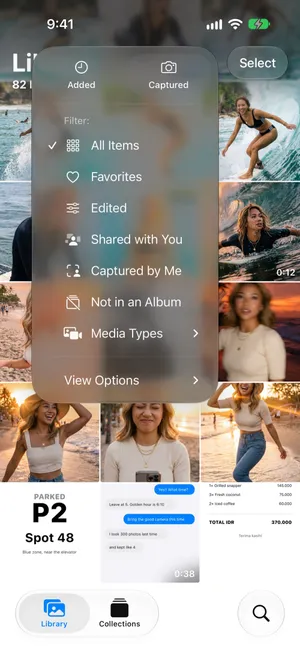
| 캡처됨 | 추가됨 | |
|---|---|---|
| 순서 | 사진이나 비디오를 찍은 날짜 | 보관함에 들어온 날짜 |
| 2023년에 찍은 사진을 오늘 채팅에서 저장한 경우 | 2023년 사진들 사이에 있음 | 오늘 항목들 사이에 있음 |
| 이럴 때 좋음 | 내 삶을 순서대로 둘러볼 때 | 방금 저장했거나 다운로드했거나 받은 것을 찾을 때 |
대부분의 사람이 원하는 것은 캡처됨입니다. 친구의 메시지에서 저장한 사진을 오늘 찍은 스크린샷 옆이 아니라, 그날 찍은 사진 옆에 놓아 줍니다. 최근에 저장했지만 언제 찍었는지 기억나지 않는 것을 찾을 때는 추가됨을 선택하십시오. Apple에 따르면 ‘추가됨’에서는 가장 최근 항목이 보관함 맨 아래에 나타납니다.
같은 메뉴로 보관함을 필터링할 수도 있습니다. 예를 들어 즐겨찾기나, 비디오 같은 한 가지 미디어 유형으로 필터링할 수 있습니다. 정렬과 필터는 보기만 바꿀 뿐 사진은 절대 바꾸지 않습니다.
연도와 월별로 둘러보기
3년 전까지 한 줄씩 스크롤해 돌아가면 시간이 오래 걸립니다. 대신 축소해서 보십시오.
- 보관함에서 하단에 년, 월, 전체가 있는 막대가 나타날 때까지 격자를 아래로 쓸어내립니다.
- 연도별 카드를 보려면 년을, 여행이나 생일 같은 이벤트별로 묶인 월별 보기를 보려면 월을 탭합니다.
- 카드를 탭하면 그 시기로 이동하고, 전체를 탭하면 모든 사진으로 돌아옵니다.
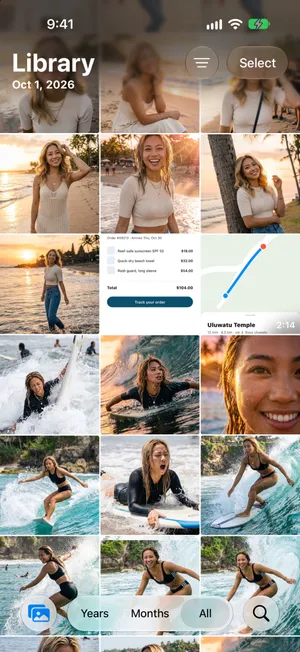
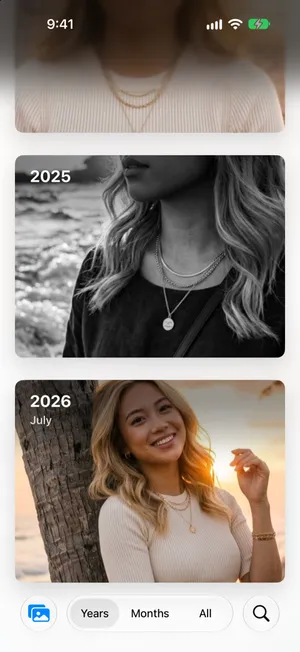
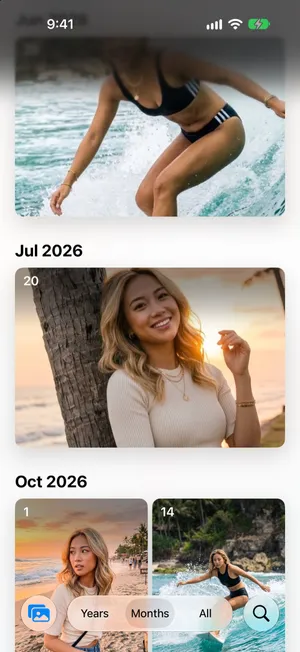
‘년’과 ‘월’은 선별된 보기입니다. Apple에 따르면 잘 나온 사진을 보여 주고 비슷한 사진, 스크린샷, 영수증 같은 잡동사니는 제외합니다. 그러니 사진이 보이지 않는 것 같다면 전체로 바꾸십시오. 보관함에서 삭제되거나 가려진 것은 없습니다.
최근 며칠의 사진은 모음 › 최근 며칠에 날짜마다 카드가 하나씩 있습니다. 날짜를 탭하면 그날의 사진을 볼 수 있습니다.
날짜가 잘못된 사진 고치기
날짜순으로 정렬한 보관함에서 엉뚱한 자리에 나타나는 사진은 거의 항상 날짜가 잘못되어 있습니다. 흔한 원인은 다음과 같습니다.
- 스캔한 사진과 오래된 인화 사진을 찍은 사진에는 찍은 날이 아니라 스캔한 날이 기록됩니다.
- 앱과 웹사이트에서 저장한 이미지에는 찍은 날짜가 아예 없는 경우가 많아, 사진 앱은 저장한 날을 사용합니다.
- 시계를 한 번도 맞추지 않은 다른 카메라로 찍은 사진.
- 여행. 해외에서 찍은 사진은 그곳의 현지 시간으로 표시되므로, 예상과 몇 시간 차이 나는 자리에 정렬될 수 있습니다.
사진 한 장을 고치는 방법은 다음과 같습니다.
- 사진을 열고 위로 쓸어올리거나 정보 버튼을 탭합니다. 세부 정보에 찍은 날짜와 시간이 표시됩니다.
- 날짜 옆의 조정을 탭합니다.
- 날짜 및 시간 조정에서 달력의 날짜를 고르고 시간을 설정한 다음, 필요하면 시간대도 설정합니다. 상단에 원본 날짜와 조정 후 날짜가 표시됩니다.
- 조정을 탭합니다.
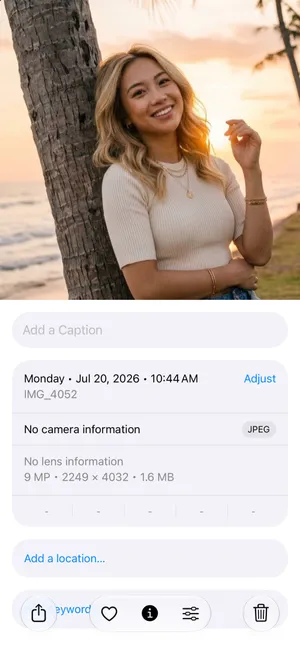
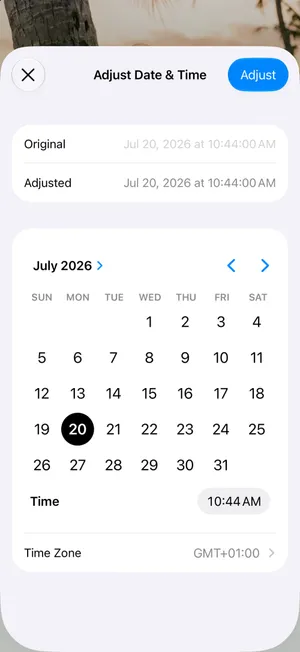
스캔한 인화 사진 묶음처럼 여러 장을 한꺼번에 고치려면 보관함에서 선택을 탭하고 사진을 선택한 다음, 더 보기 버튼을 탭하고 날짜와 위치를 조정하는 하위 메뉴에서 날짜 및 시간 조정을 탭합니다. Apple의 가이드에 따르면 변경을 되돌리려면 같은 화면으로 돌아가 복귀를 탭합니다.
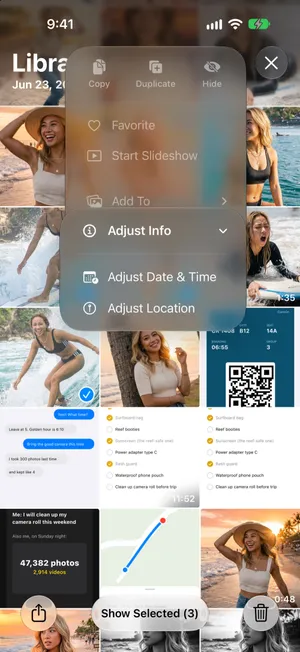
같은 메뉴에 위치 조정도 있습니다. 위치 정보가 없는 사진을 여행의 다른 사진들과 함께 지도에 표시하고 싶을 때 유용합니다.
날짜별 앨범은 필요할 때만 만들기
연도나 월마다 앨범을 만들 필요는 없습니다. 보관함이 이미 그 역할을 하고, ‘년’과 ‘월’로 곧바로 이동할 수 있습니다. 앨범은 두 달에 걸친 여행 하나나 그해의 베스트 사진처럼, 날짜로 표현할 수 없는 것에 쓸 만합니다.
앨범을 만든다면 앨범 목록에서 잘 정렬되도록 이름을 붙이십시오. 예를 들어 “발리”보다 “2026 발리”가 좋습니다. 앨범과 폴더는 iPhone에서 사진을 정리하는 방법 가이드에서 다루고, 여행 사진 정리에서는 여행마다 앨범을 하나씩 만드는 방법을 안내합니다.
PrunePic으로 날짜순으로 사진 정리하기
날짜순으로 둘러보는 것은 가장 쉬운 정리 방법이기도 합니다. 어느 주의 어떤 사진이 중요한지 기억하고 있기 때문입니다. PrunePic은 보관함을 한 번에 한 장씩 보여 주며, 정리 모드에서 Organize by 아래의 순서를 고를 수 있습니다. 최근 사진을 따라잡으려면 Newest first(최신순)를, 몇 년 전부터 쌓인 사진부터 시작하려면 Oldest first(오래된 순)를 선택합니다.
모든 카드의 왼쪽 하단에 찍은 날짜가 표시되며, 카드 레이아웃 설정에서 양쪽 모서리에 무엇을 표시할지 고를 수 있습니다. PrunePic Pro에 포함된 On This Day는 반대 방향으로 작동합니다. 지난 몇 년간 오늘 날짜에 찍은 사진을 매일 조금씩 보여 줍니다.
PrunePic은 사진 앱에 이미 있는 날짜를 읽을 뿐, 날짜를 바꾸지는 않습니다. 잘못된 날짜는 위의 방법대로 사진 앱에서 고치십시오.
흔히 하는 실수
- 정렬을 ‘추가됨’으로 둔 채 그대로 두기. 저장하거나 받은 이미지가 오늘 사진들 사이에 섞입니다. 캡처됨으로 바꾸십시오.
- ‘년’이나 ‘월’에서 사진이 사라졌다고 생각하기. 선별된 보기입니다. 모든 사진을 보려면 전체를 탭하십시오.
- 날짜를 하나씩 고치기. 묶음 전체를 선택하고 날짜 및 시간 조정을 한 번에 사용하십시오.
- 월마다 앨범 만들기. ‘년’과 ‘월’이 관리할 필요 없이 그 보기를 이미 제공합니다.
핵심 정리
진정한 타임라인을 원한다면 정렬 메뉴에서 캡처됨을 고르고, 보관함에서 아래로 쓸어내려 년과 월을 열고, 엉뚱한 자리의 사진은 세부 정보의 조정으로 고치십시오. 앨범은 여행이나 프로젝트처럼 날짜로는 말할 수 없는 것을 위해 남겨 두십시오.
자주 묻는 질문
iPhone 사진을 연도별로 정리하려면 어떻게 하나요?
사진 앱을 열고 보관함 격자에서 아래로 쓸어내린 다음, 하단 막대의 ‘년’을 탭합니다. 연도마다 카드가 하나씩 있으며, 탭하면 그 연도로 이동합니다. ‘년’은 잘 나온 사진을 골라 보여 주므로, 모든 사진을 다시 보려면 ‘전체’를 탭합니다.
‘캡처됨’과 ‘추가됨’의 차이는 무엇인가요?
‘캡처됨’은 사진이나 비디오를 찍은 날짜순으로 정렬합니다. ‘추가됨’은 보관함에 들어온 날짜순으로 정렬하므로, 오늘 채팅에서 저장한 사진은 몇 년 전에 찍었더라도 오늘 항목과 함께 나타납니다. ‘추가됨’에서는 가장 최근 항목이 맨 아래에 있습니다.
iPhone 사진이 시간순으로 정렬되지 않는 이유는 무엇인가요?
대개 보관함이 ‘추가됨’으로 정렬되어 있거나, 일부 항목의 날짜가 잘못되었기 때문입니다. 스캔한 사진, 앱이나 웹사이트에서 저장한 이미지, 시계가 잘못 맞춰진 카메라로 찍은 사진이 그렇습니다. 정렬을 ‘캡처됨’으로 바꾼 다음, 사진 세부 정보의 ‘조정’으로 개별 날짜를 고치십시오.
iPhone에서 사진 날짜를 바꿀 수 있나요?
네. 사진을 열고 위로 쓸어올리거나 정보 버튼을 탭한 다음, 날짜 옆의 ‘조정’을 탭합니다. 날짜와 시간을 고르고, 필요하면 시간대를 바꾼 다음 ‘조정’을 탭합니다. 여러 장을 한꺼번에 바꾸려면 사진을 선택하고 더 보기 버튼을 탭한 다음, 날짜와 위치를 조정하는 하위 메뉴에서 ‘날짜 및 시간 조정’을 탭합니다.
정렬 순서를 바꾸면 사진이 바뀌나요?
아니요. ‘캡처됨’과 ‘추가됨’은 사진 앱에서 보이는 순서만 바꿉니다. 사진, 사진의 날짜, 앨범은 그대로입니다. 사진의 날짜를 바꾸는 것은 ‘날짜 및 시간 조정’뿐이며, ‘복귀’로 되돌릴 수 있습니다.
특정 날짜의 사진을 찾으려면 어떻게 하나요?
‘년’과 ‘월’로 가까운 시기까지 이동하거나, 최근 며칠이라면 ‘모음’의 ‘최근 며칠’을 이용합니다. Apple의 가이드에도 월이나 연도 같은 날짜가 ‘검색’에 입력할 수 있는 항목으로 나와 있습니다.
함께 읽으면 좋은 글
- 기능Choose what each photo card shows while you cleanPrunePic shows the date and file size on every photo card, and the length on videos. Pick other details for each corner, separately for photos and videos.
- 기능Relive your On This Day photos, then keep only the bestPrunePic's On This Day gathers the iPhone photos and videos you took on today's date in past years. Relive each one, keep the best and trash the misses.
- 기능Photo cleanup modes for screenshots, videos and tripsClean your iPhone camera roll by category: screenshots, videos longest first, a batch, a trip or today's memories. Photos you reviewed stay out of every mode.
 가이드아이폰 사진을 앨범으로 정리하는 방법사진을 중복으로 만들지 않고 앨범과 폴더로 아이폰 사진을 정리하는 법, 사진 앱이 이미 자동으로 분류해 둔 것, 많은 사진을 짧게 나누어 분류하는 요령을 소개합니다.
 가이드아이폰에서 여행 사진 정리하는 방법여행이 끝나면 사진 앱의 지도, 최근 며칠, 여행으로 사진을 찾고, 잘못 나온 사진을 지우고, 남길 사진을 여행 이름을 딴 앨범 하나에 모읍니다. iOS 27 기준.
 가이드아이폰 사진첩 정리하는 방법지치지 않고 아이폰 사진첩을 정리하는 법. 10분짜리 첫 정리, 남길 사진을 고르는 간단한 기준, 어디까지 봤는지 잊지 않는 방법, 깔끔함을 유지하는 습관까지 소개합니다.