

如何按日期排列 iPhone 照片
你的 iPhone 图库本来就是按日期排列的。要选择按哪个日期排序,打开“照片”,轻点图库顶部的排序按钮,然后选择“拍摄日期”,即照片拍摄的日期;或者选择“添加日期”,即照片来到你 iPhone 上的日期。要按年份或月份浏览,在图库中向下轻扫,然后轻点“年”或“月”。位置不对的照片通常是日期不对:在照片上向上轻扫,轻点“调整”即可修正。
按日期排列和浏览 iPhone 照片2分钟
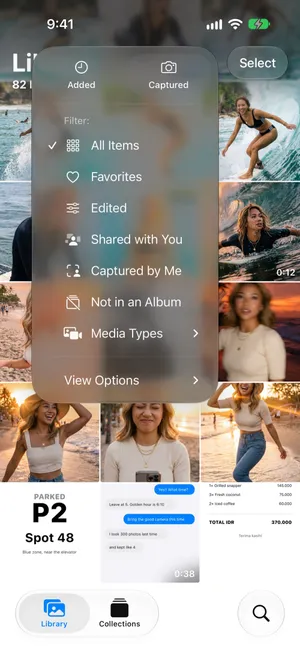
- 选择日期顺序打开“照片”,轻点“图库”,然后轻点顶部的排序按钮。选择“拍摄日期”按拍摄日期排序,或选择“添加日期”按每个项目添加到图库的日期排序。
- 按年份或月份浏览在图库网格上向下轻扫,直到底部出现显示“年”“月”和“全部”的栏。轻点“年”或“月”,然后轻点一张卡片,跳到那个时间。
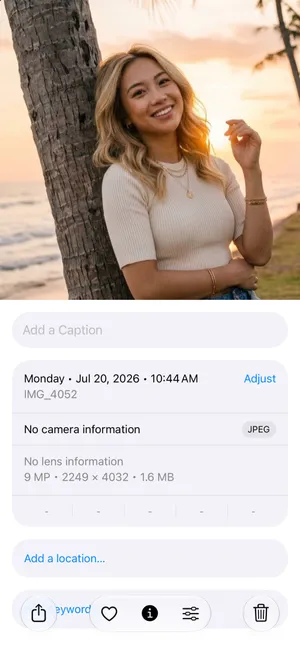
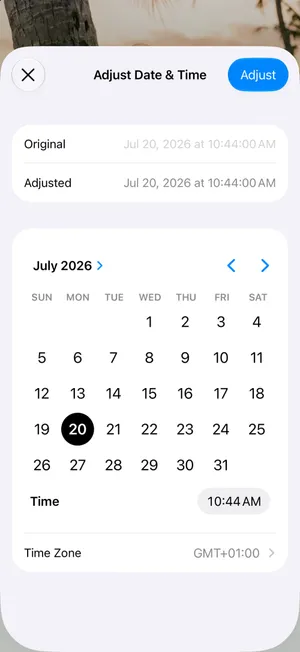
- 修正错误的日期打开照片,向上轻扫,然后轻点日期旁边的“调整”。选择正确的日期和时间,然后轻点“调整”。
“照片”App 从来没有按日期分的文件夹,但它也不需要:你的整个图库就是一条时间线。你能选择的是它按哪个日期排列,以及把视图缩小到什么程度。下面介绍它在 iOS 27 上的用法,我们在模拟器中对照 Apple 的官方指南进行了测试。iOS 26 上的步骤相同。
按拍摄日期或添加日期排序
- 打开照片 App,轻点图库。
- 轻点图库顶部选择旁边的排序按钮。
- 在菜单顶部,轻点拍摄日期按每张照片的拍摄日期排序,或者轻点添加日期按它添加到图库的日期排序。
| 拍摄日期 | 添加日期 | |
|---|---|---|
| 排序依据 | 照片或视频的拍摄日期 | 它来到你图库中的日期 |
| 今天从聊天中存储、2023 年拍的照片 | 和你 2023 年的照片排在一起 | 和今天的项目排在一起 |
| 适合 | 按顺序回顾你的生活 | 查找你刚存储、下载或收到的内容 |
大多数人想要的是拍摄日期:它会把从朋友消息中存储的照片,放在你那天拍的照片旁边,而不是放在今天的截屏旁边。如果你在找最近存储的某样东西,却想不起它是什么时候拍的,就选添加日期。Apple 指出,选择“添加日期”时,最新的项目会出现在图库底部。
同一个菜单还可以筛选图库,例如只显示个人收藏,或只显示某一种媒体类型(例如视频)。排序和筛选只会改变视图,绝不会改变照片。
按年份和月份浏览
一行一行往回滚三年太慢了。不如把视图缩小:
- 在图库中,在网格上向下轻扫,直到底部出现一个栏,上面有年、月和全部。
- 轻点年,每年显示一张卡片;或者轻点月,查看每个月,按旅行或生日等事件分组。
- 轻点一张卡片,跳到那个时间;轻点全部,回到所有照片。

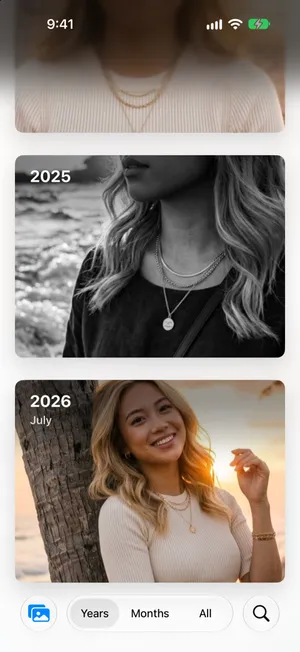

“年”和“月”是经过精选的:根据 Apple 的说法,它们会显示你最好的照片,略去相似照片、截屏和收据等杂乱内容。所以如果某张照片在那里似乎不见了,就切换到全部。图库中没有任何内容被删除或隐藏。
要查看最近几天,精选集 › 最近的日子会为每天显示一张卡片。轻点某一天,即可查看那天的照片。
修正日期不对的照片
在按日期排序的图库中出现在错误位置的照片,几乎总是日期不对。常见原因:
- 扫描件和老照片的翻拍带的是你扫描的日期,而不是拍摄的日期。
- 从 App 和网站存储的图片往往根本没有拍摄日期,所以“照片”会使用你存储它们的日期。
- 其他相机拍的照片,而这台相机的时钟从来没设置过。
- 旅行:在国外拍的照片显示的是当地时间,所以排序位置可能和你预想的差几个小时。
修正一张照片:
- 打开照片并向上轻扫,或轻点“信息”按钮。详细信息中会显示它的拍摄日期和时间。
- 轻点日期旁边的调整。
- 在调整日期与时间界面中,在日历上选择日期,设置时间,必要时设置时区。顶部会显示原片时间和调整后的时间。
- 轻点调整。
要修正一整批照片,例如一卷扫描的老照片,在图库中轻点选择,选中这些照片,轻点“更多”按钮,然后在调整照片信息的子菜单中轻点调整日期与时间。Apple 的指南说,要撤销更改,就回到同一个界面,轻点复原。

同一个菜单里还有调整位置:如果某张照片没有地点信息,而你想让它和这趟旅行的其他照片一起出现在地图上,这个选项就很有用。
只在需要时才建日期相簿
你不需要为每一年或每个月建一个相簿:图库已经帮你做到了,“年”和“月”可以直接跳过去。相簿适合用来表达日期无法表达的东西,例如跨越两个月的一次旅行,或者一年中最好的照片。
如果你确实想建,起名时要让它们在相簿列表中排得整齐,例如用“2026 巴厘岛”而不是“巴厘岛”。整理 iPhone 照片指南介绍了相簿和文件夹,整理旅行照片则一步步教你每趟旅行建一个相簿。
用 PrunePic 按日期浏览照片
按日期浏览也是最容易的清理方式:你记得某一周的哪些照片重要。PrunePic 一次显示图库中的一张照片,它的清理模式可以让你在 Organize by 下选择顺序:Newest first(从新到旧)可以跟上最近的照片,Oldest first(从旧到新)则从多年前积压的照片开始。
每张卡片的左下角都会显示拍摄日期,你可以在卡片设置中选择两个角落分别显示什么。On This Day 是 PrunePic Pro 的一部分,它的思路正好相反:它显示往年今天拍的照片,每天一小批。
PrunePic 读取“照片”中已有的日期。它不会更改日期:日期不对,请按上面的方法在“照片”App 中修正。
常见错误
- 把排序留在“添加日期”:这样存储和收到的图片就会混进今天的照片里。改为拍摄日期。
- 以为“年”或“月”弄丢了照片:它们是精选视图。轻点全部查看所有内容。
- 一张一张地修正日期:选中整批照片,在调整信息子菜单中用一次调整日期与时间就行。
- 每个月建一个相簿:“年”和“月”已经提供了这种视图,还不用维护。
总结
在排序菜单中选择拍摄日期,得到真正的时间线;在图库中向下轻扫,使用年和月;用照片详细信息中的调整修正位置不对的照片。相簿留给日期说不清的东西,例如一趟旅行或一个项目。
常见问题
iPhone 照片怎么按年份整理?
打开“照片”,在图库网格上向下轻扫,然后轻点底部栏中的“年”。每一年都有一张卡片;轻点一张即可跳进去。“年”视图只显示你的精选照片,所以轻点“全部”可以再次看到所有照片。
“拍摄日期”和“添加日期”有什么区别?
“拍摄日期”按照片或视频的拍摄日期排序。“添加日期”按它来到你图库中的日期排序,所以今天从聊天中存储的照片,即使是几年前拍的,也会和今天的项目排在一起。选择“添加日期”时,最新的项目在底部。
为什么我的 iPhone 照片没有按时间顺序排列?
通常是因为图库按“添加日期”排序,或者有些项目带着错误的日期:扫描件、从 App 或网站存储的图片,以及时钟设置不对的相机拍的照片。把排序改为“拍摄日期”,然后在照片的详细信息中用“调整”逐一修正日期。
可以更改 iPhone 上照片的日期吗?
可以。打开照片,向上轻扫或轻点“信息”按钮,然后轻点日期旁边的“调整”。选择日期和时间,必要时更改时区,然后轻点“调整”。要一次更改多张照片,选中它们,轻点“更多”按钮,打开调整照片信息的子菜单,然后轻点“调整日期与时间”。
更改排序方式会改变我的照片吗?
不会。“拍摄日期”和“添加日期”只会改变你在“照片”App 中看到的顺序。照片本身、照片的日期和你的相簿都保持不变。只有“调整日期与时间”会更改照片的日期,而“复原”可以撤销更改。
怎么找到某个特定日期的照片?
用“年”和“月”跳到附近,或者在“精选集”中用“最近的日子”查看最近几天的照片。Apple 的指南还提到,日期也是可以在“搜索”中输入的内容之一,例如某个月份或年份。
延伸阅读
- 功能Choose what each photo card shows while you cleanPrunePic shows the date and file size on every photo card, and the length on videos. Pick other details for each corner, separately for photos and videos.
- 功能Relive your On This Day photos, then keep only the bestPrunePic's On This Day gathers the iPhone photos and videos you took on today's date in past years. Relive each one, keep the best and trash the misses.
- 功能Photo cleanup modes for screenshots, videos and tripsClean your iPhone camera roll by category: screenshots, videos longest first, a batch, a trip or today's memories. Photos you reviewed stay out of every mode.
 指南如何在 iPhone 上分类整理照片用相簿和文件夹分类整理 iPhone 照片,而且不会产生重复副本;先看看“照片” App 已经自动帮你归好了哪些类,再分几次短时间整理庞大的照片图库。
 指南如何在 iPhone 上整理旅行照片旅行回来后:用“照片”中的地图、“最近的日子”或“旅程”找到这次旅行的照片,删掉拍废的,再把值得保留的照片放进一个以旅行命名的相簿。适用于 iOS 27。
 指南如何清理 iPhone 照片清理 iPhone 照片不再半途而废:10 分钟的第一轮清理、判断去留的简单原则、永远不会忘记看到哪里的方法,以及让相册长期保持整洁的日常习惯。