

Як відсортувати фото на iPhone за датою
Ваша фототека на iPhone уже впорядкована за датою. Щоб вибрати, за якою саме, відкрийте «Фотографії», торкніться кнопки сортування вгорі фототеки й виберіть «Знято» (дата зйомки) або «Додано» (дата, коли фото з’явилося на iPhone). Щоб переглядати за роками чи місяцями, проведіть по фототеці вниз і торкніться «Роки» або «Місяці». Фото не на своєму місці зазвичай має неправильну дату: проведіть по ньому вгору й торкніться «Змінити», щоб її виправити.
Сортування й перегляд фото на iPhone за датою2 хвилини
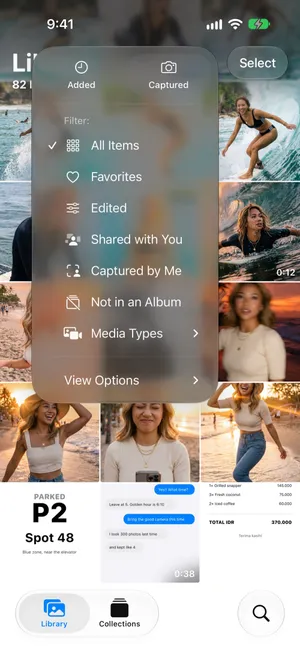
- Виберіть порядок датВідкрийте «Фотографії», торкніться «Фототека», потім кнопки сортування вгорі. Виберіть «Знято», щоб сортувати за датою зйомки, або «Додано», щоб сортувати за датою, коли кожен елемент додано у фототеку.
- Переглядайте за роками чи місяцямиПроводьте по сітці фототеки вниз, доки на панелі внизу не з’являться «Роки», «Місяці» та «Усі». Торкніться «Роки» або «Місяці», потім торкніться картки, щоб перейти до того часу.
- Виправте неправильну датуВідкрийте фото, проведіть угору й торкніться «Змінити» поруч із датою. Виберіть правильний день і час, а потім торкніться «Змінити».
У програмі «Фотографії» ніколи не було папок за датами, але вони й не потрібні: уся ваша фототека — це хронологія. Вибрати можна лише те, за якою датою вона йде і наскільки її віддалити. Ось як це працює в iOS 27; ми перевірили це в симуляторі за власним посібником Apple. В iOS 26 кроки такі самі.
Сортування за датою зйомки чи додавання
- Відкрийте «Фотографії» й торкніться «Фототека».
- Торкніться кнопки сортування вгорі фототеки, поруч із «Вибрати».
- Угорі меню торкніться «Знято», щоб сортувати за датою зйомки кожного фото, або «Додано», щоб сортувати за датою, коли його додано у фототеку.
| Знято | Додано | |
|---|---|---|
| Порядок | Дата, коли фото чи відео знято | Дата, коли воно з’явилося у фототеці |
| Фото, сьогодні збережене з чату, а зняте у 2023 році | Стоїть серед ваших фото 2023 року | Стоїть серед сьогоднішніх елементів |
| Підходить для | Перегляду вашого життя по порядку | Пошуку того, що ви щойно зберегли, завантажили чи отримали |
«Знято» — те, що потрібно більшості: фото, збережене з повідомлення друга, стає поруч із фото, які ви зняли того дня, а не поруч із сьогоднішніми знімками екрана. Вибирайте «Додано», коли шукаєте щось недавно збережене, але не пам’ятаєте, коли його знято. Apple зазначає, що в режимі «Додано» найновіші елементи з’являються внизу фототеки.
Те саме меню також фільтрує фототеку: наприклад, можна залишити лише «Улюблені» або один тип із меню «Типи медіавмісту», як-от відео. Сортування й фільтри змінюють лише перегляд, а не самі фото.
Перегляд за роками й місяцями
Гортати на три роки назад по одному ряду довго. Краще віддаліться:
- У «Фототеці» проводьте по сітці вниз, доки внизу не з’явиться панель із «Роки», «Місяці» та «Усі».
- Торкніться «Роки», щоб побачити по картці на рік, або «Місяці», щоб побачити кожен місяць, згрупований за подіями, як-от подорож чи день народження.
- Торкніться картки, щоб перейти до того часу, і «Усі», щоб повернутися до всіх фото.
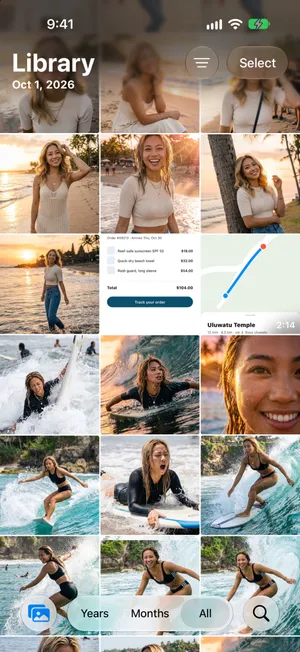


«Роки» й «Місяці» — це добірки: за словами Apple, вони показують ваші найкращі кадри й пропускають безлад, як-от схожі фото, знімки екрана й чеки. Тож якщо фото там ніби бракує, перемкніться на «Усі». Нічого не видаляється й не приховується з вашої фототеки.
Для останніх кількох днів у Колекції › Недавні дні є по картці на день. Торкніться дня, щоб побачити його фото.
Як виправити фото з неправильною датою
Фото, яке у відсортованій за датою фототеці опинилося не на своєму місці, майже завжди має неправильну дату. Типові причини:
- Скани й фото старих відбитків мають дату сканування, а не зйомки.
- Зображення, збережені з програм і вебсайтів, часто взагалі не мають дати зйомки, тож «Фотографії» беруть день, коли ви їх зберегли.
- Фото з іншої камери, на якій ніхто так і не налаштував годинник.
- Подорожі. Фото, зняте за кордоном, показує місцевий час того місця, тож у порядку дат може опинитися на кілька годин далі, ніж ви очікуєте.
Щоб виправити одне фото:
- Відкрийте його й проведіть угору або торкніться кнопки інформації. У даних видно дату й час зйомки.
- Торкніться «Змінити» поруч із датою.
- На екрані «Змінити дату й час» виберіть день у календарі, встановіть «Час» і, за потреби, «Часовий пояс». Угорі показано дати «Оригінал» і «Змінена».
- Торкніться «Змінити».

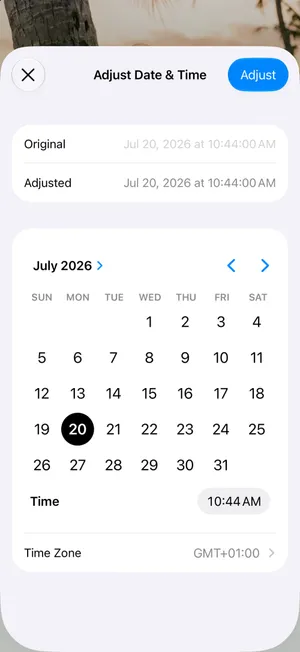
Щоб виправити цілу партію, наприклад низку відсканованих відбитків, торкніться «Вибрати» у фототеці, виберіть фото, торкніться кнопки «Ще», потім підменю зміни інформації › «Змінити дату й час». Щоб скасувати зміну, за посібником Apple, треба повернутися на той самий екран і торкнутися «Відновити».

У тому самому меню є «Змінити місце»: це знадобиться, коли фото не має місця, а ви хочете бачити його на мапі разом з рештою подорожі.
Альбоми за датами — лише коли потрібні
Вам не потрібен альбом для кожного року чи місяця: фототека вже це робить, а «Роки» й «Місяці» ведуть просто туди. Альбоми варті зусиль для того, чого дати не передають, як-от одна подорож, що охоплює два місяці, або найкращі фото року.
Якщо все ж хочете їх створити, називайте так, щоб вони добре сортувалися у списку альбомів, наприклад «2026 Балі», а не «Балі». Посібник з упорядкування фото на iPhone розповідає про альбоми й папки, а посібник про упорядкування фото з відпустки — про окремий альбом для кожної подорожі.
Розбирайте фото за датою з PrunePic
Перегляд за датою — це ще й найпростіший спосіб прибирання: ви пам’ятаєте, які фото з певного тижня важливі. PrunePic показує фототеку по одному фото, а його режими очищення дають змогу вибрати порядок у Organize by: Newest first, щоб устигати за свіжими фото, або Oldest first, щоб почати з накопиченого за роки.
На кожній картці в лівому нижньому куті видно дату зйомки, а що показують обидва кути, можна вибрати в налаштуваннях карток. On This Day, частина PrunePic Pro, працює навпаки: показує фото, зняті цього дня в минулі роки, — щодня невелику добірку.
PrunePic читає дати, які вже є у «Фотографіях». Він їх не змінює: виправляйте неправильну дату в програмі «Фотографії», як описано вище.
Типові помилки
- Залишати сортування на «Додано». Тоді збережені й отримані зображення опиняються серед сьогоднішніх фото. Перемкніться на «Знято».
- Думати, що «Роки» чи «Місяці» загубили фото. Це добірки. Торкніться «Усі», щоб побачити все.
- Виправляти дати по одній. Виберіть усю партію й один раз скористайтеся підменю зміни інформації › «Змінити дату й час».
- Створювати альбом на кожен місяць. «Роки» й «Місяці» вже дають такий перегляд, і доглядати за ним не треба.
Підсумок
Виберіть «Знято» в меню сортування для справжньої хронології, проведіть по фототеці вниз, щоб побачити «Роки» й «Місяці», і виправляйте фото, що випали з порядку, кнопкою «Змінити» в їхніх даних. Альбоми залиште для того, чого не скаже дата, як-от подорож чи проєкт.
Поширені запитання
Як упорядкувати фото на iPhone за роками?
Відкрийте «Фотографії», проведіть по сітці фототеки вниз і торкніться «Роки» на панелі внизу. Кожен рік отримує картку; торкніться її, щоб перейти до нього. «Роки» показують добірку найкращих кадрів, тож торкніться «Усі», щоб знову побачити кожне фото.
Чим «Знято» відрізняється від «Додано»?
«Знято» сортує за датою, коли фото чи відео знято. «Додано» сортує за датою, коли елемент з’явився у фототеці, тож фото, сьогодні збережене з чату, опиниться серед сьогоднішніх, навіть якщо його знято кілька років тому. У режимі «Додано» найновіші елементи внизу.
Чому фото на iPhone не в хронологічному порядку?
Зазвичай тому, що фототеку відсортовано за «Додано», або тому, що деякі елементи мають неправильну дату: скани, зображення, збережені з програм чи вебсайтів, і фото з камери з неправильно налаштованим годинником. Перемкніть сортування на «Знято», а потім виправте окремі дати кнопкою «Змінити» в даних про фото.
Чи можна змінити дату фото на iPhone?
Так. Відкрийте фото, проведіть угору або торкніться кнопки інформації й торкніться «Змінити» поруч із датою. Виберіть дату й час, за потреби змініть часовий пояс і торкніться «Змінити». Щоб змінити кілька фото разом, виберіть їх, торкніться кнопки «Ще», потім підменю зміни інформації й «Змінити дату й час».
Чи змінює сортування мої фото?
Ні. «Знято» й «Додано» змінюють лише порядок, який ви бачите в програмі «Фотографії». Фото, їхні дати й ваші альбоми лишаються як є. Дату фото змінює лише «Змінити дату й час», а «Відновити» скасовує цю зміну.
Як знайти фото за певну дату?
Скористайтеся переглядами «Роки» й «Місяці», щоб перейти ближче, або розділом «Недавні дні» в «Колекціях» для останніх кількох днів. У посібнику Apple дати також названо серед того, що можна вводити в «Пошук», наприклад місяць або рік.
Читайте також
- ФункціїChoose what each photo card shows while you cleanPrunePic shows the date and file size on every photo card, and the length on videos. Pick other details for each corner, separately for photos and videos.
- ФункціїRelive your On This Day photos, then keep only the bestPrunePic's On This Day gathers the iPhone photos and videos you took on today's date in past years. Relive each one, keep the best and trash the misses.
- ФункціїPhoto cleanup modes for screenshots, videos and tripsClean your iPhone camera roll by category: screenshots, videos longest first, a batch, a trip or today's memories. Photos you reviewed stay out of every mode.
 ПосібникиЯк упорядкувати фото на iPhoneУпорядкуйте фото на iPhone в альбоми й папки без дублікатів, дізнайтеся, що «Фотографії» вже сортують за вас, і розберіть велику фототеку короткими сеансами.
 ПосібникиЯк упорядкувати фото з відпустки на iPhoneПісля подорожі: знайдіть її фото на карті, у «Недавніх днях» чи «Подорожах», видаліть невдалі й складіть найкращі в альбом із назвою подорожі. iOS 27.
 ПосібникиЯк очистити фото на iPhoneЯк очистити фото на iPhone і не перегоріти: перший прохід за 10 хвилин, прості правила, що залишати, спосіб не збитися й звичка, що тримає порядок.