

Comment organiser ses photos de vacances sur iPhone
Retrouvez les photos du voyage, supprimez les ratés et placez le reste dans un album au nom du voyage. Dans Photos, la collection Plan regroupe les photos par lieu : touchez le lieu du voyage, touchez Sélectionner, sélectionnez les photos, puis Plus › Ajouter à › Nouvel album. Faites-le dans la semaine qui suit votre retour, tant que vous vous souvenez des photos qui comptent.
Réunir les photos d’un voyage dans un album sur iPhone15 minutes
- Retrouver les photos du voyageOuvrez Photos, touchez Collections et ouvrez Plan, dans Épinglées en haut ou sous Autres. Zoomez sur l’endroit où vous avez voyagé et touchez un groupe de photos pour toutes les voir.
- Supprimer d’abord les ratésSupprimez les photos floues, les prises presque identiques et les captures d’écran devenues inutiles, pour que l’album ne contienne que des photos à garder.
- Sélectionner les photos à garderTouchez Sélectionner, puis les photos à garder, ou Tout sélectionner.
- Créer l’album du voyageTouchez le bouton Plus, puis Ajouter à et Nouvel album. Nommez-le d’après le voyage, par exemple Bali 2026, et touchez la coche.
- Ajouter le reste du voyagePour les photos prises ailleurs pendant le voyage, rouvrez Derniers jours ou le Plan, sélectionnez-les et utilisez Ajouter à › Album pour les ajouter au même album.
Un voyage laisse quelques centaines de photos dans votre photothèque : la vingtaine que vous montrerez, et tout le reste autour. Deux semaines plus tard, elles ont sombré sous les nouvelles photos, et les bonnes sont difficiles à retrouver. La solution est une petite routine à faire une seule fois, juste après votre retour. Nous l’avons testée sur iOS 27 avec un voyage surf de deux jours à Bali, tiré de la photothèque de démonstration que nous utilisons pour tous nos guides. Les étapes sont les mêmes sur iOS 26.
Où se trouvent déjà vos photos de voyage
Avant d’organiser quoi que ce soit, sachez où Photos les a placées. Chaque vue répond à une question différente.
| Vue | Où | Ce qu’elle montre |
|---|---|---|
| Plan | Collections › Plan | Les photos regroupées par lieu de prise de vue |
| Derniers jours | Collections › Derniers jours | Une carte par jour pour les derniers jours |
| Voyages | Collections › Voyages | Les voyages détectés par Photos, regroupés par année |
| Recherche | Le bouton de recherche | Saisissez le nom du lieu, comme Bali |
| Photothèque | Photothèque | Tout, par ordre de date |
Toutes, sauf Derniers jours et la photothèque, s’appuient sur la position enregistrée dans chaque photo. Votre iPhone l’enregistre quand le Service de localisation est activé pour l’Appareil photo. Les captures d’écran et beaucoup d’images enregistrées depuis d’autres apps n’en ont pas : elles n’apparaissent donc jamais sur le plan ni dans Voyages. Voyages dépend aussi de l’analyse de votre photothèque que Photos mène en arrière-plan : un voyage récent peut donc mettre un moment à y apparaître.
Rassembler le voyage avec le Plan
Le Plan est le moyen le plus fiable de réunir un voyage, car il n’a besoin que de la position.
- Ouvrez Photos et touchez Collections. Touchez Plan, dans Épinglées en haut ou sous Autres.
- Zoomez sur l’endroit où vous avez voyagé. Les photos apparaissent en piles, avec leur nombre.
- Touchez une pile. Photos ouvre Lieux, avec toutes les photos prises autour de cet endroit.


Un voyage en plusieurs étapes affiche plusieurs piles. Traitez-les l’une après l’autre, en ajoutant chacune au même album, comme ci-dessous.
Pour les tout derniers jours, Derniers jours est encore plus rapide : chaque carte correspond à un jour. Ouvrez un jour pour voir toutes ses photos, et utilisez Sélectionner de la même façon. Dans un jour, le bouton Plus propose aussi Afficher sur le plan.

Supprimer les ratés avant de ranger
Chaque photo supprimée maintenant, c’est une photo que vous n’aurez pas à faire défiler pendant des années. Les vacances produisent toujours le même genre de superflu :
- Les prises presque identiques. Dix essais de la même pose. Gardez la plus nette, avec les yeux de tout le monde ouverts.
- Les rafales. Une seule vignette cache des dizaines d’images. Supprimer les photos en rafale montre comment ne garder que la meilleure.
- Les captures d’écran de cartes d’embarquement, de réservations d’hôtel et de plans. Utiles pendant le voyage, superflues ensuite. Organiser ses captures d’écran explique quoi faire des rares qui méritent d’être gardées.
- Les longues vidéos que vous ne regarderez jamais. Raccourcissez-les à leur meilleur passage. Trouver les vidéos volumineuses explique comment.
Faites-le avant de créer l’album. Supprimer une photo la retire aussi de tous les albums : en nettoyant d’abord, l’album est juste du premier coup.
Créer un album pour le voyage
Une fois les ratés partis, placez les photos à garder dans un album au nom du voyage.
- Dans Lieux ou dans un jour de Derniers jours, touchez Sélectionner, puis les photos à garder, ou Tout sélectionner.
- Touchez le bouton Plus en haut, puis Ajouter à › Nouvel album.
- Nommez l’album d’après le lieu et l’année, par exemple Bali 2026, et touchez la coche.


Pour les autres étapes du voyage, sélectionnez leurs photos, choisissez Ajouter à › Album, puis le même album. L’album ne fait que renvoyer aux photos : il n’utilise aucun espace en plus, et les photos restent dans votre photothèque et sur le plan.
Quand vous avez plusieurs voyages, placez leurs albums dans un dossier Voyages. Le guide pour organiser ses photos sur iPhone montre comment fonctionnent les dossiers.
Quand des photos n’ont pas de lieu
Les photos sans position enregistrée n’apparaissent ni sur le plan ni dans Voyages, mais vous pouvez leur en ajouter une :
- Dans la photothèque, touchez Sélectionner et sélectionnez les photos.
- Touchez le bouton Plus, puis, dans le sous-menu qui permet d’ajuster les infos, Ajuster le lieu.
- Saisissez le lieu et choisissez-le dans la liste.
Le même sous-menu propose Ajuster la date et l’heure, pour les photos d’un appareil photo resté à l’heure de chez vous. Trier ses photos par date explique quand c’est important.
Nettoyer tout le voyage en une séance avec PrunePic
Supprimer les ratés oblige à regarder chaque photo du voyage. Le mode Voyages et moments de PrunePic rassemble les photos pour vous, à partir des mêmes positions enregistrées : il liste vos voyages, et chacun s’ouvre en un fil qui ne contient que les photos de ce voyage, une à la fois.
- Swipez à gauche les ratés. Ils attendent dans la Corbeille PrunePic jusqu’à ce que vous la vidiez.
- Swipez vers le haut pour garder une photo, à droite pour la mettre en favori ou la déposer dans un album.
- Une capsule en haut décompte ce qu’il reste, et vous pouvez vous arrêter et revenir plus tard.

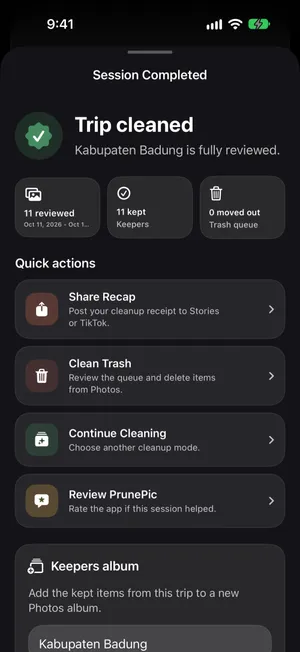
Quand la dernière photo est traitée, Voyage nettoyé propose un Album des éléments gardés : remplacez le nom par quelque chose comme Bali 2026 et touchez Créer un album. Tout ce que vous avez gardé arrive dans un album Photos classique. Voyages et moments fait partie de PrunePic Pro. PrunePic ne demande jamais votre position, il lit ce qui est enregistré dans les photos, et vos photos ne quittent jamais votre iPhone.
Les erreurs à éviter
- Attendre des mois. Plus vous triez un voyage tôt, plus il est facile de se souvenir des photos qui comptent.
- Ranger avant de supprimer. Vous finissez par devoir nettoyer l’album aussi.
- Un album par jour. Un par voyage suffit. Derniers jours et la photothèque trient déjà par jour.
- Dupliquer des photos pour les mettre dans plusieurs albums. Ajoutez plutôt la même photo aux deux albums. Cela ne prend aucune place en plus.
En résumé
Après chaque voyage : rassemblez ses photos avec le Plan ou Derniers jours, supprimez les ratés, et rangez celles à garder dans un album nommé d’après le lieu et l’année. Cela prend un quart d’heure, et le voyage reste pour de bon à un toucher.
Questions fréquentes
Quelle est la meilleure façon d’organiser ses photos de vacances ?
Un album par voyage, rempli dès votre retour. Supprimez d’abord les ratés, puis ajoutez les photos à garder à un album nommé d’après le lieu et l’année, comme Bali 2026. Regroupez les albums de voyage dans un dossier Voyages dès que vous en avez plusieurs.
L’iPhone regroupe-t-il automatiquement les photos de vacances ?
En partie. Photos regroupe les voyages dans Collections › Voyages, et sa collection Plan affiche les photos par lieu, d’après la position enregistrée dans chaque photo. Il ne crée pas d’album pour vous : l’album est le seul endroit où c’est vous qui choisissez ce que vous gardez.
Pourquoi certaines photos du voyage manquent-elles sur le plan ou dans Voyages ?
Elles n’ont pas de position enregistrée. Les captures d’écran, beaucoup d’images enregistrées depuis des apps et les photos prises alors que l’accès à la position était désactivé pour l’Appareil photo n’en ont pas. Sélectionnez-les, touchez le bouton Plus, puis, dans le sous-menu qui permet d’ajuster les infos, Ajuster le lieu pour ajouter le lieu.
Faut-il supprimer les photos avant ou après avoir créé l’album ?
Avant. En supprimant d’abord les ratés, l’album ne contient que les photos qui valent la peine, et vous n’avez pas à le nettoyer plus tard. Supprimer une photo de la photothèque la retire aussi de tous les albums.
Mettre les photos d’un voyage dans un album prend-il plus de stockage ?
Non. Un album renvoie aux photos de votre photothèque, il ne les copie pas. Une même photo peut figurer dans un album de voyage et dans Favorites sans prendre plus de place.
Comment organiser les photos de vacances prises par plusieurs personnes ?
Une fois les photos de vos amis dans votre photothèque, ajoutez-les au même album de voyage, comme les vôtres. Avec iCloud, un album partagé permet à chacun d’ajouter ses photos au même endroit.
À lire aussi
- FonctionnalitésTriez vos photos iPhone par lieu, un voyage à la foisVoyages et moments trie les photos de votre iPhone par lieu et par date, en voyages et en moments. Passez-les en revue une par une et rangez les meilleures dans un album.
- FonctionnalitésOrganisez vos photos en albums pendant que vous swipezPrunePic organise les photos de votre iPhone pendant le tri : swipez à droite, déposez la photo sur un album épinglé, ou cherchez parmi vos albums et créez-en un nouveau.
- FonctionnalitésSupprimez vos photos iPhone d’un swipe, une par unePrunePic montre vos photos et vidéos une par une : à gauche pour supprimer, vers le haut pour garder, à droite en favori. Rien ne part avant que vous vidiez la corbeille.
 GuidesComment organiser ses photos sur iPhoneRangez vos photos iPhone en albums et en dossiers sans créer de doublons, voyez ce que Photos trie déjà seul, et organisez une grosse photothèque peu à peu.
 GuidesComment supprimer les photos en rafale sur iPhoneRetrouvez chaque rafale dans la collection Rafales, gardez les images qui vous plaisent et envoyez le reste dans Supprimées récemment. Étapes pour Photos sous iOS 27.
 GuidesComment trier ses photos iPhone par dateTriez votre photothèque iPhone par date de prise de vue ou d’ajout, parcourez-la par année et par mois, et corrigez les photos mal datées. Testé sur iOS 27.