

Come organizzare le foto delle vacanze su iPhone
Trova le foto del viaggio, elimina gli scatti mancati e metti ciò che resta in un album con il nome del viaggio. In Foto, la Mappa in Raccolte raggruppa le foto per luogo: tocca il luogo del viaggio, tocca Seleziona, seleziona le foto, poi Altro › Aggiungi a… › Nuovo album. Fallo nella settimana dopo il rientro, finché ricordi ancora quali scatti contano.
Mettere le foto di un viaggio in un solo album su iPhone15 minuti
- Trova le foto del viaggioApri Foto, tocca Raccolte e apri Mappa, in In evidenza in alto o nella sezione Altro. Ingrandisci la zona in cui hai viaggiato e tocca un gruppo di foto per vederle tutte.
- Prima togli gli scatti mancatiElimina gli scatti sfocati, quelli quasi identici e gli screenshot che non ti servono più, così l’album conterrà solo foto da tenere.
- Seleziona le foto da tenereTocca Seleziona, poi tocca le foto da tenere, oppure Seleziona tutto.
- Crea l’album del viaggioTocca il pulsante Altro, poi «Aggiungi a…» e Nuovo album. Dagli il nome del viaggio, per esempio Bali 2026, e tocca il segno di spunta.
- Aggiungi il resto del viaggioPer le foto scattate in altri luoghi del viaggio, apri Giorni recenti o di nuovo la Mappa, selezionale e usa «Aggiungi a…» › Album per aggiungerle allo stesso album.
Un viaggio lascia nella libreria qualche centinaio di foto: le venti che mostrerai agli altri, e tutto il resto. Due settimane dopo sono sprofondate sotto le foto nuove, e quelle belle sono difficili da trovare. La soluzione è una piccola routine da fare una volta, appena torni a casa. L’abbiamo provata su iOS 27 con un viaggio di surf di due giorni a Bali, preso dalla libreria di prova che usiamo per tutte le guide. I passaggi sono gli stessi su iOS 26.
Dove sono già le foto del viaggio
Prima di organizzare qualcosa, scopri dove le ha messe Foto. Ogni vista risponde a una domanda diversa.
| Vista | Dove | Cosa mostra |
|---|---|---|
| Mappa | Raccolte › Mappa | Le foto raggruppate per luogo dello scatto |
| Giorni recenti | Raccolte › Giorni recenti | Una scheda per ciascuno degli ultimi giorni |
| Viaggi | Raccolte › Viaggi | I viaggi individuati da Foto, raggruppati per anno |
| Cerca | Il pulsante di ricerca | Digita il nome del luogo, per esempio Bali |
| Libreria | Libreria | Tutto, in ordine di data |
Tutte, tranne Giorni recenti e la libreria, si basano sulla posizione salvata in ogni foto. Il tuo iPhone la salva quando la Localizzazione è attiva per la Fotocamera. Gli screenshot e molte immagini salvate da altre app non ne hanno, quindi non compaiono mai sulla mappa né in Viaggi. Viaggi dipende anche dall’analisi della libreria che Foto fa in background, quindi un viaggio recente può metterci un po’ a comparire lì.
Raccogli il viaggio con la Mappa
La Mappa è il modo più affidabile per mettere insieme un viaggio, perché le basta la posizione.
- Apri Foto e tocca Raccolte. Tocca Mappa, in In evidenza in alto o nella sezione Altro.
- Ingrandisci la zona in cui hai viaggiato. Le foto compaiono in pile con un numero.
- Tocca una pila. Foto apre Luoghi con tutte le foto scattate intorno a quel punto.

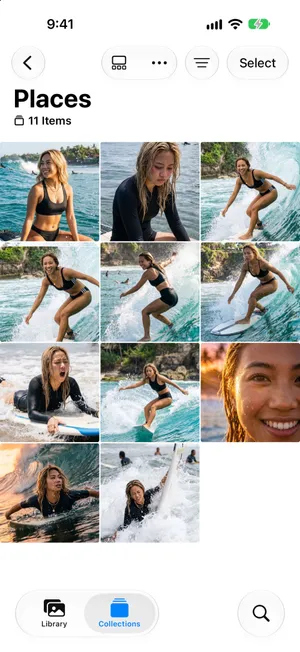
Un viaggio con più tappe mostra più pile. Gestiscile una dopo l’altra, aggiungendo ciascuna allo stesso album, come spiegato più avanti.
Per gli ultimi giorni, Giorni recenti è ancora più veloce: ogni scheda è un giorno. Apri un giorno per vederne tutte le foto e usa Seleziona allo stesso modo. Il pulsante Altro di un giorno offre anche Mostra mappa.

Togli gli scatti mancati prima di archiviare
Ogni foto che elimini adesso è una foto che non dovrai scorrere per anni. Una vacanza produce sempre lo stesso tipo di superfluo:
- Scatti quasi identici. Dieci prove della stessa posa. Tieni la più nitida, con gli occhi di tutti aperti.
- Sequenze rapide. Una miniatura nasconde decine di fotogrammi. Eliminare le foto in sequenza spiega come tenere solo il fotogramma migliore.
- Screenshot di carte d’imbarco, prenotazioni di hotel e mappe. Utili durante il viaggio, superflui dopo. Organizzare gli screenshot spiega quali vale la pena tenere.
- Video lunghi che non guarderai mai più. Tagliali alla parte migliore. Trovare i video di grandi dimensioni spiega come.
Fallo prima di creare l’album. Eliminando una foto la togli anche da ogni album, quindi pulire prima ti dà subito l’album giusto.
Crea un album per il viaggio
Tolti gli scatti mancati, metti quelli da tenere in un album con il nome del viaggio.
- In Luoghi o in un giorno di Giorni recenti, tocca Seleziona, poi tocca le foto da tenere, oppure Seleziona tutto.
- Tocca il pulsante Altro in alto, poi Aggiungi a… › Nuovo album.
- Dai all’album il nome del luogo e dell’anno, per esempio Bali 2026, e tocca il segno di spunta.
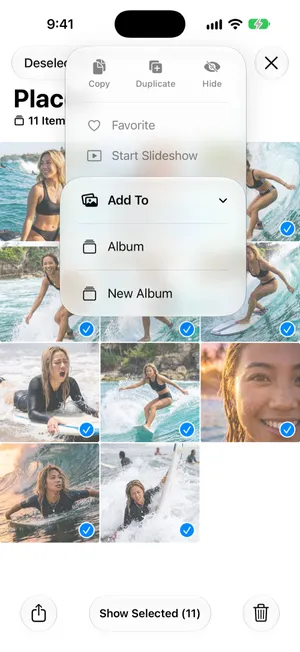
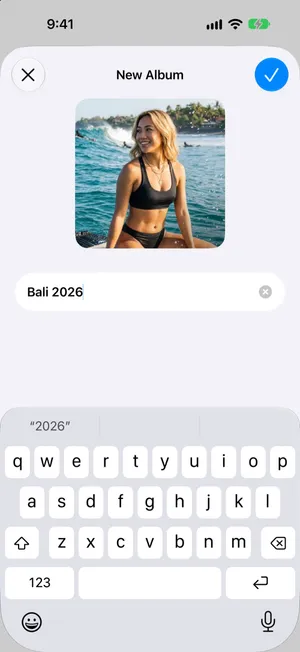
Per le altre tappe del viaggio, seleziona le loro foto e scegli Aggiungi a… › Album, poi lo stesso album. L’album rimanda soltanto alle foto, quindi non occupa spazio in più, e le foto restano nella libreria e sulla mappa.
Quando hai diversi viaggi, metti i loro album in una cartella Viaggi. La guida per organizzare le foto su iPhone spiega come funzionano le cartelle.
Quando le foto non hanno una posizione
Le foto senza una posizione salvata mancano dalla mappa e da Viaggi, ma puoi aggiungerne una:
- Nella libreria, tocca Seleziona e seleziona le foto.
- Tocca il pulsante Altro e, nel sottomenu che contiene Regola data e ora e Regola posizione, tocca Regola posizione.
- Digita il luogo e sceglilo dall’elenco.
Lo stesso sottomenu ha Regola data e ora, per le foto di una fotocamera il cui orologio era rimasto sull’ora di casa. Ordinare le foto per data spiega quando conta.
Ripulisci tutto il viaggio in una sola volta con PrunePic
Togliere gli scatti mancati significa guardare ogni foto del viaggio. La modalità Viaggi e momenti di PrunePic le raccoglie al posto tuo, dalle stesse posizioni salvate: elenca i tuoi viaggi, e ognuno si apre come un feed con solo le sue foto, una alla volta.
- Scorri a sinistra sugli scatti mancati. Aspettano nel Cestino di PrunePic finché non lo svuoti.
- Scorri verso l’alto per tenere una foto, a destra per aggiungerla ai preferiti o lasciarla in un album.
- Una capsula in alto conta alla rovescia ciò che resta, e puoi fermarti e riprendere più tardi.
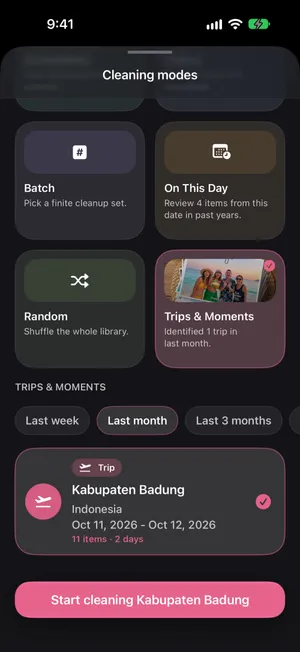
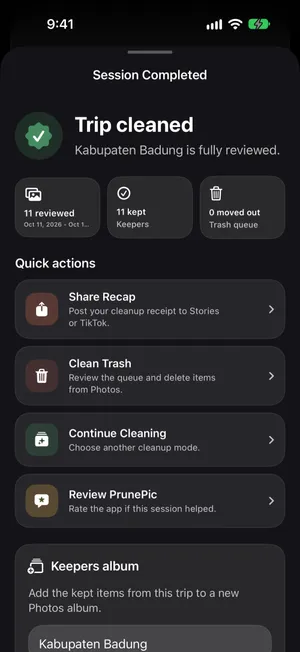
Quando hai finito l’ultima foto, Viaggio ripulito propone un Album dei conservati: cambia il nome con qualcosa come Bali 2026 e tocca Crea album. Tutto ciò che hai tenuto finisce in un normale album di Foto. Viaggi e momenti fa parte di PrunePic Pro. PrunePic non chiede mai la tua posizione, legge quella salvata nelle foto, e le tue foto non lasciano mai il tuo iPhone.
Errori comuni
- Aspettare mesi. Prima riordini un viaggio, più è facile ricordare quali scatti contano.
- Archiviare prima di eliminare. Finisci per dover ripulire anche l’album.
- Un album per ogni giorno. Uno per viaggio basta. Giorni recenti e la libreria ordinano già per giorno.
- Duplicare le foto in più album. Aggiungi invece la stessa foto a due album. Non occupa spazio in più.
In sintesi
Dopo ogni viaggio: raccogli le foto con la Mappa o con Giorni recenti, elimina gli scatti mancati e salva quelli da tenere in un album con il nome del luogo e l’anno. Ci vogliono quindici minuti, e il viaggio resta a un tocco di distanza per sempre.
Domande frequenti
Qual è il modo migliore per organizzare le foto delle vacanze?
Un album per ogni viaggio, riempito appena torni a casa. Prima elimina gli scatti mancati, poi aggiungi quelli da tenere a un album con il nome del luogo e l’anno, per esempio Bali 2026. Quando hai diversi viaggi, raggruppa i loro album in una cartella Viaggi.
iPhone raggruppa da solo le foto delle vacanze?
In parte. Foto raggruppa i viaggi in Raccolte › Viaggi, e la sua Mappa mostra le foto per luogo, in base alla posizione salvata in ogni foto. Non crea album al posto tuo: l’album è l’unico posto in cui scegli tu cosa tenere.
Perché alcune foto del viaggio mancano dalla mappa o da Viaggi?
Non hanno una posizione salvata. Screenshot, molte immagini salvate da app e foto scattate con l’accesso alla posizione disattivato per la Fotocamera non ne hanno. Selezionale, tocca il pulsante Altro e scegli Regola posizione, nel sottomenu che contiene anche Regola data e ora, per aggiungere il luogo.
Devo eliminare le foto prima o dopo aver creato l’album?
Prima. Eliminare subito gli scatti mancati fa sì che l’album contenga solo le foto che vale la pena tenere, e non dovrai ripulirlo in seguito. Eliminando una foto dalla libreria la togli anche da ogni album.
Mettere le foto del viaggio in un album occupa più spazio?
No. Un album rimanda alle foto della libreria, non le copia. La stessa foto può stare in un album di viaggio e nei Preferiti senza occupare spazio in più.
Come organizzo le foto delle vacanze scattate da più persone?
Quando le foto degli amici sono nella tua libreria, aggiungile allo stesso album del viaggio, come le tue. Con iCloud, un album condiviso permette a tutti di aggiungere le proprie foto in un unico posto.
Continua a leggere
- FunzioniOrdina le foto di iPhone per luogo, un viaggio alla voltaViaggi e momenti ordina le foto del tuo iPhone per luogo e data, in viaggi e momenti. Scorrile una alla volta e archivia gli scatti migliori in un album.
- FunzioniArchivia le foto negli album mentre scorriPrunePic è un’app per organizzare le foto di iPhone mentre pulisci: scorri a destra e lascia la foto su un album fissato, oppure cerca un album o creane uno nuovo.
- FunzioniScorri per eliminare le foto, una alla voltaPrunePic mostra foto e video dell’iPhone uno alla volta: a sinistra elimini, in alto tieni, a destra aggiungi ai preferiti. Nulla sparisce finché non svuoti il cestino.
 GuideCome organizzare le foto su iPhoneOrganizza le foto di iPhone con album e cartelle senza creare duplicati, scopri cosa ordina già l’app Foto e sistema una grande libreria in brevi sessioni.
 GuideCome eliminare le foto a raffica su iPhoneTrova tutte le raffiche nella raccolta Sequenze, tieni solo gli scatti che ti piacciono e manda il resto in Eliminati di recente. Passo passo con Foto su iOS 27.
 GuideCome ordinare le foto di iPhone per dataOrdina la libreria di iPhone per data di scatto o di aggiunta, sfogliala per anno e per mese e correggi le foto con la data sbagliata. Provato su iOS 27.