

Så organiserar du semesterbilderna på din iPhone
Hitta resans bilder, radera de misslyckade och lägg resten i ett album som får resans namn. I Bilder samlar Karta i Samlingar bilderna efter plats: tryck på resmålet, tryck på Välj, markera bilderna och välj sedan Mer › Lägg till i › Nytt album. Gör det veckan efter att du har kommit hem, medan du fortfarande minns vilka bilder som betyder något.
Lägg en resas bilder i ett album på iPhone15 minuter
- Hitta resans bilderÖppna Bilder, tryck på Samlingar och öppna Karta, under Fastnålat högst upp eller under Andra. Zooma in där du reste och tryck på en grupp bilder för att se alla.
- Rensa bort de misslyckade förstRadera suddiga bilder, nästan identiska tagningar och skärmdumpar du inte längre behöver, så att albumet bara innehåller bilder som är värda att spara.
- Markera de bilder du vill behållaTryck på Välj och tryck sedan på bilderna du vill behålla, eller på Markera alla.
- Skapa resealbumetTryck på knappen Mer, sedan på Lägg till i och Nytt album. Döp albumet efter resan, till exempel Bali 2026, och tryck på bockmarkeringen.
- Lägg till resten av resanFör bilder som togs på andra ställen under resan öppnar du Senaste dagar eller Karta igen, markerar dem och använder Lägg till i › Album för att lägga till dem i samma album.
En resa lämnar några hundra bilder i ditt bibliotek: de tjugo du kommer att visa för andra, och allt runt omkring. Två veckor senare har de sjunkit undan under nya bilder, och de bra är svåra att hitta. Lösningen är en liten rutin som du gör en gång, direkt efter att du har kommit hem. Vi testade den i iOS 27 med en två dagar lång surfresa till Bali från demobiblioteket vi använder i alla guider. Stegen är desamma i iOS 26.
Här finns dina resebilder redan
Innan du organiserar något, ta reda på var Bilder har lagt dem. Varje vy svarar på en annan fråga.
| Vy | Var | Vad den visar |
|---|---|---|
| Karta | Samlingar › Karta | Bilder grupperade efter platsen där de togs |
| Senaste dagar | Samlingar › Senaste dagar | Ett kort per dag för de senaste dagarna |
| Resor | Samlingar › Resor | Resor som Bilder har upptäckt, grupperade efter år |
| Sök | Sökknappen | Skriv platsens namn, till exempel Bali |
| Bibliotek | Bibliotek | Allt, i datumordning |
Alla utom Senaste dagar och biblioteket bygger på platsen som sparats i varje bild. Din iPhone sparar den när Platstjänster är aktiverat för Kamera. Skärmdumpar och många bilder som sparats från andra appar saknar plats, så de visas aldrig på kartan eller i Resor. Resor är också beroende av att Bilder analyserar ditt bibliotek i bakgrunden, så det kan dröja ett tag innan en färsk resa dyker upp där.
Samla resan med kartan
Kartan är det mest pålitliga sättet att samla en resa, eftersom den bara behöver platsen.
- Öppna Bilder och tryck på Samlingar. Tryck på Karta, under Fastnålat högst upp eller under Andra.
- Zooma in där du reste. Bilderna visas som högar med ett antal.
- Tryck på en hög. Bilder öppnar Platser med alla bilder som tagits runt den platsen.
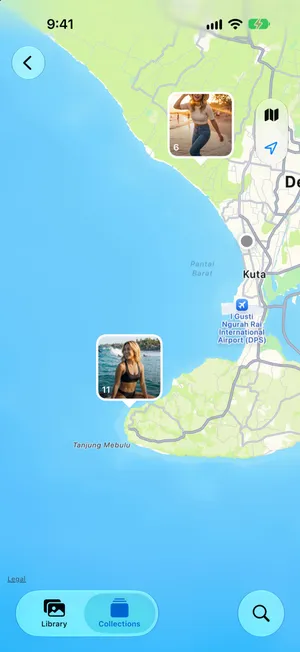
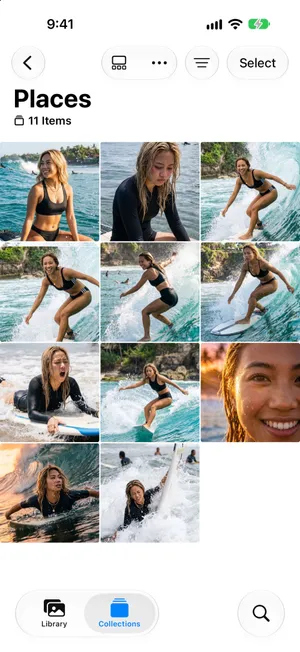
En resa med flera stopp visar flera högar. Ta dem en i taget och lägg till var och en i samma album, som nedan.
För de senaste dagarna går Senaste dagar ännu snabbare: varje kort är en dag. Öppna en dag för att se alla dess bilder och använd Välj på samma sätt. Knappen Mer i en dag erbjuder också Visa karta.

Rensa bort de misslyckade innan du sorterar in
Varje bild du raderar nu är en du inte behöver rulla förbi i flera år. En semester ger samma sorts röra varje gång:
- Nästan identiska bilder. Tio tagningar av samma pose. Behåll den skarpaste, där allas ögon är öppna.
- Bildserier. En miniatyr döljer dussintals bildrutor. Radera bildserier visar hur du bara behåller den bästa bildrutan.
- Skärmdumpar av boardingkort, hotellbokningar och kartor. Användbara under resan, röra efteråt. Organisera skärmdumpar tar upp de få som är värda att behålla.
- Långa videor du aldrig kommer att titta på igen. Putsa dem till den bästa delen. Hitta stora videor förklarar hur.
Gör det här innan du skapar albumet. När du raderar en bild tas den också bort från alla album, så om du rensar först blir albumet rätt från början.
Skapa ett album för resan
När de misslyckade bilderna är borta lägger du de bästa i ett album som får resans namn.
- Tryck på Välj i Platser eller i en dag i Senaste dagar och tryck sedan på bilderna du vill behålla, eller på Markera alla.
- Tryck på knappen Mer högst upp och sedan på Lägg till i › Nytt album.
- Döp albumet efter platsen och året, till exempel Bali 2026, och tryck på bockmarkeringen.
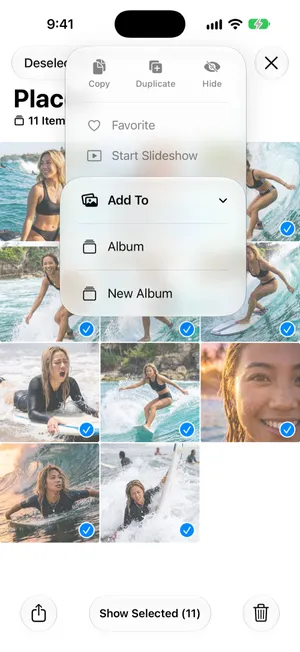
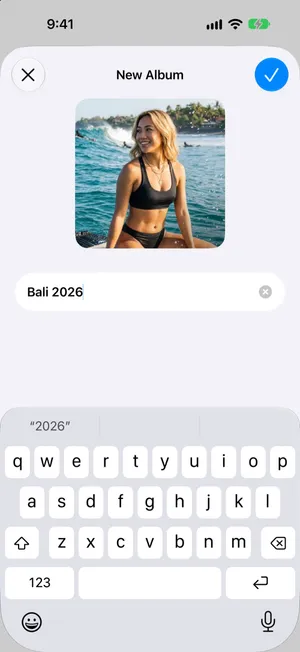
För resans andra stopp markerar du deras bilder, väljer Lägg till i › Album och väljer sedan samma album. Albumet pekar bara på bilderna, så det tar inget extra utrymme, och bilderna stannar i ditt bibliotek och på kartan.
När du har flera resor lägger du deras album i en mapp som heter Resor. Guiden om att organisera bilder på iPhone visar hur mappar fungerar.
När bilder saknar plats
Bilder utan sparad plats saknas på kartan och i Resor, men du kan lägga till en:
- Tryck på Välj i biblioteket och markera bilderna.
- Tryck på knappen Mer, öppna undermenyn för att justera informationen och tryck på Justera plats.
- Skriv platsen och välj den i listan.
Samma meny har Justera datum och tid, för bilder från en kamera vars klocka var inställd på hemmatid. Sortera bilder efter datum förklarar när det spelar roll.
Rensa hela resan på en gång med PrunePic
Att rensa bort de misslyckade bilderna betyder att titta på varje bild från resan. Läget Trips & Moments i PrunePic samlar dem åt dig, utifrån samma sparade platser: det listar dina resor, och var och en öppnas som ett flöde med bara den resans bilder, en i taget.
- Svep åt vänster på de misslyckade. De väntar i PrunePics papperskorg (Trash i appen) tills du tömmer den.
- Svep uppåt för att behålla en bild, åt höger för att favoritmarkera den eller släppa den i ett album.
- En liten etikett högst upp räknar ned hur många som är kvar, och du kan sluta och komma tillbaka senare.
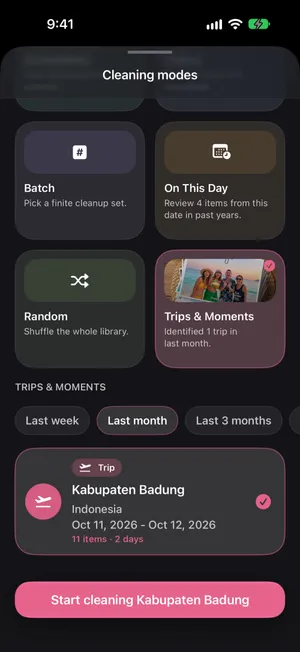
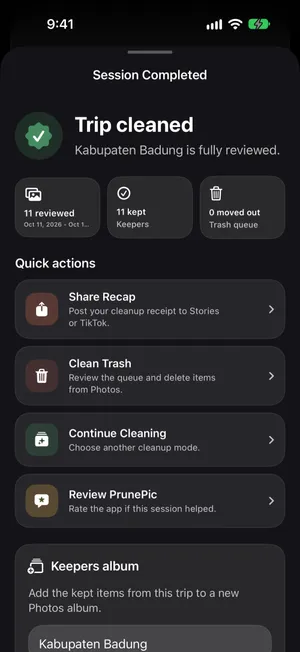
När den sista bilden är klar erbjuder Trip cleaned ett Keepers album: ändra namnet till något i stil med Bali 2026 och tryck på Create Album. Allt du behöll hamnar i ett vanligt album i Bilder. Trips & Moments ingår i PrunePic Pro. PrunePic ber aldrig om din plats utan läser det som finns sparat i bilderna, och dina bilder lämnar aldrig din iPhone.
Vanliga misstag
- Att vänta i flera månader. Ju tidigare du sorterar en resa, desto lättare är det att minnas vilka bilder som betyder något.
- Att sortera in innan du raderar. Då måste du rensa albumet också.
- Ett album per dag. Ett per resa räcker. Senaste dagar och biblioteket sorterar redan per dag.
- Att duplicera bilder till flera album. Lägg till samma bild i två album i stället. Det tar inget extra utrymme.
Kort sagt
Efter varje resa: samla bilderna med Karta eller Senaste dagar, radera de misslyckade och spara de bästa i ett album som får platsens namn och året. Det tar femton minuter, och resan ligger sedan ett tryck bort för alltid.
Vanliga frågor
Vad är det bästa sättet att organisera semesterbilder?
Ett album per resa, fyllt direkt efter att du har kommit hem. Radera de misslyckade bilderna först och lägg sedan de bästa i ett album som får platsens namn och året, till exempel Bali 2026. Samla resealbumen i en mapp som heter Resor när du har flera.
Grupperar iPhone semesterbilder automatiskt?
Delvis. Bilder grupperar resor under Samlingar › Resor, och kartan visar bilder efter plats, utifrån platsen som sparats i varje bild. Appen skapar inga album åt dig: albumet är det enda stället där du själv väljer vad du behåller.
Varför saknas vissa resebilder på kartan eller i Resor?
De har ingen sparad plats. Skärmdumpar, många bilder som sparats från appar och bilder som tagits med platsåtkomsten avstängd för Kamera saknar plats. Markera dem, tryck på knappen Mer, öppna undermenyn för att justera informationen och välj Justera plats för att lägga till platsen.
Ska jag radera bilder före eller efter att jag skapar albumet?
Före. Om du raderar de misslyckade först innehåller albumet bara bilder som är värda att behålla, och du behöver inte rensa albumet senare. När du raderar en bild från biblioteket tas den också bort från alla album.
Tar resebilder i ett album mer lagringsutrymme?
Nej. Ett album pekar på bilder i ditt bibliotek, det kopierar dem inte. Samma bild kan finnas i ett resealbum och i Favoriter utan att ta extra plats.
Hur organiserar jag semesterbilder från flera personer?
När vännernas bilder väl finns i ditt bibliotek lägger du till dem i samma resealbum, precis som dina egna. Med iCloud kan alla lägga till sina bilder på ett och samma ställe i ett delat album.
Läs vidare
- FunktionerSort iPhone photos by location, one trip at a timeTrips & Moments sorts your iPhone photos by location and date into trips and moments. Swipe through one at a time and file the best shots in an album.
- FunktionerSort photos into albums while you swipePrunePic is a photo organizer for iPhone that files keepers as you clean: swipe right, drop the photo on a pinned album, or search your albums or create a new one.
- FunktionerSwipe to delete photos, one at a timePrunePic shows your iPhone photos and videos one at a time. Swipe left to delete, up to keep, right to favorite. Nothing is gone until you empty the trash.
 GuiderSå organiserar du bilderna på din iPhoneOrganisera bilderna på din iPhone med album och mappar utan att skapa dubbletter, se vad Bilder redan sorterar åt dig och ordna ett stort bibliotek i korta pass.
 GuiderSå raderar du bildserier på iPhoneHitta alla bildserier i samlingen Bildserier, behåll bara bilderna du gillar och skicka resten till Senast raderade. Steg för steg för appen Bilder i iOS 27.
 GuiderSå sorterar du bilder på iPhone efter datumSortera ditt iPhone-bibliotek efter datumet då bilderna togs eller lades till, bläddra per år och månad och rätta bilder med fel datum. Testat på iOS 27.