

아이폰에서 여행 사진 정리하는 방법
아이폰 여행 사진은 이렇게 정리합니다. 여행 사진을 찾고, 잘못 나온 사진을 지우고, 남은 사진을 여행 이름을 딴 앨범 하나에 넣습니다. 사진 앱 ‘모음’의 ‘지도’는 사진을 장소별로 모아 줍니다. 여행지를 탭하고 ‘선택’을 탭해 사진을 선택한 다음 ‘더 보기 › 다음에 추가 › 새로운 앨범’을 탭합니다. 돌아온 뒤 일주일 안에, 어떤 사진이 중요한지 아직 기억날 때 하는 것이 좋습니다.
iPhone에서 여행 사진을 앨범 하나에 모으기15분
- 여행 사진 찾기사진 앱을 열고 ‘모음’을 탭한 다음 상단의 ‘고정됨’이나 ‘기타’에 있는 ‘지도’를 엽니다. 여행한 곳을 확대하고 사진 묶음을 탭하면 모든 사진이 표시됩니다.
- 잘못 나온 사진부터 정리하기흐린 사진, 거의 똑같은 사진, 더는 필요 없는 스크린샷을 삭제해 앨범에 남길 사진만 들어가게 합니다.
- 남길 사진 선택하기‘선택’을 탭한 다음 남길 사진을 탭하거나 ‘전체 선택’을 탭합니다.
- 여행 앨범 만들기더 보기 버튼을 탭한 다음 ‘다음에 추가’와 ‘새로운 앨범’을 탭합니다. ‘발리 2026’처럼 여행 이름을 붙이고 체크 표시를 탭합니다.
- 나머지 여행 사진 추가하기여행 중 다른 곳에서 찍은 사진은 ‘최근 며칠’이나 ‘지도’를 다시 열어 선택한 다음 ‘다음에 추가 › 앨범’으로 같은 앨범에 추가합니다.
여행을 다녀오면 보관함에 사진이 수백 장 남습니다. 사람들에게 보여 줄 스무 장과 그 주변의 나머지 사진들입니다. 2주만 지나도 새 사진에 묻혀 잘 나온 사진을 찾기 어려워집니다. 해결책은 집에 돌아오자마자 한 번만 하면 되는 작은 습관입니다. 모든 가이드에 사용하는 데모 보관함의 이틀간의 발리 서핑 여행 사진으로 iOS 27에서 테스트했습니다. iOS 26에서도 단계는 같습니다.
여행 사진이 이미 모여 있는 곳
정리하기 전에 사진 앱이 여행 사진을 어디에 두었는지 알아 둡니다. 보기마다 답해 주는 질문이 다릅니다.
| 보기 | 위치 | 보여 주는 것 |
|---|---|---|
| 지도 | 모음 › 지도 | 촬영한 장소별로 묶은 사진 |
| 최근 며칠 | 모음 › 최근 며칠 | 최근 며칠 동안 하루에 카드 하나씩 |
| 여행 | 모음 › 여행 | 사진 앱이 감지한 여행을 연도별로 묶어서 |
| 검색 | 검색 버튼 | ‘발리’처럼 장소 이름을 입력 |
| 보관함 | 보관함 | 모든 사진을 날짜순으로 |
‘최근 며칠’과 보관함을 제외한 모든 보기는 각 사진에 저장된 위치에 의존합니다. iPhone은 카메라에 대해 위치 서비스가 켜져 있을 때 위치를 저장합니다. 스크린샷과 다른 앱에서 저장한 이미지 상당수에는 위치가 없으므로 지도나 여행에 절대 나타나지 않습니다. 여행은 사진 앱이 백그라운드에서 보관함을 분석해야 하므로, 최근 여행이 그곳에 나타나기까지 시간이 걸릴 수 있습니다.
지도로 여행 사진 모으기
지도는 위치만 있으면 되므로 여행 하나의 사진을 모으는 가장 확실한 방법입니다.
- 사진 앱을 열고 모음을 탭합니다. 상단의 고정됨 또는 기타에 있는 지도를 탭합니다.
- 여행한 곳을 확대합니다. 사진이 개수가 표시된 묶음으로 나타납니다.
- 묶음을 탭합니다. 사진 앱이 그 주변에서 찍은 모든 사진이 담긴 장소를 엽니다.

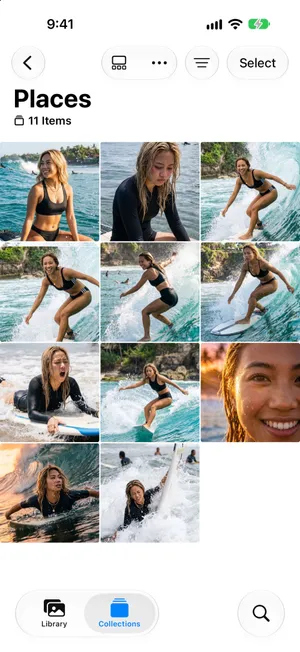
여러 곳을 들른 여행은 묶음이 여러 개 나타납니다. 아래에서 설명하듯 하나씩 차례로 처리하며 모두 같은 앨범에 추가합니다.
최근 며칠 사이의 사진이라면 최근 며칠이 더 빠릅니다. 카드 하나가 하루입니다. 날짜를 열면 그날의 모든 사진이 나오며, 같은 방법으로 선택을 사용합니다. 날짜 화면의 더 보기 버튼에는 지도 보기도 있습니다.

분류하기 전에 잘못 나온 사진 지우기
지금 지우는 사진 한 장 한 장이 앞으로 몇 년 동안 스크롤하며 지나칠 필요가 없는 사진입니다. 여행을 다녀오면 매번 같은 종류의 불필요한 사진이 생깁니다.
- 거의 똑같은 사진. 같은 포즈로 열 번 찍은 사진입니다. 모두 눈을 뜨고 있는 가장 선명한 한 장을 남깁니다.
- 고속 연사 촬영. 썸네일 하나에 수십 장의 프레임이 숨어 있습니다. 가장 좋은 프레임만 남기는 방법은 고속 연사 사진 삭제하기에서 설명합니다.
- 탑승권, 호텔 예약, 지도 스크린샷. 여행 중에는 유용하지만 다녀온 뒤에는 짐일 뿐입니다. 남길 만한 몇 장은 스크린샷 정리하기에서 다룹니다.
- 다시는 보지 않을 긴 비디오. 가장 좋은 부분만 남기고 다듬습니다. 방법은 큰 비디오 찾기에서 설명합니다.
앨범을 만들기 전에 이 작업을 합니다. 사진을 삭제하면 모든 앨범에서도 사라지므로, 먼저 정리해 두면 앨범을 처음부터 제대로 만들 수 있습니다.
여행 앨범 하나 만들기
잘못 나온 사진을 지웠다면 남길 사진을 여행 이름을 딴 앨범에 넣습니다.
- 장소나 최근 며칠의 날짜 화면에서 선택을 탭한 다음 남길 사진을 탭하거나 전체 선택을 탭합니다.
- 상단의 더 보기 버튼을 탭한 다음 다음에 추가 › 새로운 앨범을 탭합니다.
- 발리 2026처럼 장소와 연도로 앨범 이름을 짓고 체크 표시를 탭합니다.
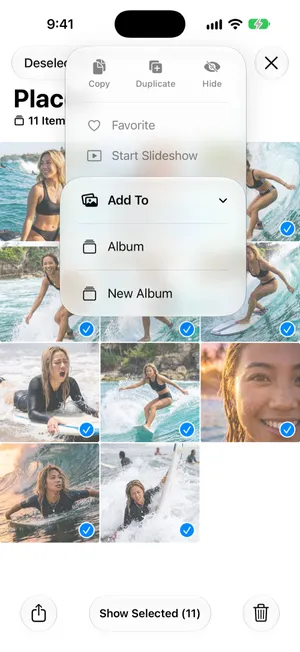
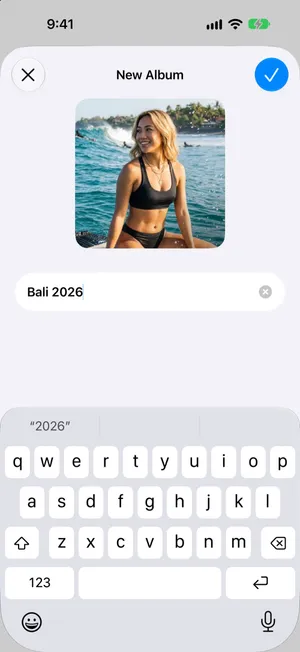
여행 중 들른 다른 곳의 사진은 사진을 선택하고 다음에 추가 › 앨범을 선택한 다음 같은 앨범을 고릅니다. 앨범은 사진을 가리키기만 하므로 공간을 더 쓰지 않으며, 사진은 보관함과 지도에 그대로 남습니다.
여행이 여러 번 쌓이면 여행 앨범들을 여행 폴더에 넣습니다. 폴더 사용법은 iPhone 사진 앨범 정리 가이드에서 설명합니다.
사진에 위치가 없을 때
저장된 위치가 없는 사진은 지도와 여행에 나타나지 않지만, 위치를 추가할 수 있습니다.
- 보관함에서 선택을 탭하고 사진을 선택합니다.
- 더 보기 버튼을 탭한 다음, 날짜와 위치를 조정하는 하위 메뉴에서 위치 조정을 탭합니다.
- 장소를 입력하고 목록에서 고릅니다.
같은 메뉴에 날짜 및 시간 조정도 있어, 시계가 집이 있는 곳의 시간으로 설정된 카메라로 찍은 사진에 쓸 수 있습니다. 이것이 언제 중요한지는 사진을 날짜순으로 정렬하기에서 설명합니다.
PrunePic으로 여행 사진을 한 번에 정리하기
잘못 나온 사진을 지우려면 여행 사진을 한 장도 빠짐없이 봐야 합니다. PrunePic의 Trips & Moments 모드는 같은 저장 위치 정보를 바탕으로 사진을 대신 모아 줍니다. 여행 목록을 보여 주고, 여행을 열면 그 여행의 사진만 한 장씩 담긴 피드가 나타납니다.
- 잘못 나온 사진은 왼쪽으로 쓸어넘깁니다. 비우기 전까지 PrunePic 휴지통(Trash)에서 기다립니다.
- 사진을 보관하려면 위로 쓸어올리고, 즐겨찾기에 추가하거나 앨범에 넣으려면 오른쪽으로 쓸어넘깁니다.
- 상단의 알약 모양 표시가 남은 사진 수를 세어 주며, 멈췄다가 나중에 다시 와도 됩니다.
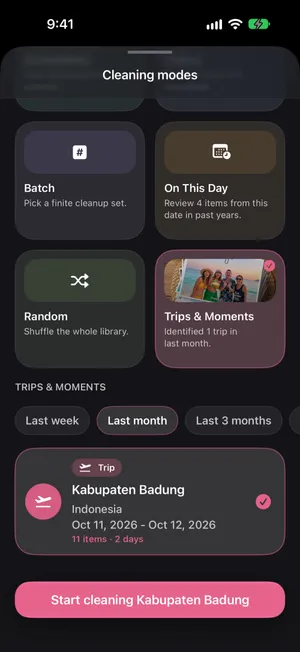
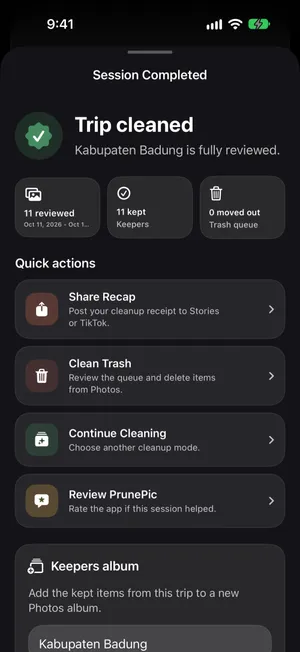
마지막 사진까지 마치면 Trip cleaned 화면이 Keepers album을 제안합니다. 이름을 ‘발리 2026’처럼 바꾸고 Create Album을 탭합니다. 보관한 사진이 모두 일반 사진 앱 앨범에 들어갑니다. Trips & Moments는 PrunePic Pro에 포함됩니다. PrunePic은 사용자의 위치를 요청하지 않고 사진에 저장된 정보를 읽을 뿐이며, 사진은 절대 iPhone 밖으로 나가지 않습니다.
흔히 하는 실수
- 몇 달씩 미루는 것. 여행 사진은 빨리 정리할수록 어떤 사진이 중요한지 기억하기 쉽습니다.
- 삭제하기 전에 분류하는 것. 결국 앨범까지 다시 정리하게 됩니다.
- 하루에 앨범 하나씩 만드는 것. 여행마다 하나면 충분합니다. ‘최근 며칠’과 보관함이 이미 날짜별로 정렬해 줍니다.
- 여러 앨범에 넣으려고 사진을 복제하는 것. 대신 같은 사진을 두 앨범에 추가하십시오. 공간을 더 차지하지 않습니다.
핵심 정리
여행을 다녀올 때마다 지도나 ‘최근 며칠’로 사진을 모으고, 잘못 나온 사진을 지우고, 남길 사진을 장소와 연도를 딴 앨범 하나에 저장합니다. 15분이면 충분하고, 그 여행은 언제든 한 번의 탭으로 다시 볼 수 있습니다.
자주 묻는 질문
여행 사진을 정리하는 가장 좋은 방법은 무엇인가요?
여행마다 앨범을 하나 만들고 집에 돌아오자마자 채우는 것입니다. 잘못 나온 사진을 먼저 삭제한 다음, 남길 사진을 ‘발리 2026’처럼 장소와 연도를 딴 앨범에 추가합니다. 여행 앨범이 여러 개가 되면 ‘여행’ 폴더로 묶습니다.
iPhone이 여행 사진을 자동으로 묶어 주나요?
일부는 그렇습니다. 사진 앱은 각 사진에 저장된 위치를 바탕으로 ‘모음 › 여행’에서 여행별로 사진을 묶고, ‘지도’에서는 장소별로 사진을 보여 줍니다. 하지만 앨범을 대신 만들어 주지는 않습니다. 앨범은 무엇을 남길지 직접 고르는 유일한 곳입니다.
일부 여행 사진이 지도나 여행에 나타나지 않는 이유는 무엇인가요?
저장된 위치가 없기 때문입니다. 스크린샷, 앱에서 저장한 이미지 상당수, 카메라의 위치 접근을 끈 상태에서 찍은 사진에는 위치가 없습니다. 사진을 선택하고 더 보기 버튼을 탭한 다음, 날짜와 위치를 조정하는 하위 메뉴에서 ‘위치 조정’을 탭해 장소를 추가합니다.
사진은 앨범을 만들기 전에 삭제해야 하나요, 만든 후에 삭제해야 하나요?
만들기 전입니다. 잘못 나온 사진을 먼저 삭제하면 앨범에는 남길 만한 사진만 들어가고, 나중에 앨범을 따로 정리할 필요가 없습니다. 보관함에서 사진을 삭제하면 모든 앨범에서도 사라집니다.
여행 사진을 앨범에 넣으면 저장 공간을 더 쓰나요?
아니요. 앨범은 보관함의 사진을 가리킬 뿐 복사하지 않습니다. 같은 사진이 여행 앨범과 즐겨찾기에 동시에 있어도 공간을 더 차지하지 않습니다.
여러 사람이 찍은 여행 사진은 어떻게 정리하나요?
친구들의 사진이 보관함에 들어오면 내 사진처럼 같은 여행 앨범에 추가합니다. iCloud의 공유 앨범을 이용하면 모두가 한곳에 사진을 추가할 수 있습니다.
함께 읽으면 좋은 글
- 기능Sort iPhone photos by location, one trip at a timeTrips & Moments sorts your iPhone photos by location and date into trips and moments. Swipe through one at a time and file the best shots in an album.
- 기능Sort photos into albums while you swipePrunePic is a photo organizer for iPhone that files keepers as you clean: swipe right, drop the photo on a pinned album, or search your albums or create a new one.
- 기능Swipe to delete photos, one at a timePrunePic shows your iPhone photos and videos one at a time. Swipe left to delete, up to keep, right to favorite. Nothing is gone until you empty the trash.
 가이드아이폰 사진을 앨범으로 정리하는 방법사진을 중복으로 만들지 않고 앨범과 폴더로 아이폰 사진을 정리하는 법, 사진 앱이 이미 자동으로 분류해 둔 것, 많은 사진을 짧게 나누어 분류하는 요령을 소개합니다.
 가이드아이폰에서 연사 사진을 삭제하는 방법‘고속 연사 촬영’ 모음에서 모든 연사 사진을 찾고, 마음에 드는 프레임만 남기고 나머지는 ‘최근 삭제된 항목’으로 보내는 방법을 iOS 27 사진 앱 기준으로 단계별로 안내합니다.
 가이드아이폰 사진을 날짜별로 정리하는 방법iPhone 보관함을 사진을 찍은 날짜나 추가한 날짜순으로 정렬하고, 연도와 월별로 둘러보고, 날짜가 잘못된 사진을 고치는 방법입니다. iOS 27에서 테스트했습니다.