

iPhoneで旅行の写真を整理する方法
旅行の写真を見つけ、失敗写真を削除して、残りを旅行の名前を付けたアルバム1つにまとめます。「写真」では、「コレクション」の「地図」が撮影場所ごとに写真をまとめてくれます。旅行先をタップして「選択」をタップし、写真を選んでから「その他」›「追加」›「新規アルバム」を選びます。どのショットが大切か覚えているうちに、帰ってから1週間以内にやりましょう。
iPhoneで旅行の写真をアルバム1つにまとめる15 分
- 旅行の写真を見つける「写真」を開いて「コレクション」をタップし、上部の「ピン留め」または「ユーティリティ」の下にある「地図」を開きます。旅行した場所までズームし、写真のグループをタップするとすべて表示されます。
- 先に失敗写真を片づけるブレた写真、ほとんど同じカット、もう不要なスクリーンショットを削除して、アルバムには残す写真だけが入るようにします。
- 残す写真を選ぶ「選択」をタップし、残す写真をタップするか、「すべてを選択」をタップします。
- 旅行のアルバムを作成する「その他」ボタンをタップし、「追加」、「新規アルバム」の順に選びます。「Bali 2026」のように旅行の名前を付けて、チェックマークをタップします。
- 旅行のほかの写真も追加する旅行中にほかの場所で撮った写真は、「最近または過去の日々」か「地図」をもう一度開いて選択し、「追加」›「アルバム」で同じアルバムに追加します。
旅行に行くと、ライブラリに数百枚の写真が残ります。人に見せたくなる20枚と、それ以外のすべてです。2週間もすると新しい写真に埋もれ、いい写真が見つけにくくなります。解決策は、帰ってすぐに一度だけやるちょっとした手順です。すべてのガイドで使っているデモライブラリから、2日間のバリ島サーフトリップを使ってiOS 27で試しました。手順はiOS 26でも同じです。
旅行の写真がすでにある場所
何かを整理する前に、「写真」が旅行の写真をどこに置いているかを知っておきましょう。表示ごとに、答えてくれる問いが違います。
| 表示 | 場所 | 表示されるもの |
|---|---|---|
| 地図 | 「コレクション」›「地図」 | 撮影場所ごとにまとめた写真 |
| 最近または過去の日々 | 「コレクション」›「最近または過去の日々」 | ここ数日の1日ごとのカード |
| 旅行 | 「コレクション」›「旅行」 | 「写真」が検出した旅行を年ごとに |
| 検索 | 検索ボタン | 「Bali」など、地名を入力 |
| ライブラリ | 「ライブラリ」 | すべてを日付順に |
「最近または過去の日々」とライブラリ以外は、どれも各写真に保存された位置情報を使っています。iPhoneは、カメラの位置情報サービスがオンのときに位置情報を保存します。スクリーンショットや、ほかのアプリから保存した多くの画像には位置情報がないので、地図にも「旅行」にも表示されません。「旅行」は、「写真」がバックグラウンドで行うライブラリの解析にも左右されるので、最近の旅行が表示されるまでには時間がかかることがあります。
地図で旅行の写真を集める
1つの旅行をまとめるには、地図がいちばん確実です。必要なのは位置情報だけだからです。
- 「写真」を開いて「コレクション」をタップします。上部の「ピン留め」または「ユーティリティ」の下にある「地図」をタップします。
- 旅行した場所までズームします。写真は枚数付きの束で表示されます。
- 束をタップします。「写真」が「撮影地」を開き、その周辺で撮ったすべての写真を表示します。

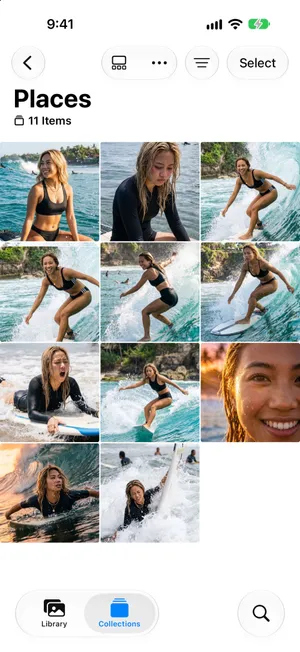
立ち寄り先が複数ある旅行では、束も複数表示されます。下で説明するように、1つずつ同じアルバムに追加していきましょう。
ここ数日のことなら、「最近または過去の日々」のほうがさらに手早く済みます。カード1枚が1日分です。日を開くとその日の写真がすべて表示されるので、同じように「選択」を使います。日の画面の「その他」ボタンには「地図で表示」もあります。

振り分ける前に失敗写真を片づける
いま削除した写真は、この先何年もスクロールして通り過ぎずに済む写真です。休暇の写真には、毎回同じ種類の不要なものが混ざります。
- ほとんど同じショット。 同じポーズを10回撮ったもの。いちばん鮮明で、全員の目が開いている1枚を残しましょう。
- バースト写真。 サムネイル1枚の裏に何十コマも隠れています。いちばん良いコマだけを残す方法はバースト写真を削除する方法で紹介しています。
- 搭乗券、ホテルの予約、地図のスクリーンショット。 旅行中は役立っても、帰ったら不要です。残す価値のある数枚についてはスクリーンショットを整理する方法を参照してください。
- もう見ない長い動画。 いちばんいい部分だけにトリミングしましょう。方法は容量の大きい動画を見つける方法で解説しています。
これはアルバムを作る前にやりましょう。写真を削除するとすべてのアルバムからも消えるので、先に片づけておけば、最初から正しいアルバムができます。
旅行ごとにアルバムを1つ作る
失敗写真がなくなったら、残す写真を旅行の名前を付けたアルバムに入れます。
- 「撮影地」または「最近または過去の日々」の日の画面で「選択」をタップし、残す写真をタップするか、「すべてを選択」をタップします。
- 上部の「その他」ボタンをタップし、「追加」›「新規アルバム」を選びます。
- Bali 2026のように場所と年をアルバムの名前にして、チェックマークをタップします。


旅行のほかの立ち寄り先は、その写真を選択して「追加」›「アルバム」を選び、同じアルバムを選びます。アルバムは写真を参照するだけなので容量は増えず、写真はライブラリにも地図にも残ります。
旅行が増えてきたら、アルバムを「旅行」フォルダにまとめましょう。フォルダの使い方はiPhoneで写真を整理する方法で紹介しています。
位置情報がない写真は
位置情報が保存されていない写真は、地図にも「旅行」にも表示されませんが、あとから追加できます。
- ライブラリで「選択」をタップし、写真を選択します。
- 「その他」ボタンをタップし、情報を調整するサブメニューから「位置情報を調整」を選びます。
- 場所を入力し、リストから選びます。
同じメニューには「日付と時刻を調整」もあり、時計が自宅の時間のままだったカメラの写真に使えます。それが問題になるのはどんなときかは、写真を日付順に並べ替える方法で解説しています。
PrunePicで旅行全体を一度に片づける
失敗写真を片づけるには、旅行の写真を1枚残らず見る必要があります。PrunePicのTrips & Momentsモードは、同じ保存済みの位置情報をもとに、写真を集める作業を代わりにやってくれます。旅行を一覧にし、それぞれを開くと、その旅行の写真だけが1枚ずつ表示されるフィードになります。
- 失敗写真は左にスワイプ。空にするまでPrunePicのゴミ箱で待機します。
- 残すなら上にスワイプ、お気に入りにしたりアルバムに入れたりするなら右へ。
- 上部のピルに残りの枚数が表示され、途中でやめてあとから続けられます。
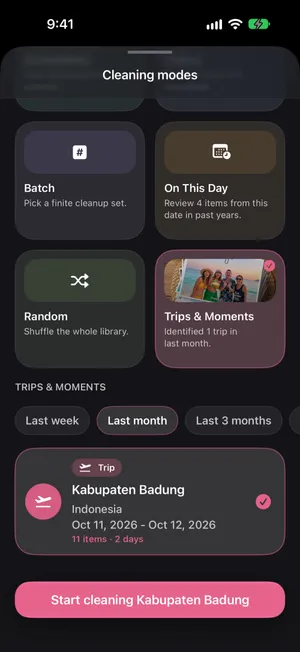
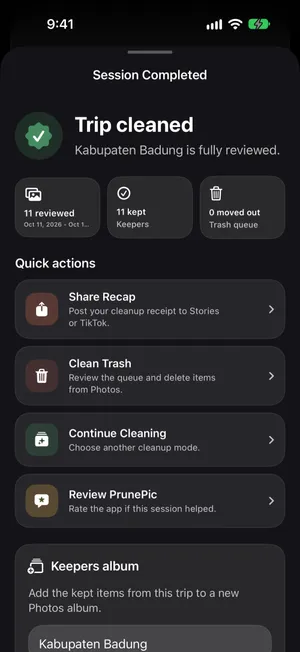
最後の写真が終わると、Trip cleanedの画面でKeepers albumが提案されます。名前をBali 2026などに変えてCreate Albumをタップしましょう。残したものはすべて通常の「写真」のアルバムに入ります。Trips & MomentsはPrunePic Proに含まれます。PrunePicが位置情報へのアクセスを求めることはなく、写真に保存されている情報を読み取るだけです。写真がiPhoneの外に出ることもありません。
よくある失敗
- 何か月も放っておく。 旅行の写真は早く整理するほど、どのショットが大切か思い出しやすくなります。
- 削除する前に振り分ける。 アルバムまで片づけるはめになります。
- 1日ごとにアルバムを作る。 1つの旅行に1つで十分です。「最近または過去の日々」とライブラリが、すでに日ごとに分けてくれています。
- 写真を複製して複数のアルバムに入れる。 代わりに同じ写真を2つのアルバムに追加しましょう。容量は増えません。
まとめ
旅行のたびに、地図か「最近または過去の日々」で写真を集め、失敗写真を削除して、残す写真を場所と年の名前を付けたアルバム1つに保存します。かかるのは15分ほどで、その旅行の写真にはいつでもワンタップでたどり着けるようになります。
よくある質問
旅行の写真を整理するいちばんいい方法は?
旅行ごとにアルバムを1つ作り、帰ってすぐに中身を入れることです。先に失敗写真を削除してから、残す写真を「Bali 2026」のように場所と年の名前を付けたアルバムに追加します。旅行のアルバムが増えてきたら、「旅行」フォルダにまとめましょう。
iPhoneは旅行の写真を自動でまとめてくれますか?
ある程度はまとめてくれます。「写真」は「コレクション」›「旅行」に旅行をまとめ、「地図」では各写真に保存された位置情報をもとに、場所ごとに写真を表示します。ただし、アルバムは作成してくれません。何を残すかを自分で決められる唯一の場所が、アルバムです。
地図や「旅行」に表示されない旅行の写真があるのはなぜ?
位置情報が保存されていないからです。スクリーンショット、アプリから保存した多くの画像、カメラの位置情報へのアクセスをオフにして撮った写真には、位置情報がありません。写真を選択して「その他」ボタンをタップし、情報を調整するサブメニューの「位置情報を調整」で場所を追加しましょう。
写真の削除は、アルバムを作る前と後のどちらにすべき?
前です。先に失敗写真を削除すれば、アルバムには残す価値のある写真だけが入り、あとでアルバムを片づける必要もありません。ライブラリから写真を削除すると、すべてのアルバムからも消えます。
旅行の写真をアルバムに入れると、容量が増えますか?
いいえ。アルバムはライブラリの写真を参照するだけで、コピーはしません。同じ写真を旅行のアルバムにも「お気に入り」にも入れられ、容量は増えません。
複数の人が撮った旅行の写真を整理するには?
友人の写真がライブラリに入ったら、自分の写真と同じように同じ旅行のアルバムに追加します。iCloudの共有アルバムを使えば、みんなが自分の写真を1か所に追加できます。
あわせて読みたい
- 機能Sort iPhone photos by location, one trip at a timeTrips & Moments sorts your iPhone photos by location and date into trips and moments. Swipe through one at a time and file the best shots in an album.
- 機能Sort photos into albums while you swipePrunePic is a photo organizer for iPhone that files keepers as you clean: swipe right, drop the photo on a pinned album, or search your albums or create a new one.
- 機能Swipe to delete photos, one at a timePrunePic shows your iPhone photos and videos one at a time. Swipe left to delete, up to keep, right to favorite. Nothing is gone until you empty the trash.
 ガイドiPhoneの写真を整理する方法アルバムとフォルダで、重複を作らずにiPhoneの写真を整理する方法を解説。「写真」が自動で分類してくれるものや、大量のライブラリを短い時間で整理していく手順も紹介します。
 ガイドiPhoneの連写写真を削除する方法「バースト」コレクションで連写写真をすべて見つけ、気に入ったコマだけを残して、残りを「最近削除した項目」に移す方法を、iOS 27の写真アプリの手順で解説します。
 ガイドiPhoneの写真を日付順に並べ替える方法iPhoneのライブラリを撮影日や追加日の順に並べ替え、年別・月別に見て、日付が間違っている写真を修正する方法を解説します。iOS 27で確認済みです。