

Cara mengelompokkan foto liburan di iPhone
Temukan foto-foto perjalanan, hapus yang gagal, dan masukkan sisanya ke satu album yang dinamai sesuai perjalanan itu. Di Foto, Peta di Koleksi mengumpulkan foto menurut tempat: ketuk lokasi perjalanan, ketuk Pilih, pilih fotonya, lalu Lainnya › Tambahkan Ke › Album Baru. Lakukan dalam minggu pertama setelah Anda pulang, selagi Anda masih ingat jepretan mana yang penting.
Memasukkan foto satu perjalanan ke satu album di iPhone15 menit
- Temukan foto perjalananBuka Foto, ketuk Koleksi, lalu buka Peta, di Dipin di bagian atas atau di bawah Utilitas. Perbesar ke tempat yang Anda kunjungi dan ketuk sekelompok foto untuk melihat semuanya.
- Hapus dulu yang gagalHapus foto buram, jepretan yang nyaris sama, dan tangkapan layar yang tidak lagi Anda perlukan, agar album hanya berisi foto terbaik.
- Pilih foto terbaikKetuk Pilih, lalu ketuk foto yang ingin disimpan, atau Pilih Semua.
- Buat album perjalananKetuk tombol Lainnya, lalu Tambahkan Ke dan Album Baru. Beri nama sesuai perjalanan, seperti Bali 2026, lalu ketuk tanda centang.
- Tambahkan sisa perjalananUntuk foto yang diambil di tempat lain selama perjalanan, buka lagi Beberapa Hari Terakhir atau Peta, pilih fotonya, lalu gunakan Tambahkan Ke › Album untuk menambahkannya ke album yang sama.
Sebuah perjalanan meninggalkan beberapa ratus foto di perpustakaan Anda: dua puluh foto yang akan Anda tunjukkan ke orang lain, dan semua foto di sekitarnya. Dua minggu kemudian, foto-foto itu sudah tenggelam di bawah foto baru, dan yang bagus jadi sulit ditemukan. Solusinya adalah rutinitas kecil yang Anda lakukan sekali, segera setelah pulang. Kami mengujinya di iOS 27 dengan perjalanan selancar dua hari ke Bali dari perpustakaan demo yang kami gunakan untuk setiap panduan. Langkahnya sama di iOS 26.
Di mana foto perjalanan Anda sudah berada
Sebelum menata apa pun, ketahui di mana Foto menaruhnya. Setiap tampilan menjawab pertanyaan yang berbeda.
| Tampilan | Lokasi | Yang ditampilkan |
|---|---|---|
| Peta | Koleksi › Peta | Foto yang dikelompokkan menurut tempat pengambilannya |
| Beberapa Hari Terakhir | Koleksi › Beberapa Hari Terakhir | Satu kartu per hari untuk beberapa hari terakhir |
| Perjalanan | Koleksi › Perjalanan | Perjalanan yang dideteksi Foto, dikelompokkan menurut tahun |
| Cari | Tombol cari | Ketik nama tempat, seperti Bali |
| Perpustakaan | Perpustakaan | Semuanya, menurut urutan tanggal |
Semuanya, kecuali Beberapa Hari Terakhir dan perpustakaan, bergantung pada lokasi yang tersimpan di setiap foto. iPhone Anda menyimpannya saat Layanan Lokasi menyala untuk Kamera. Tangkapan layar dan banyak gambar yang disimpan dari app lain tidak punya lokasi, jadi tidak pernah muncul di peta atau di Perjalanan. Perjalanan juga bergantung pada analisis perpustakaan oleh Foto di latar belakang, jadi perjalanan yang baru saja terjadi bisa butuh waktu sebelum muncul di sana.
Kumpulkan perjalanan dengan Peta
Peta adalah cara paling andal untuk mengumpulkan satu perjalanan, karena hanya membutuhkan lokasi.
- Buka Foto dan ketuk Koleksi. Ketuk Peta, di Dipin di bagian atas atau di bawah Utilitas.
- Perbesar ke tempat yang Anda kunjungi. Foto muncul sebagai tumpukan dengan angka jumlahnya.
- Ketuk sebuah tumpukan. Foto membuka Tempat dengan setiap foto yang diambil di sekitar lokasi itu.
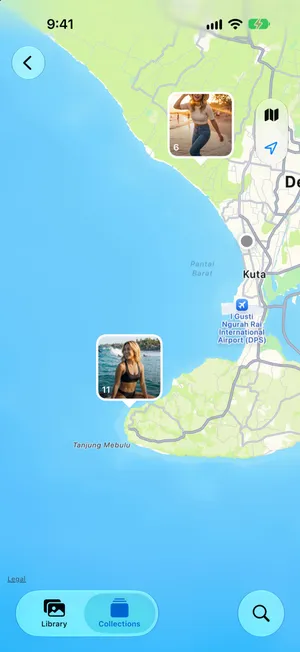
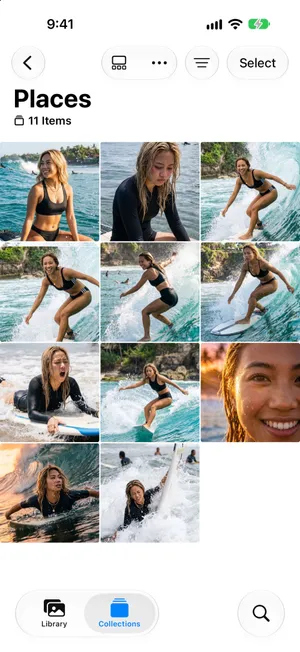
Perjalanan dengan beberapa persinggahan menampilkan beberapa tumpukan. Tangani satu per satu, dan tambahkan masing-masing ke album yang sama, seperti di bawah.
Untuk beberapa hari terakhir, Beberapa Hari Terakhir bahkan lebih cepat: setiap kartu adalah satu hari. Buka satu hari untuk melihat semua fotonya, dan gunakan Pilih dengan cara yang sama. Tombol Lainnya di tampilan hari juga menawarkan Tampilkan Peta.

Hapus yang gagal sebelum memasukkan ke album
Setiap foto yang Anda hapus sekarang adalah foto yang tidak perlu Anda lewati saat menggulir selama bertahun-tahun. Liburan selalu menghasilkan jenis kekacauan yang sama:
- Jepretan yang nyaris sama. Sepuluh jepretan dengan pose yang sama. Simpan yang paling tajam, dengan mata semua orang terbuka.
- Foto beruntun. Satu gambar mini menyembunyikan puluhan bingkai. Menghapus foto beruntun menunjukkan cara menyimpan bingkai terbaik saja.
- Tangkapan layar boarding pass, pemesanan hotel, dan peta. Berguna selama perjalanan, menjadi kekacauan sesudahnya. Menata tangkapan layar membahas beberapa yang layak disimpan.
- Video panjang yang tidak akan pernah Anda tonton lagi. Pangkas ke bagian terbaiknya. Menemukan video berukuran besar menjelaskan caranya.
Lakukan ini sebelum membuat album. Menghapus foto juga menghapusnya dari setiap album, jadi membersihkan lebih dulu membuat album langsung benar sejak awal.
Buat satu album untuk perjalanan itu
Setelah yang gagal terhapus, masukkan foto terbaik ke album yang dinamai sesuai perjalanan.
- Di Tempat atau satu hari dari Beberapa Hari Terakhir, ketuk Pilih, lalu ketuk foto yang ingin disimpan, atau Pilih Semua.
- Ketuk tombol Lainnya di bagian atas, lalu Tambahkan Ke › Album Baru.
- Beri nama album sesuai tempat dan tahun, seperti Bali 2026, lalu ketuk tanda centang.


Untuk persinggahan lain dalam perjalanan itu, pilih fotonya dan pilih Tambahkan Ke › Album, lalu pilih album yang sama. Album hanya merujuk ke foto, jadi tidak memakan ruang tambahan, dan foto tetap ada di perpustakaan dan di peta.
Begitu Anda punya beberapa perjalanan, masukkan album-albumnya ke folder Perjalanan. Panduan mengelompokkan foto di iPhone menunjukkan cara kerja folder.
Saat foto tidak punya lokasi
Foto tanpa lokasi tersimpan tidak muncul di peta dan di Perjalanan, tetapi Anda bisa menambahkannya:
- Di perpustakaan, ketuk Pilih dan pilih fotonya.
- Ketuk tombol Lainnya, buka submenu penyesuaian info, lalu pilih Sesuaikan Lokasi.
- Ketik tempatnya dan pilih dari daftar.
Menu yang sama berisi Sesuaikan Tanggal & Waktu, untuk foto dari kamera yang jamnya disetel ke waktu di rumah. Mengurutkan foto menurut tanggal menjelaskan kapan hal itu penting.
Bersihkan seluruh perjalanan sekaligus dengan PrunePic
Menghapus yang gagal berarti melihat setiap foto dari perjalanan itu. Mode Trips & Moments di PrunePic mengumpulkannya untuk Anda, dari lokasi tersimpan yang sama: mode ini mencantumkan perjalanan Anda, dan masing-masing terbuka sebagai feed yang hanya berisi foto dari perjalanan itu, satu per satu.
- Gesek ke kiri pada foto yang gagal. Foto itu menunggu di Sampah PrunePic (di app bernama Trash) sampai Anda mengosongkannya.
- Gesek ke atas untuk menyimpan foto, ke kanan untuk memfavoritkannya atau melepasnya ke album.
- Penanda di bagian atas menghitung mundur sisa foto, dan Anda bisa berhenti lalu kembali nanti.
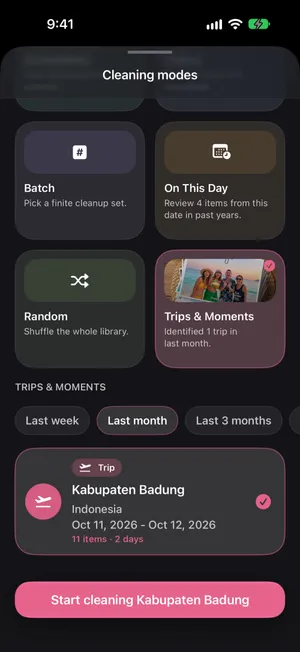
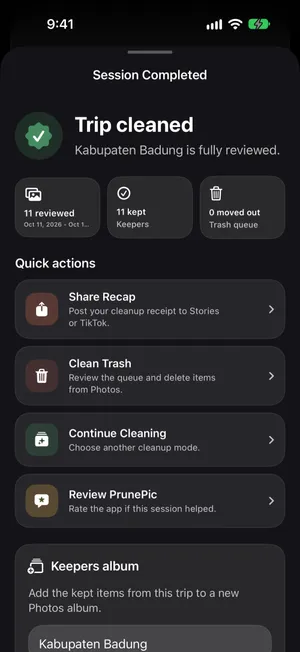
Saat foto terakhir selesai, Trip cleaned menawarkan Keepers album: ubah namanya menjadi sesuatu seperti Bali 2026 dan ketuk Create Album. Semua yang Anda simpan masuk ke album Foto biasa. Trips & Moments adalah bagian dari PrunePic Pro. PrunePic tidak pernah meminta lokasi Anda, app ini membaca lokasi yang tersimpan di foto, dan foto Anda tidak pernah keluar dari iPhone Anda.
Kesalahan umum
- Menunggu berbulan-bulan. Makin cepat Anda memilah sebuah perjalanan, makin mudah mengingat jepretan mana yang penting.
- Memasukkan ke album sebelum menghapus. Akhirnya Anda harus membersihkan albumnya juga.
- Satu album per hari. Satu per perjalanan sudah cukup. Beberapa Hari Terakhir dan perpustakaan sudah mengurutkan per hari.
- Menduplikasi foto ke beberapa album. Tambahkan saja foto yang sama ke dua album. Itu tidak memakan ruang tambahan.
Kesimpulan
Setelah setiap perjalanan: kumpulkan fotonya dengan Peta atau Beberapa Hari Terakhir, hapus yang gagal, dan simpan foto terbaik di satu album yang dinamai sesuai tempat dan tahun. Hanya butuh lima belas menit, dan perjalanan itu selamanya tinggal sekali ketuk.
Pertanyaan umum
Apa cara terbaik untuk mengelompokkan foto liburan?
Satu album untuk setiap perjalanan, diisi segera setelah Anda pulang. Hapus dulu yang gagal, lalu tambahkan foto terbaik ke album yang dinamai sesuai tempat dan tahun, seperti Bali 2026. Kelompokkan album perjalanan dalam folder Perjalanan begitu Anda punya beberapa.
Apakah iPhone mengelompokkan foto liburan secara otomatis?
Sebagian. Foto mengelompokkan perjalanan di Koleksi › Perjalanan, dan Petanya menampilkan foto menurut tempat, berdasarkan lokasi yang tersimpan di setiap foto. Foto tidak membuatkan album untuk Anda: album adalah satu-satunya tempat Anda memilih apa yang disimpan.
Mengapa sebagian foto perjalanan tidak muncul di peta atau di Perjalanan?
Foto itu tidak punya lokasi tersimpan. Tangkapan layar, banyak gambar yang disimpan dari app, dan foto yang diambil saat akses lokasi untuk Kamera dimatikan tidak punya lokasi. Pilih foto itu, ketuk tombol Lainnya, buka submenu penyesuaian info, lalu pilih Sesuaikan Lokasi untuk menambahkan tempatnya.
Sebaiknya hapus foto sebelum atau sesudah membuat album?
Sebelum. Menghapus yang gagal lebih dulu berarti album hanya berisi foto yang layak disimpan, dan Anda tidak perlu membersihkan album nanti. Menghapus foto dari perpustakaan juga menghapusnya dari setiap album.
Apakah memasukkan foto perjalanan ke album memakan lebih banyak penyimpanan?
Tidak. Album merujuk ke foto di perpustakaan Anda, tidak menyalinnya. Foto yang sama bisa berada di album perjalanan dan di Favorit tanpa memakan ruang tambahan.
Bagaimana cara mengelompokkan foto liburan dari beberapa orang?
Begitu foto teman sudah ada di perpustakaan Anda, tambahkan ke album perjalanan yang sama, seperti foto Anda sendiri. Dengan iCloud, album bersama memungkinkan semua orang menambahkan foto mereka ke satu tempat.
Baca juga
- FiturSort iPhone photos by location, one trip at a timeTrips & Moments sorts your iPhone photos by location and date into trips and moments. Swipe through one at a time and file the best shots in an album.
- FiturSort photos into albums while you swipePrunePic is a photo organizer for iPhone that files keepers as you clean: swipe right, drop the photo on a pinned album, or search your albums or create a new one.
- FiturSwipe to delete photos, one at a timePrunePic shows your iPhone photos and videos one at a time. Swipe left to delete, up to keep, right to favorite. Nothing is gone until you empty the trash.
 PanduanCara mengelompokkan foto di iPhoneKelompokkan foto iPhone dengan album dan folder tanpa membuat duplikat, lihat apa yang sudah dipilah app Foto, dan tata perpustakaan besar dalam sesi singkat.
 PanduanCara menghapus foto burst di iPhoneTemukan semua foto burst di koleksi Foto Beruntun, simpan hanya bingkai yang Anda suka, dan kirim sisanya ke Baru Dihapus. Langkah demi langkah di app Foto iOS 27.
 PanduanCara mengurutkan foto di iPhone berdasarkan tanggalUrutkan perpustakaan iPhone menurut tanggal foto diambil atau ditambahkan, telusuri per tahun dan bulan, dan perbaiki foto yang tanggalnya salah. Diuji di iOS 27.