

iPhone’da tatil fotoğrafları nasıl düzenlenir?
Seyahatin fotoğraflarını bul, olmamış kareleri sil ve kalanları seyahatin adını taşıyan tek bir albüme koy. Fotoğraflar’da Koleksiyonlar’daki Harita fotoğrafları yere göre toplar: seyahatin konumuna dokun, Seç’e dokun, fotoğrafları seç, ardından Daha Fazla › Ekle › Yeni Albüm. Bunu eve döndükten sonraki hafta içinde, hangi karelerin önemli olduğunu hâlâ hatırlarken yap.
iPhone’da bir seyahatin fotoğraflarını tek bir albüme koy15 dakika
- Seyahatin fotoğraflarını bulFotoğraflar’ı aç, Koleksiyonlar’a dokun ve en üstteki İğnelenenler’de ya da Diğer altında bulunan Harita’yı aç. Seyahat ettiğin yere yakınlaştır ve hepsini görmek için bir fotoğraf grubuna dokun.
- Önce olmamış kareleri temizleAlbümde yalnızca saklamaya değer kareler olsun diye bulanık kareleri, neredeyse aynı çekimleri ve artık ihtiyacın olmayan ekran görüntülerini sil.
- Saklamaya değer kareleri seçSeç’e dokun, sonra saklayacağın fotoğraflara ya da Tümünü Seç’e dokun.
- Seyahat albümünü oluşturDaha Fazla düğmesine, ardından Ekle’ye ve Yeni Albüm’e dokun. Albüme seyahatin adını ver, örneğin Bali 2026, ve onay işaretine dokun.
- Seyahatin geri kalanını ekleSeyahat sırasında başka yerlerde çekilen fotoğraflar için Son Günler’i ya da Harita’yı yeniden aç, onları seç ve aynı albüme eklemek için Ekle › Albüm’ü kullan.
Bir seyahat arşivinde birkaç yüz fotoğraf bırakır: insanlara göstereceğin yirmi tane ve etrafındaki her şey. İki hafta sonra bunlar yeni fotoğrafların altına gömülmüştür ve iyileri bulmak zorlaşır. Çözüm, eve döner dönmez bir kez yaptığın küçük bir rutin. Bunu iOS 27’de, her rehber için kullandığımız demo arşivinden Bali’ye iki günlük bir sörf seyahatiyle test ettik. Adımlar iOS 26’da da aynı.
Seyahat fotoğrafların zaten nerede
Bir şeyi düzenlemeden önce Fotoğraflar’ın onları nereye koyduğunu bil. Her görünüm farklı bir soruyu yanıtlar.
| Görünüm | Nerede | Ne gösterir |
|---|---|---|
| Harita | Koleksiyonlar › Harita | Çekildikleri yere göre gruplanmış fotoğraflar |
| Son Günler | Koleksiyonlar › Son Günler | Son birkaç günün her biri için bir kart |
| Geziler | Koleksiyonlar › Geziler | Fotoğraflar’ın algıladığı geziler, yıla göre gruplanmış |
| Arama | Ara düğmesi | Yer adını yaz, örneğin Bali |
| Arşiv | Arşiv | Her şey, tarih sırasıyla |
Son Günler ve arşiv dışındaki hepsi her fotoğrafta kayıtlı konuma dayanır. iPhone’un bu konumu, Kamera için Konum Servisleri açıkken kaydeder. Ekran görüntülerinin ve diğer uygulamalardan kaydedilen birçok görselin konumu yoktur; bu yüzden asla haritada ya da Geziler’de görünmezler. Geziler ayrıca Fotoğraflar’ın arşivini arka planda analiz etmesine bağlıdır; bu yüzden yeni bir seyahatin orada görünmesi biraz zaman alabilir.
Seyahati Harita ile topla
Harita, tek bir seyahati bir araya getirmenin en güvenilir yoludur, çünkü yalnızca konuma ihtiyaç duyar.
- Fotoğraflar’ı aç ve Koleksiyonlar’a dokun. En üstteki İğnelenenler’de ya da Diğer altında bulunan Harita’ya dokun.
- Seyahat ettiğin yere yakınlaştır. Fotoğraflar, sayılarıyla birlikte yığınlar hâlinde görünür.
- Bir yığına dokun. Fotoğraflar, o noktanın çevresinde çekilen her fotoğrafla Yerler’i açar.


Birkaç duraklı bir seyahat birkaç yığın gösterir. Onları birbiri ardına ele al ve aşağıda anlatıldığı gibi her birini aynı albüme ekle.
Son birkaç gün için Son Günler daha da hızlıdır: her kart bir gündür. Tüm fotoğraflarını görmek için bir günü aç ve Seç’i aynı şekilde kullan. Bir günün içindeki Daha Fazla düğmesi Haritayı Göster seçeneğini de sunar.

Yerleştirmeden önce olmamış kareleri temizle
Şimdi sildiğin her fotoğraf, yıllarca önünden kaydırıp geçmek zorunda kalmayacağın bir fotoğraftır. Bir tatil her seferinde aynı türden dağınıklık üretir:
- Neredeyse aynı kareler. Aynı pozun on çekimi. Herkesin gözlerinin açık olduğu en net olanı sakla.
- Seri çekimler. Tek bir küçük resim düzinelerce kareyi gizler. Seri çekim fotoğrafları silme rehberi yalnızca en iyi kareyi saklamayı gösteriyor.
- Biniş kartlarının, otel rezervasyonlarının ve haritaların ekran görüntüleri. Seyahat sırasında işe yarar, sonrasında dağınıklıktır. Ekran görüntülerini düzenleme rehberi saklamaya değer birkaçını ele alıyor.
- Bir daha asla izlemeyeceğin uzun videolar. Onları en iyi kısma kadar kısalt. Büyük videoları bulma rehberi nasıl yapılacağını anlatıyor.
Bunu albümü oluşturmadan önce yap. Bir fotoğrafı silmek onu her albümden de kaldırır; bu yüzden önce temizlemek albümün ilk seferde doğru olmasını sağlar.
Seyahat için tek bir albüm oluştur
Olmamış kareler gittikten sonra saklamaya değer olanları seyahatin adını taşıyan bir albüme koy.
- Yerler’de ya da Son Günler’deki bir günde Seç’e dokun, sonra saklayacağın fotoğraflara ya da Tümünü Seç’e dokun.
- Üstteki Daha Fazla düğmesine, ardından Ekle › Yeni Albüm’e dokun.
- Albüme yerin ve yılın adını ver, örneğin Bali 2026, ve onay işaretine dokun.


Seyahatin diğer durakları için onların fotoğraflarını seç, Ekle › Albüm’e dokun ve aynı albümü seç. Albüm yalnızca fotoğraflara işaret eder; bu yüzden fazladan yer kaplamaz ve fotoğraflar arşivinde ve haritada kalır.
Birkaç seyahatin olduğunda albümlerini bir Seyahatler klasörüne koy. iPhone’da fotoğrafları düzenleme rehberi klasörlerin nasıl çalıştığını gösteriyor.
Fotoğrafların konumu olmadığında
Kayıtlı konumu olmayan fotoğraflar haritada ve Geziler’de görünmez, ama onlara bir konum ekleyebilirsin:
- Arşivde Seç’e dokun ve fotoğrafları seç.
- Daha Fazla düğmesine dokun, bilgileri ayarlama alt menüsünü aç ve Konumu Ayarla’ya dokun.
- Yeri yaz ve listeden seç.
Aynı menüde, saati evdeki saate ayarlı bir fotoğraf makinesiyle çekilmiş fotoğraflar için Tarihi ve Saati Ayarla da var. Fotoğrafları tarihe göre sıralama rehberi bunun ne zaman önemli olduğunu açıklıyor.
Tüm seyahati PrunePic ile tek oturuşta temizle
Olmamış kareleri temizlemek, seyahatin her fotoğrafına bakmak demek. PrunePic’in Trips & Moments modu, aynı kayıtlı konumlardan yola çıkarak toplama işini senin yerine yapar: seyahatlerini listeler ve her biri, yalnızca o seyahatin fotoğraflarından oluşan bir akış olarak açılır, her seferinde bir fotoğraf.
- Olmamış karelerde sola kaydır. Sen boşaltana kadar PrunePic çöp sepetinde (Trash) beklerler.
- Bir fotoğrafı saklamak için yukarı, favorilere eklemek ya da bir albüme bırakmak için sağa kaydır.
- Üstteki küçük bir sayaç kalanları geriye doğru sayar; durup daha sonra kaldığın yerden devam edebilirsin.

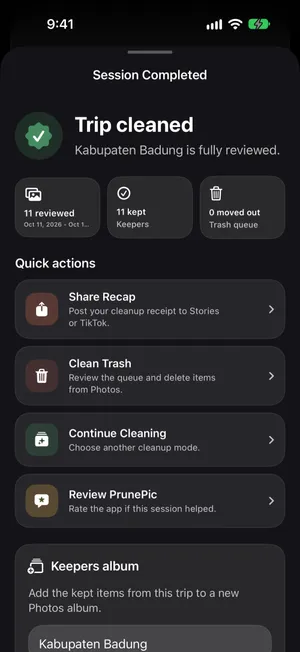
Son fotoğraf da bittiğinde Trip cleaned ekranı bir Keepers album önerir: adını Bali 2026 gibi bir şeyle değiştir ve Create Album düğmesine dokun. Sakladığın her şey sıradan bir Fotoğraflar albümüne gider. Trips & Moments, PrunePic Pro’ya dahildir. PrunePic senden asla konum izni istemez, fotoğraflarda kayıtlı olanı okur ve fotoğrafların iPhone’undan asla çıkmaz.
Sık yapılan hatalar
- Aylarca beklemek. Bir seyahati ne kadar erken düzenlersen hangi karelerin önemli olduğunu hatırlamak o kadar kolay olur.
- Silmeden önce yerleştirmek. Sonunda albümü de temizlemek zorunda kalırsın.
- Her gün için bir albüm. Her seyahat için bir tane yeter. Son Günler ve arşiv zaten güne göre sıralar.
- Fotoğrafları birkaç albüme çoğaltmak. Bunun yerine aynı fotoğrafı iki albüme ekle. Fazladan yer kaplamaz.
Özetle
Her seyahatten sonra: fotoğraflarını Harita ya da Son Günler ile topla, olmamış kareleri sil ve saklamaya değer olanları yerin ve yılın adını taşıyan tek bir albüme koy. On beş dakika sürer ve seyahat bundan sonra hep tek dokunuş uzağında kalır.
Sık sorulan sorular
Tatil fotoğraflarını düzenlemenin en iyi yolu nedir?
Her seyahat için bir albüm, eve döner dönmez doldurulmuş. Önce olmamış kareleri sil, sonra saklamaya değer olanları yerin ve yılın adını taşıyan bir albüme ekle, örneğin Bali 2026. Birkaç seyahat albümün olunca onları bir Seyahatler klasöründe topla.
iPhone tatil fotoğraflarını otomatik olarak gruplar mı?
Kısmen. Fotoğraflar gezileri Koleksiyonlar › Geziler altında gruplar; Harita da her fotoğrafta kayıtlı konuma dayanarak fotoğrafları yere göre gösterir. Senin için albüm oluşturmaz: albüm, neyi saklayacağını seçtiğin tek yerdir.
Bazı seyahat fotoğrafları neden haritada ya da Geziler’de yok?
Kayıtlı bir konumları yoktur. Ekran görüntülerinin, uygulamalardan kaydedilen birçok görselin ve Kamera için konum erişimi kapalıyken çekilen fotoğrafların konumu olmaz. Onları seç, Daha Fazla düğmesine dokun, ardından bilgileri ayarlama alt menüsündeki Konumu Ayarla ile yeri ekle.
Fotoğrafları albümü oluşturmadan önce mi silmeliyim, sonra mı?
Önce. Olmamış kareleri önce silersen albümde yalnızca saklamaya değer fotoğraflar olur ve albümü sonradan temizlemek zorunda kalmazsın. Bir fotoğrafı arşivden silmek onu her albümden de kaldırır.
Seyahat fotoğraflarını bir albüme koymak daha fazla yer kaplar mı?
Hayır. Bir albüm arşivindeki fotoğraflara işaret eder, onları kopyalamaz. Aynı fotoğraf fazladan yer kaplamadan hem bir seyahat albümünde hem de Favoriler’de olabilir.
Birkaç kişinin tatil fotoğraflarını nasıl düzenlerim?
Arkadaşlarının fotoğrafları arşivine geldiğinde onları da kendi fotoğrafların gibi aynı seyahat albümüne ekle. iCloud ile paylaşılan bir albüm, herkesin fotoğraflarını tek bir yere eklemesini sağlar.
Okumaya devam et
- ÖzelliklerSort iPhone photos by location, one trip at a timeTrips & Moments sorts your iPhone photos by location and date into trips and moments. Swipe through one at a time and file the best shots in an album.
- ÖzelliklerSort photos into albums while you swipePrunePic is a photo organizer for iPhone that files keepers as you clean: swipe right, drop the photo on a pinned album, or search your albums or create a new one.
- ÖzelliklerSwipe to delete photos, one at a timePrunePic shows your iPhone photos and videos one at a time. Swipe left to delete, up to keep, right to favorite. Nothing is gone until you empty the trash.
 RehberleriPhone’da fotoğraflar nasıl düzenlenir?iPhone fotoğraflarını kopya oluşturmadan albümlere ve klasörlere yerleştir, Fotoğraflar’ın zaten neleri sıraladığını gör, büyük bir arşivi kısa oturumlarla düzenle.
 RehberleriPhone’da seri çekim fotoğraflar nasıl silinir?Tüm seri çekimleri Seri Çekimler koleksiyonunda bul, yalnızca beğendiğin kareleri sakla, gerisini Son Silinenler’e gönder. iOS 27’deki Fotoğraflar için adım adım.
 RehberleriPhone’da fotoğraflar tarihe göre nasıl sıralanır?iPhone arşivini çekim ya da eklenme tarihine göre sırala, yıla ve aya göre göz at, yanlış tarih gösteren fotoğrafları düzelt. iOS 27’de test edildi.