

Как упорядочить фото из отпуска на iPhone
Найдите фото поездки, удалите неудачные, а остальное сложите в один альбом с названием поездки. В «Фото» карта на вкладке «Коллекции» собирает фото по местам: нажмите на место поездки, нажмите «Выбрать», выберите фото, затем «Еще» › «Добавить в» › «Создать альбом». Сделайте это в первую неделю после возвращения, пока вы еще помните, какие кадры важны.
Как сложить фото поездки в один альбом на iPhone15 минут
- Найдите фото поездкиОткройте «Фото», нажмите «Коллекции» и откройте «Карта» в разделе «Закрепленные» вверху или в разделе «Другое». Приблизьте место, где вы путешествовали, и нажмите на группу фото, чтобы увидеть их все.
- Сначала уберите неудачные кадрыУдалите размытые кадры, почти одинаковые дубли и ненужные снимки экрана, чтобы в альбоме остались только лучшие.
- Выберите лучшиеНажмите «Выбрать», затем нажмите на фото, которые хотите оставить, или «Выбрать все».
- Создайте альбом поездкиНажмите кнопку «Еще», затем «Добавить в» и «Создать альбом». Назовите его по поездке, например Bali 2026, и нажмите на галочку.
- Добавьте остальные фото поездкиДля фото, снятых в других местах поездки, снова откройте «Недавние дни» или карту, выберите их и с помощью «Добавить в» › «Альбом» добавьте в тот же альбом.
После поездки в медиатеке остается несколько сотен фото: двадцать, которые вы будете показывать людям, и все, что вокруг них. Через две недели они тонут под новыми снимками, и хорошие уже трудно найти. Решение — небольшая процедура, которую нужно выполнить один раз, сразу после возвращения домой. Мы проверили ее в iOS 27 на примере двухдневной серф-поездки на Бали из демо-медиатеки, которую используем во всех руководствах. В iOS 26 шаги те же.
Где уже лежат ваши фото из поездки
Прежде чем что-либо упорядочивать, узнайте, куда их поместило приложение «Фото». Каждое представление отвечает на свой вопрос.
| Представление | Где | Что показывает |
|---|---|---|
| Карта | Коллекции › Карта | Фото, сгруппированные по месту съемки |
| Недавние дни | Коллекции › Недавние дни | По карточке на каждый из последних нескольких дней |
| Поездки | Коллекции › Поездки | Поездки, которые распознало приложение «Фото», по годам |
| Поиск | Кнопка поиска | Введите название места, например Бали |
| Медиатека | Медиатека | Все, по дате |
Все они, кроме раздела «Недавние дни» и медиатеки, опираются на геопозицию, сохраненную в каждом фото. iPhone сохраняет ее, если для приложения «Камера» включены службы геолокации. У снимков экрана и многих картинок, сохраненных из других приложений, геопозиции нет, поэтому они никогда не появляются на карте и в коллекции «Поездки». Коллекция Поездки также зависит от того, как «Фото» анализирует медиатеку в фоновом режиме, так что недавняя поездка может появиться там не сразу.
Соберите поездку с помощью карты
Карта — самый надежный способ собрать одну поездку, потому что ей нужна только геопозиция.
- Откройте Фото и нажмите Коллекции. Нажмите Карта в разделе Закрепленные вверху или в разделе Другое.
- Приблизьте место, где вы путешествовали. Фото отображаются стопками с числом.
- Нажмите на стопку. «Фото» откроет экран Места со всеми фото, снятыми рядом с этой точкой.

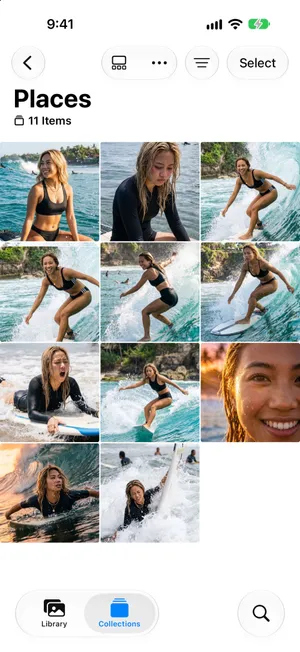
Поездка с несколькими остановками дает несколько стопок. Обработайте их одну за другой, добавляя каждую в один и тот же альбом, как описано ниже.
Для последних нескольких дней еще быстрее раздел Недавние дни: каждая карточка — это один день. Откройте день, чтобы увидеть все его фото, и так же используйте Выбрать. Кнопка «Еще» внутри дня также предлагает Показать карту.

Уберите неудачные кадры, прежде чем раскладывать
Каждое фото, удаленное сейчас, — это фото, мимо которого не придется пролистывать годами. Отпуск каждый раз оставляет один и тот же мусор:
- Почти одинаковые кадры. Десять дублей одной и той же позы. Оставьте самый резкий, где у всех открыты глаза.
- Серии. Одна миниатюра скрывает десятки кадров. Руководство о том, как удалить серийные фото, показывает, как оставить только лучший кадр.
- Снимки экрана посадочных талонов, бронирований отелей и карт. В поездке полезны, после нее — мусор. Руководство по упорядочиванию снимков экрана рассказывает о тех немногих, что стоит сохранить.
- Длинные видео, которые вы больше никогда не посмотрите. Обрежьте их до лучшего момента. Руководство о том, как найти большие видео, объясняет, как это сделать.
Сделайте это до создания альбома. Удаленное фото исчезает и из всех альбомов, поэтому, если начать с чистки, альбом сразу получится правильным.
Создайте один альбом для поездки
Когда неудачные кадры удалены, сложите лучшие в альбом с названием поездки.
- На экране Места или в одном из дней раздела Недавние дни нажмите Выбрать, затем нажмите на фото, которые хотите оставить, или Выбрать все.
- Нажмите кнопку Еще вверху, затем Добавить в › Создать альбом.
- Назовите альбом по месту и году, например Bali 2026, и нажмите на галочку.
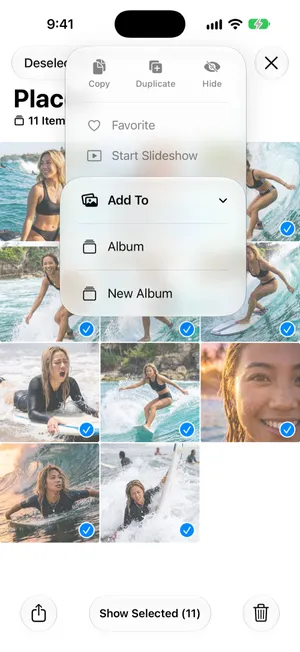
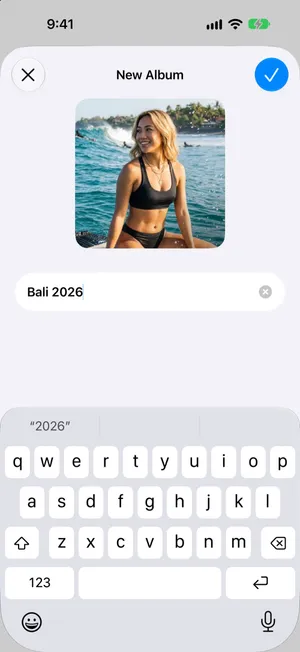
Для других остановок поездки выберите их фото, нажмите Добавить в › Альбом и укажите тот же альбом. Альбом лишь ссылается на фото, поэтому не занимает дополнительного места, а фото остаются в медиатеке и на карте.
Когда поездок станет несколько, сложите их альбомы в папку Поездки. Руководство по упорядочиванию фото на iPhone показывает, как работают папки.
Если у фото нет геопозиции
Фото без сохраненной геопозиции отсутствуют на карте и в коллекции «Поездки», но геопозицию можно добавить:
- В медиатеке нажмите Выбрать и выберите фото.
- Нажмите кнопку Еще, затем Изменение информации › Изменить геопозицию.
- Введите место и выберите его из списка.
В том же меню есть Изменить дату и время — для фото с камеры, часы которой были настроены на домашнее время. Руководство о сортировке фото по дате объясняет, когда это важно.
Разберите всю поездку за один присест с PrunePic
Чтобы убрать неудачные кадры, нужно просмотреть каждое фото поездки. Режим Trips & Moments в PrunePic собирает их за вас по тем же сохраненным геопозициям: он выводит список ваших поездок, и каждая открывается лентой только из фото этой поездки, по одному.
- Смахните влево неудачные кадры. Они ждут в корзине PrunePic, пока вы ее не очистите.
- Смахните вверх, чтобы оставить фото, вправо — чтобы добавить его в «Избранное» или отправить в альбом.
- Счетчик вверху показывает, сколько осталось, и можно остановиться и вернуться позже.
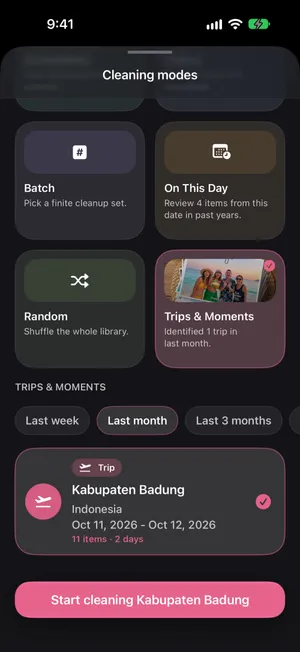
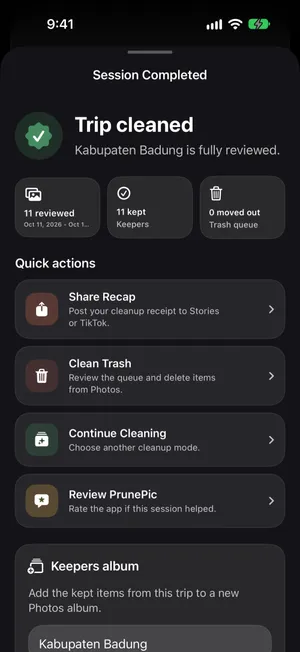
Когда последнее фото разобрано, экран Trip cleaned предлагает Keepers album: измените название, например на Bali 2026, и нажмите Create Album. Все, что вы оставили, попадет в обычный альбом «Фото». Trips & Moments входит в PrunePic Pro. PrunePic никогда не запрашивает вашу геопозицию, а читает то, что сохранено в фото, и ваши фото никогда не покидают iPhone.
Частые ошибки
- Ждать месяцами. Чем раньше вы разберете поездку, тем легче вспомнить, какие кадры важны.
- Раскладывать до удаления. В итоге придется чистить и альбом.
- Заводить альбом на каждый день. Хватит одного на поездку. «Недавние дни» и медиатека и так сортируют по дням.
- Дублировать фото в несколько альбомов. Вместо этого добавьте одно и то же фото в два альбома. Это не занимает дополнительного места.
Коротко о главном
После каждой поездки соберите ее фото с помощью карты или раздела «Недавние дни», удалите неудачные и сохраните лучшие в один альбом с названием места и годом. Это займет пятнадцать минут, и поездка навсегда останется на расстоянии одного касания.
Частые вопросы
Как лучше всего упорядочить фото из отпуска?
Один альбом на поездку, заполненный сразу после возвращения. Сначала удалите неудачные кадры, затем добавьте лучшие в альбом с названием места и годом, например Bali 2026. Когда альбомов поездок станет несколько, соберите их в папку «Поездки».
Группирует ли iPhone фото из отпуска автоматически?
Отчасти. Приложение «Фото» группирует поездки в разделе «Коллекции» › «Поездки», а карта показывает фото по местам на основе геопозиции, сохраненной в каждом фото. Альбомы приложение за вас не создает: альбом — это то единственное место, где вы сами выбираете, что оставить.
Почему некоторых фото из поездки нет на карте или в коллекции «Поездки»?
У них нет сохраненной геопозиции. Ее нет у снимков экрана, у многих картинок, сохраненных из приложений, и у фото, снятых, когда у приложения «Камера» не было доступа к геопозиции. Выберите их, нажмите кнопку «Еще», затем «Изменение информации» › «Изменить геопозицию», чтобы добавить место.
Удалять фото до или после создания альбома?
До. Если сначала удалить неудачные кадры, в альбоме будут только фото, которые стоит хранить, и чистить альбом потом не придется. Фото, удаленное из медиатеки, исчезает и из всех альбомов.
Занимает ли альбом с фото поездки больше места?
Нет. Альбом ссылается на фото в медиатеке, а не копирует их. Одно и то же фото может быть и в альбоме поездки, и в альбоме «Избранное», не занимая дополнительного места.
Как упорядочить фото из отпуска, снятые несколькими людьми?
Когда фото друзей окажутся в вашей медиатеке, добавьте их в тот же альбом поездки, как и свои. С iCloud общий альбом позволяет всем добавлять фото в одно место.
Читайте также
- ФункцииSort iPhone photos by location, one trip at a timeTrips & Moments sorts your iPhone photos by location and date into trips and moments. Swipe through one at a time and file the best shots in an album.
- ФункцииSort photos into albums while you swipePrunePic is a photo organizer for iPhone that files keepers as you clean: swipe right, drop the photo on a pinned album, or search your albums or create a new one.
- ФункцииSwipe to delete photos, one at a timePrunePic shows your iPhone photos and videos one at a time. Swipe left to delete, up to keep, right to favorite. Nothing is gone until you empty the trash.
 РуководстваКак упорядочить фото на iPhoneУпорядочьте фото на iPhone с помощью альбомов и папок без дубликатов, узнайте, что «Фото» сортирует само, и разложите большую медиатеку за короткие подходы.
 РуководстваКак удалить серийные фото на iPhoneНайдите все серии в коллекции «Серии», оставьте только понравившиеся кадры, а остальные отправьте в «Удалены недавно». Пошагово для «Фото» в iOS 27.
 РуководстваКак отсортировать фото на iPhone по датеОтсортируйте медиатеку iPhone по дате съемки или добавления, смотрите фото по годам и месяцам и исправьте снимки с неверной датой. Проверено в iOS 27.