

كيفية ترتيب صور السفر والعطلات على iPhone
اعثر على صور الرحلة، واحذف اللقطات الفاشلة، وضع ما تبقى في ألبوم واحد يحمل اسم الرحلة. في تطبيق الصور، تجمع "خريطة" في "المجموعات" الصور حسب المكان: اضغط على موقع الرحلة، ثم على "تحديد"، وحدد الصور، ثم "المزيد › إضافة إلى › ألبوم جديد". افعل ذلك خلال الأسبوع الذي يلي عودتك، ما دمت تتذكر أي اللقطات تهمك.
وضع صور رحلة في ألبوم واحد على iPhone15 دقيقة
- اعثر على صور الرحلةافتح تطبيق الصور، واضغط على "المجموعات" وافتح "خريطة"، في "المثبَّتة" في الأعلى أو ضمن "أخرى". كبّر الخريطة على المكان الذي سافرت إليه واضغط على مجموعة من الصور لتراها كلها.
- تخلّص من اللقطات الفاشلة أولًااحذف اللقطات الضبابية واللقطات شبه المتطابقة ولقطات الشاشة التي لم تعد تحتاج إليها، حتى لا يضم الألبوم إلا الصور التي تستحق الاحتفاظ بها.
- حدّد الصور التي تستحق الاحتفاظ بهااضغط على "تحديد"، ثم على الصور التي تريد الاحتفاظ بها، أو على "تحديد الكل".
- أنشئ ألبوم الرحلةاضغط على زر المزيد، ثم "إضافة إلى" ثم "ألبوم جديد". سمِّه باسم الرحلة، مثل بالي 2026، واضغط على علامة الاختيار.
- أضف بقية صور الرحلةللصور الملتقطة في أماكن أخرى خلال الرحلة، افتح "الأيام الأخيرة" أو "خريطة" مرة أخرى، وحددها واستخدم "إضافة إلى › الألبوم" لإضافتها إلى الألبوم نفسه.
تترك الرحلة بضع مئات من الصور في مكتبتك: الصور العشرين التي ستعرضها على الناس، وكل ما حولها. وبعد أسبوعين تكون قد غرقت تحت صور جديدة، ويصعب العثور على الجيدة منها. الحل روتين صغير تقوم به مرة واحدة، فور عودتك. جرّبناه على iOS 27 مع رحلة ركوب أمواج مدتها يومان إلى بالي، من المكتبة التجريبية التي نستخدمها في كل الأدلة. والخطوات نفسها على iOS 26.
أين توجد صور رحلتك مسبقًا
قبل أن ترتّب أي شيء، اعرف أين وضعها تطبيق الصور. كل عرض يجيب عن سؤال مختلف.
| العرض | المكان | ما يعرضه |
|---|---|---|
| خريطة | المجموعات › خريطة | الصور مجمّعة حسب المكان الذي التُقطت فيه |
| الأيام الأخيرة | المجموعات › الأيام الأخيرة | بطاقة لكل يوم من الأيام القليلة الماضية |
| الرحلات | المجموعات › الرحلات | الرحلات التي اكتشفها تطبيق الصور، مجمّعة حسب السنة |
| البحث | زر البحث | اكتب اسم المكان، مثل بالي |
| المكتبة | المكتبة | كل شيء، مرتبًا حسب التاريخ |
كل هذه العروض باستثناء الأيام الأخيرة والمكتبة تعتمد على الموقع المحفوظ في كل صورة. يحفظه iPhone حين تكون خدمات الموقع قيد التشغيل للكاميرا. أما لقطات الشاشة وكثير من الصور المحفوظة من تطبيقات أخرى فبلا موقع، لذا لا تظهر أبدًا على الخريطة أو في الرحلات. كما تعتمد الرحلات على تحليل تطبيق الصور لمكتبتك في الخلفية، لذا قد تستغرق رحلة حديثة بعض الوقت لتظهر هناك.
اجمع صور الرحلة باستخدام الخريطة
الخريطة هي أكثر الطرق موثوقية لجمع رحلة واحدة، لأنها لا تحتاج إلا إلى الموقع.
- افتح الصور واضغط على المجموعات. اضغط على خريطة، في المثبَّتة في الأعلى أو ضمن أخرى.
- كبّر الخريطة على المكان الذي سافرت إليه. تظهر الصور على شكل أكوام مع عددها.
- اضغط على كومة. يفتح تطبيق الصور الأماكن مع كل صورة التُقطت حول تلك النقطة.

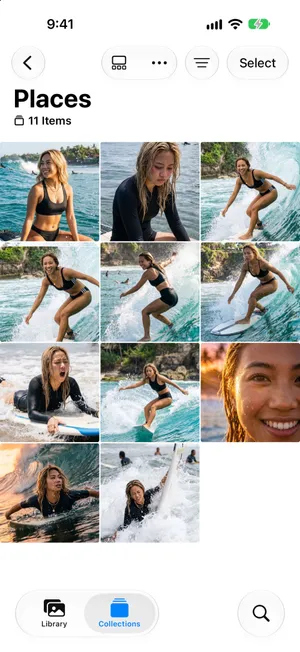
الرحلة ذات المحطات المتعددة تظهر في عدة أكوام. تعامل معها واحدة تلو الأخرى، وأضف كلًّا منها إلى الألبوم نفسه، كما هو موضح أدناه.
وبالنسبة للأيام القليلة الماضية، تكون الأيام الأخيرة أسرع: كل بطاقة يوم واحد. افتح يومًا لترى كل صوره، واستخدم تحديد بالطريقة نفسها. ويقدّم زر المزيد في اليوم أيضًا خيار إظهار الخريطة.

تخلّص من اللقطات الفاشلة قبل الترتيب
كل صورة تحذفها الآن هي صورة لن تضطر إلى التمرير عبرها لسنوات. وتنتج العطلات أنواع الفوضى نفسها في كل مرة:
- اللقطات شبه المتطابقة. عشر لقطات للوضعية نفسها. احتفظ بأوضحها، التي تكون فيها عيون الجميع مفتوحة.
- صور التتابع. صورة مصغّرة واحدة تخفي عشرات الإطارات. ويوضح دليل حذف صور التتابع كيف تحتفظ بأفضل إطار فقط.
- لقطات شاشة لبطاقات صعود الطائرة وحجوزات الفنادق والخرائط. مفيدة خلال الرحلة، وفوضى بعدها. ويتناول دليل تنظيم لقطات الشاشة القليل منها الذي يستحق الاحتفاظ به.
- فيديوهات طويلة لن تشاهدها مجددًا. قصّها إلى أفضل جزء. ويشرح دليل العثور على الفيديوهات الكبيرة كيف تفعل ذلك.
افعل ذلك قبل أن تنشئ الألبوم. فحذف صورة يزيلها أيضًا من كل الألبومات، لذا فإن التنظيف أولًا يجعل الألبوم صحيحًا من المرة الأولى.
أنشئ ألبومًا واحدًا للرحلة
بعد التخلص من اللقطات الفاشلة، ضع الصور التي تستحق الاحتفاظ بها في ألبوم يحمل اسم الرحلة.
- في الأماكن أو في يوم من الأيام الأخيرة، اضغط على تحديد، ثم على الصور التي تريد الاحتفاظ بها، أو على تحديد الكل.
- اضغط على زر المزيد في الأعلى، ثم إضافة إلى › ألبوم جديد.
- سمِّ الألبوم باسم المكان والسنة، مثل بالي 2026، واضغط على علامة الاختيار.
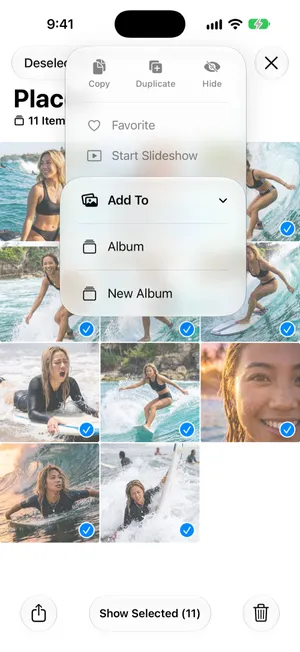

وبالنسبة لمحطات الرحلة الأخرى، حدّد صورها واختر إضافة إلى › الألبوم، ثم اختر الألبوم نفسه. الألبوم يشير إلى الصور فقط، لذا لا يستهلك مساحة إضافية، وتبقى الصور في مكتبتك وعلى الخريطة.
وحين يصبح لديك عدة رحلات، ضع ألبوماتها في مجلد باسم رحلات. ويوضح دليل ترتيب الصور على iPhone كيف تعمل المجلدات.
حين لا تحتوي الصور على موقع
الصور التي لا تحتوي على موقع محفوظ لا تظهر على الخريطة ولا في الرحلات، لكن يمكنك إضافة موقع لها:
- في المكتبة، اضغط على تحديد وحدد الصور.
- اضغط على زر المزيد، ثم افتح القائمة الفرعية لضبط المعلومات واختر ضبط الموقع.
- اكتب اسم المكان واختره من القائمة.
وفي القائمة نفسها خيار ضبط التاريخ والوقت، للصور الملتقطة بكاميرا كانت ساعتها مضبوطة على توقيت بلدك. ويشرح دليل ترتيب الصور حسب التاريخ متى يكون ذلك مهمًا.
نظّف الرحلة كلها في جلسة واحدة مع PrunePic
التخلص من اللقطات الفاشلة يعني النظر إلى كل صورة من الرحلة. ونمط Trips & Moments في PrunePic يتولى الجمع عنك، بناءً على المواقع المحفوظة نفسها: يسرد رحلاتك، وتُفتح كل واحدة منها كموجز يضم صور تلك الرحلة وحدها، صورةً تلو الأخرى.
- اسحب لليسار على اللقطات الفاشلة. تنتظر في سلة مهملات PrunePic (Trash في التطبيق) حتى تُفرغها.
- اسحب لأعلى للإبقاء على صورة، ولليمين لإضافتها إلى المفضلة أو إسقاطها في ألبوم.
- يعدّ مؤشر في الأعلى ما تبقى تنازليًا، ويمكنك التوقف والعودة لاحقًا.
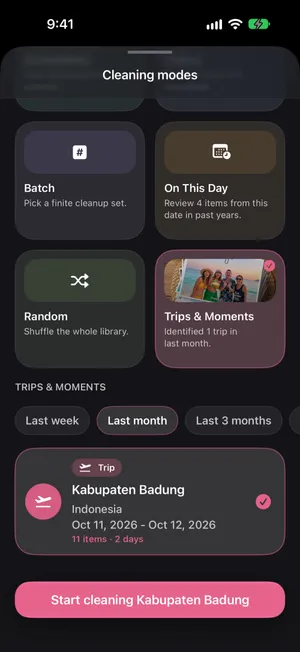
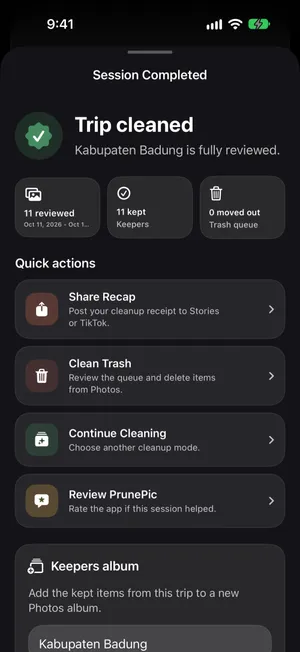
حين تنتهي من آخر صورة، تعرض شاشة Trip cleaned إنشاء Keepers album: غيّر الاسم إلى شيء مثل بالي 2026 واضغط على Create Album. وكل ما احتفظت به يذهب إلى ألبوم عادي في تطبيق الصور. ونمط Trips & Moments جزء من PrunePic Pro. لا يطلب PrunePic الوصول إلى موقعك أبدًا، بل يقرأ ما هو محفوظ في الصور، وصورك لا تغادر جهاز iPhone أبدًا.
أخطاء شائعة
- الانتظار شهورًا. كلما رتّبت رحلة أسرع، كان تذكّر اللقطات المهمة أسهل.
- الترتيب قبل الحذف. فينتهي بك الأمر إلى تنظيف الألبوم أيضًا.
- ألبوم لكل يوم. ألبوم واحد لكل رحلة يكفي. فالأيام الأخيرة والمكتبة ترتبان الصور حسب اليوم مسبقًا.
- تكرار الصور في عدة ألبومات. أضف الصورة نفسها إلى ألبومين بدلًا من ذلك. فهذا لا يشغل مساحة إضافية.
الخلاصة
بعد كل رحلة: اجمع صورها بالخريطة أو بالأيام الأخيرة، واحذف اللقطات الفاشلة، واحفظ أفضلها في ألبوم واحد يحمل اسم المكان والسنة. يستغرق ذلك خمس عشرة دقيقة، وتبقى الرحلة على بُعد لمسة واحدة إلى الأبد.
الأسئلة الشائعة
ما أفضل طريقة لترتيب صور السفر؟
ألبوم واحد لكل رحلة، تملؤه فور عودتك. احذف اللقطات الفاشلة أولًا، ثم أضف أفضل الصور إلى ألبوم يحمل اسم المكان والسنة، مثل بالي 2026. واجمع ألبومات الرحلات في مجلد باسم "رحلات" حين يصبح لديك عدد منها.
هل يجمّع iPhone صور السفر تلقائيًا؟
جزئيًا. يجمّع تطبيق الصور الرحلات في "المجموعات › الرحلات"، وتعرض "خريطة" فيه الصور حسب المكان، بناءً على الموقع المحفوظ في كل صورة. لكنه لا ينشئ ألبومات لك: الألبوم هو المكان الوحيد الذي تختار فيه ما تحتفظ به.
لماذا لا تظهر بعض صور الرحلة على الخريطة أو في "الرحلات"؟
لأنها لا تحتوي على موقع محفوظ. لقطات الشاشة، وكثير من الصور المحفوظة من التطبيقات، والصور الملتقطة مع إيقاف وصول الكاميرا إلى الموقع، كلها بلا موقع. حدّدها، واضغط على زر المزيد، ثم افتح القائمة الفرعية لضبط المعلومات واختر "ضبط الموقع" لإضافة المكان.
هل أحذف الصور قبل إنشاء الألبوم أم بعده؟
قبله. حذف اللقطات الفاشلة أولًا يعني أن الألبوم لن يضم إلا الصور التي تستحق الاحتفاظ بها، ولن تحتاج إلى تنظيفه لاحقًا. وحذف صورة من المكتبة يزيلها أيضًا من كل الألبومات.
هل يستهلك وضع صور الرحلة في ألبوم مساحة إضافية؟
لا. الألبوم يشير إلى الصور في مكتبتك ولا ينسخها. ويمكن أن تكون الصورة نفسها في ألبوم الرحلة وفي "المفضلة" دون أن تشغل مساحة إضافية.
كيف أرتب صور سفر التقطها عدة أشخاص؟
بعد أن تصبح صور أصدقائك في مكتبتك، أضفها إلى ألبوم الرحلة نفسه، مثل صورك. ومع iCloud، يتيح الألبوم المشترك للجميع إضافة صورهم إلى مكان واحد.
اقرأ أيضًا
- الميزاتSort iPhone photos by location, one trip at a timeTrips & Moments sorts your iPhone photos by location and date into trips and moments. Swipe through one at a time and file the best shots in an album.
- الميزاتSort photos into albums while you swipePrunePic is a photo organizer for iPhone that files keepers as you clean: swipe right, drop the photo on a pinned album, or search your albums or create a new one.
- الميزاتSwipe to delete photos, one at a timePrunePic shows your iPhone photos and videos one at a time. Swipe left to delete, up to keep, right to favorite. Nothing is gone until you empty the trash.
 الأدلةكيفية ترتيب الصور وتنظيمها على iPhoneرتّب صور iPhone في ألبومات ومجلدات دون إنشاء نسخ مكررة، واعرف ما يرتبه تطبيق الصور لك تلقائيًا، ونظّم مكتبة كبيرة على جلسات قصيرة.
 الأدلةكيف تحذف صور التتابع من iPhoneاعثر على كل صور التتابع في مجموعة تتابع، واحتفظ باللقطات التي تعجبك فقط، وأرسل الباقي إلى المحذوفة مؤخرًا. خطوة بخطوة في تطبيق الصور على iOS 27.
 الأدلةكيف ترتب صور iPhone حسب التاريخرتّب مكتبة iPhone حسب تاريخ التقاط الصور أو تاريخ إضافتها، وتصفّحها حسب السنة والشهر، وأصلح الصور التي تحمل تاريخًا خاطئًا. تمت التجربة على iOS 27.