

วิธีจัดระเบียบรูปเที่ยวใน iPhone
จะจัดระเบียบรูปเที่ยว ให้หารูปของทริปนั้น ลบรูปที่พลาด แล้วใส่รูปที่เหลือไว้ในอัลบั้มเดียวที่ตั้งชื่อตามทริป ในแอปรูปภาพ “แผนที่” ใน “คอลเลกชั่น” รวบรวมรูปตามสถานที่: แตะตำแหน่งของทริป แตะ “เลือก” เลือกรูปภาพ แล้วแตะ เพิ่มเติม › เพิ่มไปยัง › อัลบั้มใหม่ ทำภายในสัปดาห์แรกหลังกลับถึงบ้าน ขณะที่ยังจำได้ว่ารูปไหนสำคัญ
รวมรูปจากทริปไว้ในอัลบั้มเดียวบน iPhone15 นาที
- หารูปของทริปเปิดแอปรูปภาพ แตะ “คอลเลกชั่น” แล้วเปิด “แผนที่” ซึ่งอยู่ใน “ปักหมุดอยู่” ด้านบน หรือใต้ “รายการอื่น” ซูมไปยังที่ที่คุณไปเที่ยว แล้วแตะกลุ่มรูปภาพเพื่อดูทั้งหมด
- ลบรูปที่พลาดก่อนลบรูปเบลอ รูปที่ถ่ายซ้ำเกือบเหมือนกัน และภาพหน้าจอที่ไม่ต้องใช้แล้ว เพื่อให้อัลบั้มมีแต่รูปที่คัดไว้
- เลือกรูปที่คัดไว้แตะ “เลือก” แล้วแตะรูปที่จะเก็บไว้ หรือแตะ “เลือกทั้งหมด”
- สร้างอัลบั้มทริปแตะปุ่มเพิ่มเติม แล้วแตะ “เพิ่มไปยัง” และ “อัลบั้มใหม่” ตั้งชื่อตามทริป เช่น Bali 2026 แล้วแตะเครื่องหมายถูก
- เพิ่มรูปส่วนที่เหลือของทริปสำหรับรูปที่ถ่ายที่อื่นในทริปเดียวกัน ให้เปิด “วันต่างๆ” หรือ “แผนที่” อีกครั้ง เลือกรูป แล้วใช้ เพิ่มไปยัง › อัลบั้ม เพื่อเพิ่มลงในอัลบั้มเดิม
ทริปหนึ่งทิ้งรูปไว้ในคลังของคุณหลายร้อยรูป: ยี่สิบรูปที่คุณจะเอาไปอวดคนอื่น และทุกอย่างรอบๆ นั้น สองสัปดาห์ต่อมา รูปเหล่านั้นจมอยู่ใต้รูปใหม่ และรูปดีๆ ก็หายาก ทางแก้คือกิจวัตรเล็กๆ ที่ทำครั้งเดียว ทันทีหลังกลับถึงบ้าน เราทดสอบบน iOS 27 กับทริปเซิร์ฟสองวันที่บาหลีจากคลังตัวอย่างที่เราใช้ในทุกคู่มือ ขั้นตอนเหมือนกันบน iOS 26
รูปทริปของคุณอยู่ที่ไหนบ้าง
ก่อนจัดระเบียบอะไร ให้รู้ก่อนว่าแอปรูปภาพเก็บรูปไว้ที่ไหน แต่ละมุมมองตอบคำถามที่ต่างกัน
| มุมมอง | อยู่ที่ไหน | แสดงอะไร |
|---|---|---|
| แผนที่ | คอลเลกชั่น › แผนที่ | รูปภาพจัดกลุ่มตามสถานที่ที่ถ่าย |
| วันต่างๆ | คอลเลกชั่น › วันต่างๆ | หนึ่งการ์ดต่อหนึ่งวัน สำหรับไม่กี่วันล่าสุด |
| ทริป | คอลเลกชั่น › ทริป | ทริปที่แอปรูปภาพตรวจพบ จัดกลุ่มตามปี |
| ค้นหา | ปุ่มค้นหา | พิมพ์ชื่อสถานที่ เช่น Bali |
| คลัง | คลัง | ทุกอย่าง เรียงตามวันที่ |
ทุกมุมมองยกเว้น “วันต่างๆ” และคลัง อาศัย ตำแหน่งที่ตั้งที่บันทึกไว้ในแต่ละรูป iPhone จะบันทึกตำแหน่งที่ตั้งเมื่อเปิดบริการหาตำแหน่งที่ตั้งสำหรับกล้องไว้ ภาพหน้าจอและรูปจำนวนมากที่บันทึกจากแอปอื่นไม่มีตำแหน่งที่ตั้ง จึงไม่เคยแสดงบนแผนที่หรือใน “ทริป” ทริป ยังขึ้นอยู่กับการที่แอปรูปภาพวิเคราะห์คลังของคุณอยู่เบื้องหลัง ทริปล่าสุดจึงอาจใช้เวลาสักพักกว่าจะแสดงที่นั่น
รวบรวมรูปทริปด้วยแผนที่
แผนที่เป็นวิธีที่เชื่อถือได้มากที่สุดในการรวบรวมรูปของทริปหนึ่ง เพราะต้องการแค่ตำแหน่งที่ตั้ง
- เปิด รูปภาพ แล้วแตะ คอลเลกชั่น แตะ แผนที่ ซึ่งอยู่ใน ปักหมุดอยู่ ด้านบน หรือใต้ รายการอื่น
- ซูมไปยังที่ที่คุณไปเที่ยว รูปภาพจะแสดงเป็นกองพร้อมตัวเลขจำนวน
- แตะกอง แอปรูปภาพจะเปิด สถานที่ พร้อมรูปทุกรูปที่ถ่ายบริเวณจุดนั้น

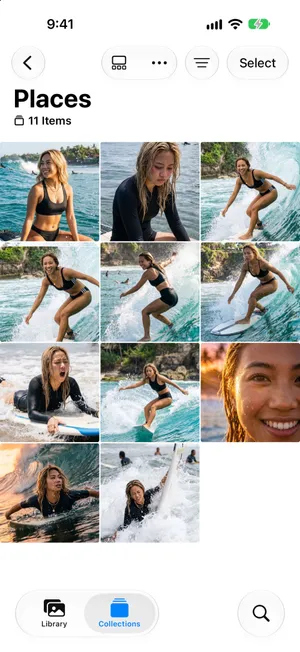
ทริปที่แวะหลายที่จะแสดงหลายกอง จัดการทีละกอง โดยเพิ่มแต่ละกองลงในอัลบั้มเดียวกัน ตามด้านล่าง
สำหรับไม่กี่วันล่าสุด วันต่างๆ เร็วกว่านั้นอีก: แต่ละการ์ดคือหนึ่งวัน เปิดวันหนึ่งเพื่อดูรูปทั้งหมดของวันนั้น และใช้ เลือก แบบเดียวกัน ปุ่มเพิ่มเติมในหน้าของวันนั้นยังมี แสดงแผนที่ ด้วย

ลบรูปที่พลาดก่อนจัดเข้าอัลบั้ม
ทุกรูปที่คุณลบตอนนี้คือรูปที่คุณไม่ต้องเลื่อนผ่านไปอีกหลายปี การเที่ยวทุกครั้งสร้างสิ่งรกแบบเดิมๆ:
- รูปที่เกือบเหมือนกัน สิบช็อตของท่าเดียวกัน เก็บรูปที่คมที่สุดที่ทุกคนลืมตา
- ภาพถ่ายต่อเนื่อง ภาพย่อเดียวซ่อนเฟรมไว้หลายสิบเฟรม ลบภาพถ่ายต่อเนื่อง แสดงวิธีเก็บไว้แค่เฟรมที่ดีที่สุด
- ภาพหน้าจอของบอร์ดดิ้งพาส การจองโรงแรม และแผนที่ มีประโยชน์ระหว่างทริป แต่กลายเป็นสิ่งรกหลังจากนั้น จัดระเบียบภาพหน้าจอ ครอบคลุมภาพไม่กี่ภาพที่ควรเก็บไว้
- วิดีโอยาวๆ ที่คุณจะไม่ดูอีก ตัดให้เหลือช่วงที่ดีที่สุด หาวิดีโอขนาดใหญ่ อธิบายวิธีไว้
ทำขั้นตอนนี้ก่อนสร้างอัลบั้ม การลบรูปจะเอารูปออกจากทุกอัลบั้มด้วย การเคลียร์ก่อนจึงทำให้อัลบั้มถูกต้องตั้งแต่ครั้งแรก
สร้างอัลบั้มเดียวสำหรับทริป
เมื่อรูปที่พลาดหายไปแล้ว ให้ใส่รูปที่คัดไว้ในอัลบั้มที่ตั้งชื่อตามทริป
- ใน สถานที่ หรือวันหนึ่งจาก วันต่างๆ แตะ เลือก แล้วแตะรูปที่จะเก็บไว้ หรือแตะ เลือกทั้งหมด
- แตะปุ่ม เพิ่มเติม ที่ด้านบน แล้วแตะ เพิ่มไปยัง › อัลบั้มใหม่
- ตั้งชื่ออัลบั้มตามสถานที่และปี เช่น Bali 2026 แล้วแตะเครื่องหมายถูก


สำหรับจุดแวะอื่นๆ ของทริป ให้เลือกรูปของจุดนั้นแล้วเลือก เพิ่มไปยัง › อัลบั้ม จากนั้นเลือกอัลบั้มเดิม อัลบั้มเพียงชี้ไปยังรูปภาพ จึงไม่ใช้พื้นที่เพิ่ม และรูปยังอยู่ในคลังและบนแผนที่
เมื่อมีหลายทริปแล้ว ให้ใส่อัลบั้มเหล่านั้นไว้ในโฟลเดอร์ ทริป คู่มือการจัดระเบียบรูปภาพใน iPhone แสดงวิธีใช้โฟลเดอร์
เมื่อรูปไม่มีตำแหน่งที่ตั้ง
รูปที่ไม่มีตำแหน่งที่ตั้งที่บันทึกไว้จะไม่แสดงบนแผนที่และใน “ทริป” แต่คุณเพิ่มตำแหน่งที่ตั้งได้:
- ในคลัง แตะ เลือก แล้วเลือกรูปภาพ
- แตะปุ่ม เพิ่มเติม เปิดเมนูย่อยสำหรับปรับข้อมูล แล้วแตะ ปรับตำแหน่งที่ตั้ง
- พิมพ์ชื่อสถานที่แล้วเลือกจากรายการ
เมนูเดียวกันมี ปรับวันที่และเวลา สำหรับรูปจากกล้องที่ตั้งนาฬิกาเป็นเวลาที่บ้าน การเรียงรูปภาพตามวันที่ อธิบายว่าเมื่อไรที่เรื่องนี้สำคัญ
เคลียร์รูปทั้งทริปในรอบเดียวด้วย PrunePic
การลบรูปที่พลาดหมายถึงการดูทุกรูปของทริป โหมด Trips & Moments ของ PrunePic รวบรวมรูปให้คุณจากตำแหน่งที่ตั้งที่บันทึกไว้แบบเดียวกัน: แอปแสดงรายการทริปของคุณ และแต่ละทริปจะเปิดเป็นฟีดที่มีเฉพาะรูปของทริปนั้น ทีละรูป
- ปัดซ้าย กับรูปที่พลาด รูปจะรออยู่ในถังขยะ PrunePic จนกว่าคุณจะล้าง
- ปัดขึ้น เพื่อเก็บรูปไว้ ปัดขวา เพื่อเพิ่มเป็นรายการโปรดหรือวางลงในอัลบั้ม
- แถบด้านบนนับถอยหลังว่ายังเหลืออีกเท่าไร และคุณหยุดแล้วกลับมาทำต่อภายหลังได้

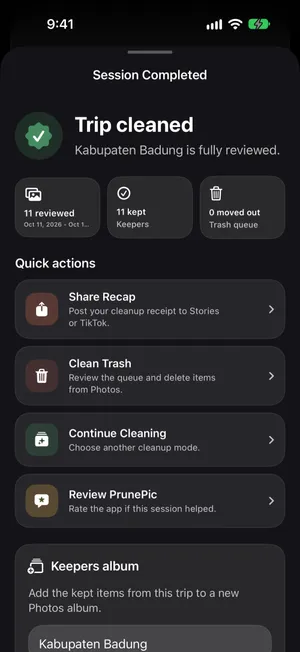
เมื่อรูปสุดท้ายเสร็จ Trip cleaned จะเสนอ Keepers album: เปลี่ยนชื่อเป็นอย่างเช่น Bali 2026 แล้วแตะ Create Album ทุกอย่างที่คุณเก็บไว้จะไปอยู่ในอัลบั้มปกติของแอปรูปภาพ Trips & Moments เป็นส่วนหนึ่งของ PrunePic Pro PrunePic ไม่เคยขอตำแหน่งที่ตั้งของคุณ แอปอ่านสิ่งที่บันทึกไว้ในรูป และรูปภาพของคุณไม่เคยออกไปจาก iPhone ของคุณ
ข้อผิดพลาดที่พบบ่อย
- รอเป็นเดือนๆ ยิ่งจัดรูปทริปเร็วเท่าไร ก็ยิ่งจำได้ง่ายว่ารูปไหนสำคัญ
- จัดเข้าอัลบั้มก่อนลบ สุดท้ายคุณต้องมาเคลียร์อัลบั้มด้วย
- หนึ่งอัลบั้มต่อหนึ่งวัน หนึ่งอัลบั้มต่อหนึ่งทริปก็พอ “วันต่างๆ” และคลังเรียงตามวันอยู่แล้ว
- ทำสำเนารูปลงหลายอัลบั้ม ให้เพิ่มรูปเดียวกันลงสองอัลบั้มแทน ซึ่งไม่ใช้พื้นที่เพิ่ม
สรุป
หลังทุกทริป: รวบรวมรูปด้วยแผนที่หรือ “วันต่างๆ” ลบรูปที่พลาด และเก็บรูปที่คัดไว้ในอัลบั้มเดียวที่ตั้งชื่อตามสถานที่และปี ใช้เวลาสิบห้านาที และทริปนั้นจะอยู่ห่างแค่แตะเดียวไปตลอด
คำถามที่พบบ่อย
วิธีที่ดีที่สุดในการจัดระเบียบรูปเที่ยวคืออะไร
หนึ่งอัลบั้มต่อหนึ่งทริป ทำทันทีหลังกลับถึงบ้าน ลบรูปที่พลาดก่อน แล้วเพิ่มรูปที่คัดไว้ลงในอัลบั้มที่ตั้งชื่อตามสถานที่และปี เช่น Bali 2026 เมื่อมีหลายทริปแล้ว ให้รวมอัลบั้มทริปไว้ในโฟลเดอร์ “ทริป”
iPhone จัดกลุ่มรูปเที่ยวให้อัตโนมัติหรือไม่
ได้บางส่วน แอปรูปภาพจัดกลุ่มทริปไว้ใต้ คอลเลกชั่น › ทริป และ “แผนที่” แสดงรูปตามสถานที่ โดยอิงจากตำแหน่งที่ตั้งที่บันทึกไว้ในแต่ละรูป แต่แอปไม่ได้สร้างอัลบั้มให้คุณ อัลบั้มคือที่เดียวที่คุณเลือกเองว่าจะเก็บอะไร
ทำไมรูปเที่ยวบางรูปจึงไม่อยู่บนแผนที่หรือใน “ทริป”
รูปเหล่านั้นไม่มีตำแหน่งที่ตั้งที่บันทึกไว้ ภาพหน้าจอ รูปจำนวนมากที่บันทึกจากแอป และรูปที่ถ่ายขณะที่ปิดการเข้าถึงตำแหน่งที่ตั้งของกล้องไว้ จะไม่มีตำแหน่งที่ตั้ง เลือกรูปเหล่านั้น แตะปุ่มเพิ่มเติม เปิดเมนูย่อยสำหรับปรับข้อมูล แล้วแตะ “ปรับตำแหน่งที่ตั้ง” เพื่อเพิ่มสถานที่
ควรลบรูปก่อนหรือหลังสร้างอัลบั้ม
ก่อน การลบรูปที่พลาดก่อนทำให้อัลบั้มมีเฉพาะรูปที่ควรเก็บ และคุณไม่ต้องมาเคลียร์อัลบั้มภายหลัง การลบรูปจากคลังจะเอารูปนั้นออกจากทุกอัลบั้มด้วย
การใส่รูปเที่ยวในอัลบั้มใช้พื้นที่เพิ่มหรือไม่
ไม่ อัลบั้มชี้ไปยังรูปภาพในคลังของคุณ ไม่ได้คัดลอกรูป รูปเดียวกันอยู่ได้ทั้งในอัลบั้มทริปและใน “รายการโปรด” โดยไม่ใช้พื้นที่เพิ่ม
จะจัดระเบียบรูปเที่ยวจากหลายคนได้อย่างไร
เมื่อรูปของเพื่อนอยู่ในคลังของคุณแล้ว ให้เพิ่มลงในอัลบั้มทริปเดียวกันเหมือนรูปของคุณเอง เมื่อใช้ iCloud อัลบั้มที่แชร์จะช่วยให้ทุกคนเพิ่มรูปของตัวเองไว้ในที่เดียวกันได้
อ่านต่อ
- คุณสมบัติSort iPhone photos by location, one trip at a timeTrips & Moments sorts your iPhone photos by location and date into trips and moments. Swipe through one at a time and file the best shots in an album.
- คุณสมบัติSort photos into albums while you swipePrunePic is a photo organizer for iPhone that files keepers as you clean: swipe right, drop the photo on a pinned album, or search your albums or create a new one.
- คุณสมบัติSwipe to delete photos, one at a timePrunePic shows your iPhone photos and videos one at a time. Swipe left to delete, up to keep, right to favorite. Nothing is gone until you empty the trash.
 คู่มือวิธีจัดระเบียบรูปภาพใน iPhoneจัดระเบียบรูปภาพใน iPhone ด้วยอัลบั้มและโฟลเดอร์โดยไม่สร้างรูปซ้ำ ดูว่าแอปรูปภาพจัดอะไรไว้ให้แล้ว และจัดคลังขนาดใหญ่เป็นรอบสั้นๆ
 คู่มือวิธีลบภาพถ่ายต่อเนื่องใน iPhoneหาภาพถ่ายต่อเนื่องทุกชุดในคอลเลกชั่น “ภาพถ่ายต่อเนื่อง” เก็บไว้เฉพาะเฟรมที่ชอบ แล้วส่งที่เหลือไปที่ “ที่ลบล่าสุด” ทีละขั้นตอนในแอปรูปภาพบน iOS 27
 คู่มือวิธีเรียงรูปใน iPhone ตามวันที่เรียงคลังรูปภาพใน iPhone ตามวันที่ถ่ายหรือวันที่เพิ่ม ดูรูปแยกตามปีและเดือน และแก้รูปที่แสดงวันที่ผิด ทดสอบบน iOS 27