

Zo orden je vakantiefoto’s op je iPhone
Zoek de foto’s van de reis, verwijder de mislukte en zet wat overblijft in één album met de naam van de reis. In Foto’s groepeert de Kaart in Verzamelingen foto’s op plek: tik op de plek van de reis, tik op Selecteer, selecteer de foto’s en tik dan op Meer › Zet in › Nieuw album. Doe het in de week nadat je thuiskomt, nu je nog weet welke foto’s ertoe doen.
De foto’s van een reis in één album zetten op je iPhone15 minuten
- Zoek de foto’s van de reisOpen Foto’s, tik op Verzamelingen en open Kaart, bovenaan bij Vastgemaakt of onder Andere. Zoom in op waar je bent geweest en tik op een groep foto’s om ze allemaal te zien.
- Ruim eerst de mislukte foto’s opVerwijder wazige foto’s, bijna identieke opnamen en screenshots die je niet meer nodig hebt, zodat er in het album alleen blijvers staan.
- Selecteer de blijversTik op Selecteer en tik op de foto’s die je wilt bewaren, of op Selecteer alle.
- Maak het reisalbumTik op de knop Meer, dan op Zet in en Nieuw album. Geef het de naam van de reis, zoals Bali 2026, en tik op het vinkje.
- Voeg de rest van de reis toeVoor foto’s die je elders op de reis hebt gemaakt, open je Recente dagen of de Kaart opnieuw, selecteer je ze en voeg je ze met Zet in › Album toe aan hetzelfde album.
Een reis laat een paar honderd foto’s achter in je bibliotheek: de twintig die je aan mensen laat zien, en alles daaromheen. Twee weken later zijn ze weggezakt onder nieuwe foto’s en zijn de goede moeilijk terug te vinden. De oplossing is een kleine routine die je één keer doet, meteen nadat je thuiskomt. We hebben hem getest op iOS 27 met een surfreis van twee dagen naar Bali uit de demobibliotheek die we voor elke handleiding gebruiken. In iOS 26 zijn de stappen hetzelfde.
Waar je reisfoto’s al staan
Weet voordat je iets ordent waar Foto’s ze heeft neergezet. Elke weergave beantwoordt een andere vraag.
| Weergave | Waar | Wat je ziet |
|---|---|---|
| Kaart | Verzamelingen › Kaart | Foto’s gegroepeerd op de plek waar ze zijn gemaakt |
| Recente dagen | Verzamelingen › Recente dagen | Eén kaart per dag voor de afgelopen dagen |
| Reizen | Verzamelingen › Reizen | Reizen die Foto’s heeft herkend, gegroepeerd per jaar |
| Zoek | De zoekknop | Typ de plaatsnaam, zoals Bali |
| Bibliotheek | Bibliotheek | Alles, op datum |
Behalve Recente dagen en de bibliotheek gaan ze allemaal uit van de locatie die in elke foto is bewaard. Je iPhone bewaart die als Locatievoorzieningen aanstaat voor de Camera. Screenshots en veel afbeeldingen die je uit andere apps hebt bewaard, hebben er geen, dus die verschijnen nooit op de kaart of in Reizen. Reizen hangt ook af van de analyse van je bibliotheek die Foto’s op de achtergrond uitvoert, dus een recente reis kan er pas na een tijdje verschijnen.
Verzamel de reis met de Kaart
De Kaart is de betrouwbaarste manier om één reis bij elkaar te krijgen, omdat die alleen de locatie nodig heeft.
- Open Foto’s en tik op Verzamelingen. Tik op Kaart, bovenaan bij Vastgemaakt of onder Andere.
- Zoom in op waar je bent geweest. De foto’s verschijnen als stapels met een aantal.
- Tik op een stapel. Foto’s opent Plaatsen met elke foto die rond die plek is gemaakt.
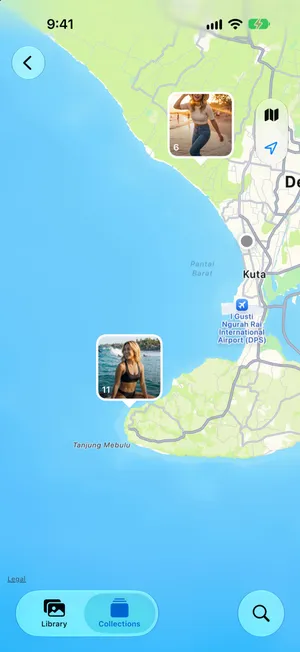
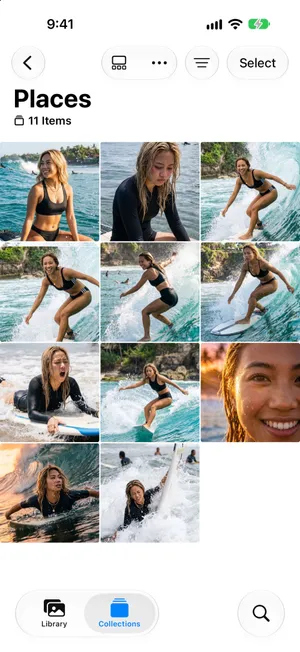
Een reis met meerdere stops toont meerdere stapels. Werk ze een voor een af en voeg ze allemaal aan hetzelfde album toe, zoals hieronder.
Voor de afgelopen dagen is Recente dagen nog sneller: elke kaart is één dag. Open een dag om alle foto’s ervan te zien en gebruik Selecteer op dezelfde manier. De knop Meer in een dag biedt ook Toon kaart.

Ruim de mislukte foto’s op voordat je ze indeelt
Elke foto die je nu verwijdert, hoef je jarenlang niet voorbij te scrollen. Een vakantie levert elke keer dezelfde soorten rommel op:
- Bijna identieke foto’s. Tien opnamen van dezelfde pose. Bewaar de scherpste, met ieders ogen open.
- Bursts. Eén miniatuur verbergt tientallen beelden. Burstfoto’s verwijderen laat zien hoe je alleen het beste beeld bewaart.
- Screenshots van instapkaarten, hotelboekingen en kaarten. Handig tijdens de reis, rommel daarna. Screenshots ordenen behandelt de paar die het bewaren waard zijn.
- Lange video’s die je nooit meer gaat bekijken. Kort ze in tot het beste deel. Grote video’s vinden legt uit hoe.
Doe dit voordat je het album maakt. Een foto die je verwijdert, verdwijnt ook uit elk album, dus als je eerst opruimt, klopt het album meteen.
Maak één album voor de reis
Zijn de mislukte foto’s weg, zet de blijvers dan in een album met de naam van de reis.
- Tik in Plaatsen of in een dag uit Recente dagen op Selecteer en tik op de foto’s die je wilt bewaren, of op Selecteer alle.
- Tik bovenaan op de knop Meer en dan op Zet in › Nieuw album.
- Geef het album de naam van de plek en het jaar, zoals Bali 2026, en tik op het vinkje.
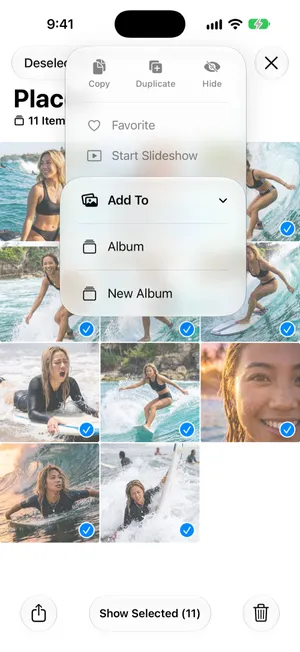

Voor de andere stops van de reis selecteer je hun foto’s, kies je Zet in › Album en kies je hetzelfde album. Het album verwijst alleen naar de foto’s, dus het kost geen extra ruimte, en de foto’s blijven in je bibliotheek en op de kaart.
Heb je een paar reizen, zet hun albums dan in een map Reizen. De handleiding over foto’s ordenen op je iPhone laat zien hoe mappen werken.
Als foto’s geen locatie hebben
Foto’s zonder bewaarde locatie ontbreken op de kaart en in Reizen, maar je kunt er een toevoegen:
- Tik in de bibliotheek op Selecteer en selecteer de foto’s.
- Tik op de knop Meer, open het submenu om de info aan te passen en tik op Pas locatie aan.
- Typ de plek en kies die uit de lijst.
In hetzelfde menu staat Pas datum en tijd aan, voor foto’s van een camera waarvan de klok op de tijd thuis stond. Foto’s sorteren op datum legt uit wanneer dat uitmaakt.
Ruim de hele reis in één keer op met PrunePic
De mislukte foto’s opruimen betekent dat je elke foto van de reis bekijkt. De modus Trips & Moments van PrunePic verzamelt ze voor je, op basis van dezelfde bewaarde locaties: hij toont je reizen, en elke reis opent als een feed met alleen de foto’s van die reis, één tegelijk.
- Swipe naar links op de mislukte foto’s. Ze wachten in de PrunePic-prullenmand (Trash in de app) tot je die leegt.
- Swipe omhoog om een foto te bewaren, naar rechts om hem favoriet te maken of in een album te zetten.
- Een label bovenaan telt af hoeveel er nog over is, en je kunt stoppen en later terugkomen.
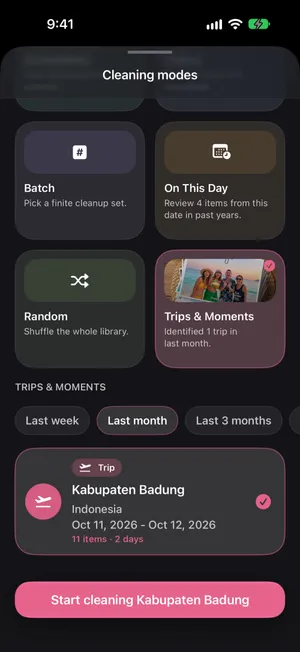
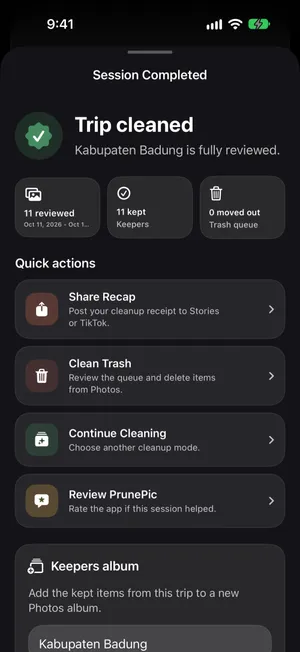
Als de laatste foto klaar is, biedt Trip cleaned een Keepers album aan: verander de naam in iets als Bali 2026 en tik op Create Album. Alles wat je hebt bewaard, komt in een gewoon album in Foto’s. Trips & Moments hoort bij PrunePic Pro. PrunePic vraagt nooit om je locatie, het leest wat er in de foto’s is bewaard, en je foto’s verlaten nooit je iPhone.
Veelgemaakte fouten
- Maanden wachten. Hoe eerder je een reis sorteert, hoe makkelijker je je herinnert welke foto’s ertoe doen.
- Indelen voordat je verwijdert. Dan moet je het album ook nog opruimen.
- Eén album per dag. Eén per reis is genoeg. Recente dagen en de bibliotheek sorteren al per dag.
- Foto’s dupliceren in meerdere albums. Voeg dezelfde foto in plaats daarvan aan twee albums toe. Dat kost geen extra ruimte.
Kort samengevat
Na elke reis: verzamel de foto’s met de Kaart of Recente dagen, verwijder de mislukte en bewaar de blijvers in één album met de naam van de plek en het jaar. Het kost een kwartier, en de reis blijft voorgoed op één tik afstand.
Veelgestelde vragen
Wat is de beste manier om vakantiefoto’s te ordenen?
Eén album per reis, gevuld meteen nadat je thuiskomt. Verwijder eerst de mislukte foto’s en voeg daarna de foto’s die je bewaart toe aan een album met de naam van de plek en het jaar, zoals Bali 2026. Groepeer reisalbums in een map Reizen zodra je er een paar hebt.
Groepeert de iPhone vakantiefoto’s automatisch?
Gedeeltelijk. Foto’s groepeert reizen onder Verzamelingen › Reizen, en de Kaart toont foto’s op plek, op basis van de locatie die in elke foto is bewaard. Albums maakt Foto’s niet voor je: het album is de enige plek waar jij kiest wat je bewaart.
Waarom ontbreken sommige reisfoto’s op de kaart of in Reizen?
Er is geen locatie bij bewaard. Screenshots, veel afbeeldingen die je uit apps hebt bewaard en foto’s die zijn gemaakt terwijl locatietoegang voor de camera uit stond, hebben er geen. Selecteer ze, tik op de knop Meer, open het submenu om de info aan te passen en kies Pas locatie aan om de plek toe te voegen.
Moet ik foto’s verwijderen voor of nadat ik het album maak?
Ervoor. Als je eerst de mislukte foto’s verwijdert, staan in het album alleen de foto’s die het bewaren waard zijn, en hoef je het album later niet op te ruimen. Een foto die je uit de bibliotheek verwijdert, verdwijnt ook uit elk album.
Kost het meer opslag om reisfoto’s in een album te zetten?
Nee. Een album verwijst naar foto’s in je bibliotheek, het kopieert ze niet. Dezelfde foto kan in een reisalbum en in Favorieten staan zonder extra ruimte in te nemen.
Hoe orden ik vakantiefoto’s van meerdere mensen?
Staan de foto’s van vrienden eenmaal in je bibliotheek, voeg ze dan net als je eigen foto’s toe aan hetzelfde reisalbum. Met iCloud kan iedereen via een gedeeld album zijn foto’s op één plek zetten.
Lees ook
- FunctiesSort iPhone photos by location, one trip at a timeTrips & Moments sorts your iPhone photos by location and date into trips and moments. Swipe through one at a time and file the best shots in an album.
- FunctiesSort photos into albums while you swipePrunePic is a photo organizer for iPhone that files keepers as you clean: swipe right, drop the photo on a pinned album, or search your albums or create a new one.
- FunctiesSwipe to delete photos, one at a timePrunePic shows your iPhone photos and videos one at a time. Swipe left to delete, up to keep, right to favorite. Nothing is gone until you empty the trash.
 HandleidingenZo orden je foto’s op je iPhoneOrden je iPhone-foto’s met albums en mappen zonder duplicaten te maken, zie wat Foto’s al voor je sorteert en zet een grote bibliotheek in korte sessies op orde.
 HandleidingenBurstfoto’s verwijderen op je iPhoneVind elke burst in de verzameling Bursts, bewaar alleen de beelden die je mooi vindt en stuur de rest naar Recent verwijderd. Stap voor stap in de Foto’s-app van iOS 27.
 HandleidingeniPhone-foto’s sorteren op datumSorteer je iPhone-bibliotheek op de datum waarop foto’s zijn gemaakt of toegevoegd, blader per jaar en maand en herstel foto’s met een verkeerde datum. Getest op iOS 27.