

Як упорядкувати фото з відпустки на iPhone
Знайдіть фото з подорожі, видаліть невдалі, а решту покладіть в один альбом із назвою подорожі. У «Фотографіях» «Карта» в «Колекціях» збирає фото за місцем зйомки: торкніться місця подорожі, торкніться «Вибрати», виберіть фото, а потім «Ще» › «Додати» › «Новий альбом». Зробіть це протягом тижня після повернення, поки ще пам’ятаєте, які кадри важливі.
Як зібрати фото з подорожі в один альбом на iPhone15 хвилин
- Знайдіть фото з подорожіВідкрийте «Фотографії», торкніться «Колекції» й торкніться «Карта» в розділі «Закріплені» вгорі або в розділі «Інше». Наблизьте місце, де ви подорожували, і торкніться групи фото, щоб побачити їх усі.
- Спершу приберіть невдаліВидаліть розмиті кадри, майже однакові дублі й непотрібні знімки екрана, щоб в альбомі були лише найкращі.
- Виберіть найкращіТоркніться «Вибрати», а потім торкніться фото, які залишаєте, або «Вибрати все».
- Створіть альбом подорожіТоркніться кнопки «Ще», потім «Додати» й «Новий альбом». Назвіть альбом на честь подорожі, наприклад «Балі 2026», і торкніться галочки.
- Додайте решту подорожіДля фото, знятих деінде під час подорожі, знову відкрийте «Недавні дні» або «Карту», виберіть їх і за допомогою «Додати» › «Альбом» додайте в той самий альбом.
Подорож залишає у фототеці кількасот фото: двадцять, які ви показуватимете людям, і все довкола них. Через два тижні вони тонуть під новими фото, і вдалі кадри важко знайти. Рішення — невелика процедура, яку виконують один раз, одразу після повернення. Ми перевірили її на iOS 27 на дводенній серф-поїздці на Балі з демонстраційної фототеки, яку використовуємо для всіх посібників. В iOS 26 кроки такі самі.
Де вже лежать фото з подорожі
Перш ніж щось упорядковувати, дізнайтеся, куди їх поклали «Фотографії». Кожне подання відповідає на інше запитання.
| Подання | Де | Що показує |
|---|---|---|
| Карта | «Колекції» › «Карта» | Фото, згруповані за місцем зйомки |
| Недавні дні | «Колекції» › «Недавні дні» | По картці на кожен із кількох останніх днів |
| Подорожі | «Колекції» › «Подорожі» | Подорожі, які виявили «Фотографії», згруповані за роками |
| Пошук | Кнопка пошуку | Введіть назву місця, наприклад «Балі» |
| Фототека | «Фототека» | Усе, у порядку дат |
Усі вони, крім «Недавніх днів» і фототеки, спираються на місце зйомки, збережене в кожному фото. iPhone зберігає його, коли для «Камери» ввімкнено «Служби локації». Знімки екрана й багато зображень, збережених з інших програм, його не мають, тож ніколи не з’являються на карті чи в «Подорожах». «Подорожі» також залежать від того, як «Фотографії» аналізують фототеку у фоновому режимі, тож недавня подорож може з’явитися там не одразу.
Зберіть подорож за допомогою карти
«Карта» — найнадійніший спосіб зібрати одну подорож разом, бо їй потрібне лише місце зйомки.
- Відкрийте «Фотографії» й торкніться «Колекції». Торкніться «Карта» в розділі «Закріплені» вгорі або в розділі «Інше».
- Наблизьте місце, де ви подорожували. Фото з’являться стосами з лічильником.
- Торкніться стосу. «Фотографії» відкриють «Місця» з усіма фото, знятими поблизу цієї точки.


Якщо в подорожі було кілька зупинок, на карті буде кілька стосів. Обробляйте їх по черзі й додавайте кожен у той самий альбом, як описано нижче.
Для кількох останніх днів «Недавні дні» ще швидші: кожна картка — один день. Відкрийте день, щоб побачити всі його фото, і так само скористайтеся «Вибрати». Кнопка «Ще» на екрані дня також пропонує «Показати карту».

Приберіть невдалі кадри, перш ніж розкладати
Кожне фото, видалене зараз, — це фото, повз яке не доведеться гортати роками. Відпустка щоразу дає той самий безлад:
- Майже однакові кадри. Десять дублів тієї самої пози. Залиште найчіткіший, де в усіх розплющені очі.
- Серії. Одна мініатюра ховає десятки кадрів. Посібник як видалити серійні фото показує, як залишити лише найкращий кадр.
- Знімки екрана посадкових талонів, бронювань готелів і карт. Корисні під час подорожі, безлад після неї. Посібник про упорядкування знімків екрана розповідає про ті кілька, що варто зберегти.
- Довгі відео, які ви ніколи не переглянете. Обріжте їх до найкращого фрагмента. Посібник як знайти великі відео пояснює, як це зробити.
Зробіть це до того, як створювати альбом. Видалене фото зникає також з усіх альбомів, тож якщо почистити спершу, альбом одразу буде правильним.
Створіть один альбом для подорожі
Коли невдалі кадри прибрано, покладіть найкращі в альбом із назвою подорожі.
- На екрані «Місця» або на екрані дня в розділі «Недавні дні» торкніться «Вибрати», а потім торкніться фото, які залишаєте, або «Вибрати все».
- Торкніться кнопки «Ще» вгорі, потім Додати › Новий альбом.
- Назвіть альбом за місцем і роком, наприклад Балі 2026, і торкніться галочки.


Для інших зупинок подорожі виберіть їхні фото, виберіть Додати › Альбом і вкажіть той самий альбом. Альбом лише посилається на фото, тож не займає додаткового місця, а фото залишаються у фототеці й на карті.
Коли подорожей стане кілька, покладіть їхні альбоми в папку Подорожі. Посібник з упорядкування фото на iPhone показує, як працюють папки.
Коли у фото немає місця зйомки
Фото без збереженого місця зйомки немає на карті й у «Подорожах», але його можна додати:
- У фототеці торкніться «Вибрати» й виберіть фото.
- Торкніться кнопки «Ще», відкрийте підменю зміни інформації і виберіть «Змінити місце».
- Введіть місце й виберіть його зі списку.
У тому самому меню є «Змінити дату й час» — для фото з камери, годинник якої був налаштований на домашній час. Посібник про сортування фото за датою пояснює, коли це важливо.
Розберіть усю подорож за один раз із PrunePic
Щоб прибрати невдалі кадри, треба переглянути кожне фото з подорожі. Режим Trips & Moments у PrunePic збирає їх за вас, на основі тих самих збережених місць зйомки: він показує список ваших подорожей, і кожна відкривається як стрічка лише з фото цієї подорожі, по одному.
- Проведіть ліворуч по невдалих кадрах. Вони чекатимуть у кошику PrunePic, доки ви його не очистите.
- Проведіть угору, щоб залишити фото, праворуч — щоб додати його в улюблені чи кинути в альбом.
- Лічильник угорі показує, скільки залишилося, і можна зупинитися та повернутися пізніше.

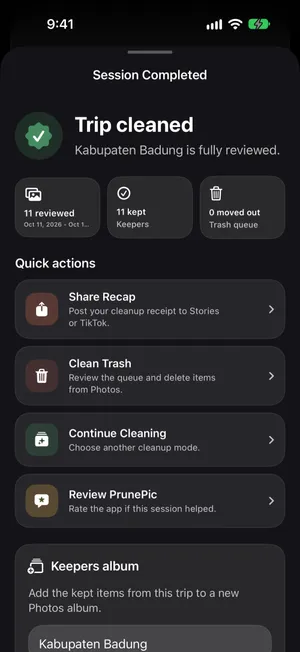
Коли останнє фото розібрано, екран Trip cleaned пропонує Keepers album: змініть назву на щось на зразок «Балі 2026» і торкніться Create Album. Усе, що ви залишили, потрапить у звичайний альбом «Фотографій». Trips & Moments входить у PrunePic Pro. PrunePic ніколи не запитує вашу геолокацію, а читає те, що збережено у фото, і ваші фото ніколи не залишають iPhone.
Типові помилки
- Чекати місяцями. Що раніше ви розберете подорож, то легше згадати, які кадри важливі.
- Розкладати до видалення. Доведеться чистити ще й альбом.
- Один альбом на день. Досить одного на подорож. «Недавні дні» й фототека вже сортують за днями.
- Дублювати фото в кілька альбомів. Натомість додайте те саме фото у два альбоми. Це не займає додаткового місця.
Підсумок
Після кожної подорожі: зберіть її фото за допомогою «Карти» або «Недавніх днів», видаліть невдалі кадри й складіть найкращі в один альбом із назвою місця й року. Це займає п’ятнадцять хвилин, і подорож назавжди залишається на відстані одного дотику.
Поширені запитання
Як найкраще впорядкувати фото з відпустки?
Один альбом на подорож, наповнений одразу після повернення. Спершу видаліть невдалі кадри, а потім додайте найкращі в альбом із назвою місця й року, наприклад «Балі 2026». Коли подорожей набереться кілька, згрупуйте їхні альбоми в папку «Подорожі».
Чи групує iPhone фото з відпустки автоматично?
Частково. «Фотографії» групують подорожі в «Колекції» › «Подорожі», а «Карта» показує фото за місцем, спираючись на місце зйомки, збережене в кожному фото. Але альбомів програма за вас не створює: альбом — єдине місце, де ви самі вибираєте, що залишити.
Чому деяких фото з подорожі немає на карті чи в «Подорожах»?
У них немає збереженого місця зйомки. Його немає в знімків екрана, у багатьох зображень, збережених із програм, і у фото, знятих, коли для «Камери» було вимкнено доступ до геолокації. Виберіть їх, торкніться кнопки «Ще», відкрийте підменю зміни інформації і виберіть «Змінити місце», щоб додати місце.
Видаляти фото до чи після створення альбому?
До. Якщо спершу видалити невдалі кадри, в альбомі будуть лише фото, які варто зберегти, і не доведеться чистити альбом потім. Видалення фото з фототеки також прибирає його з усіх альбомів.
Чи займає альбом із фото з подорожі більше місця?
Ні. Альбом посилається на фото у фототеці, а не копіює їх. Те саме фото може бути в альбомі подорожі й в «Улюблених», не займаючи додаткового місця.
Як упорядкувати фото з відпустки від кількох людей?
Коли фото друзів уже у вашій фототеці, додайте їх у той самий альбом подорожі, як і власні. Через iCloud спільний альбом дає змогу всім додавати свої фото в одне місце.
Читайте також
- ФункціїSort iPhone photos by location, one trip at a timeTrips & Moments sorts your iPhone photos by location and date into trips and moments. Swipe through one at a time and file the best shots in an album.
- ФункціїSort photos into albums while you swipePrunePic is a photo organizer for iPhone that files keepers as you clean: swipe right, drop the photo on a pinned album, or search your albums or create a new one.
- ФункціїSwipe to delete photos, one at a timePrunePic shows your iPhone photos and videos one at a time. Swipe left to delete, up to keep, right to favorite. Nothing is gone until you empty the trash.
 ПосібникиЯк упорядкувати фото на iPhoneУпорядкуйте фото на iPhone в альбоми й папки без дублікатів, дізнайтеся, що «Фотографії» вже сортують за вас, і розберіть велику фототеку короткими сеансами.
 ПосібникиЯк видалити серійні фото на iPhoneЗнайдіть усі серії в колекції «Серії», залиште лише кадри, які подобаються, а решту відправте в «Недавно видалені». Покроково для «Фотографій» в iOS 27.
 ПосібникиЯк відсортувати фото на iPhone за датоюВідсортуйте фототеку iPhone за датою зйомки чи додавання, переглядайте її за роками й місяцями та виправте фото з неправильною датою. Перевірено на iOS 27.