

Jak uporządkować zdjęcia z wakacji na iPhonie
Znajdź zdjęcia z wyjazdu, usuń nieudane, a resztę umieść w jednym albumie nazwanym od wyjazdu. W aplikacji Zdjęcia Mapa w Zbiorach grupuje zdjęcia według miejsc: stuknij w miejsce wyjazdu, stuknij w Wybierz, zaznacz zdjęcia, a potem Więcej › Dodaj do › Nowy album. Zrób to w tygodniu po powrocie, póki pamiętasz, które ujęcia są ważne.
Umieść zdjęcia z wyjazdu w jednym albumie na iPhonie15 minut
- Znajdź zdjęcia z wyjazduOtwórz Zdjęcia, stuknij w Zbiory i otwórz Mapę, w sekcji Przypięte u góry lub w sekcji Inne rzeczy. Przybliż mapę w miejscu podróży i stuknij w grupę zdjęć, aby zobaczyć je wszystkie.
- Najpierw usuń nieudaneUsuń nieostre ujęcia, niemal identyczne powtórki i niepotrzebne już zrzuty ekranu, aby w albumie były tylko udane zdjęcia.
- Zaznacz udane zdjęciaStuknij w Wybierz, a potem w zdjęcia do zachowania albo w Zaznacz wszystkie.
- Utwórz album wyjazduStuknij w przycisk Więcej, a potem w Dodaj do i w Nowy album. Nazwij go od wyjazdu, na przykład Bali 2026, i stuknij w znacznik wyboru.
- Dodaj resztę wyjazduAby dodać zdjęcia zrobione w innych miejscach podczas wyjazdu, otwórz ponownie Ostatnie dni lub Mapę, zaznacz je i użyj Dodaj do › Album, aby dodać je do tego samego albumu.
Wyjazd zostawia w bibliotece kilkaset zdjęć: dwadzieścia, które pokażesz innym, i całą resztę wokół nich. Dwa tygodnie później giną pod nowymi zdjęciami, a te dobre trudno znaleźć. Rozwiązaniem jest prosty nawyk, który stosujesz raz, zaraz po powrocie. Przetestowaliśmy go w iOS 27 na przykładzie dwudniowego wyjazdu surfingowego na Bali z biblioteki demonstracyjnej, której używamy we wszystkich poradnikach. W iOS 26 kroki są takie same.
Gdzie już są Twoje zdjęcia z wyjazdu
Zanim cokolwiek uporządkujesz, sprawdź, gdzie aplikacja Zdjęcia je umieściła. Każdy widok odpowiada na inne pytanie.
| Widok | Gdzie | Co pokazuje |
|---|---|---|
| Mapa | Zbiory › Mapa | Zdjęcia pogrupowane według miejsca, w którym je zrobiono |
| Ostatnie dni | Zbiory › Ostatnie dni | Jedna karta na każdy z ostatnich kilku dni |
| Wycieczki | Zbiory › Wycieczki | Wyjazdy wykryte przez aplikację Zdjęcia, pogrupowane według lat |
| Szukaj | Przycisk wyszukiwania | Wpisz nazwę miejsca, na przykład Bali |
| Biblioteka | Biblioteka | Wszystko, w kolejności dat |
Wszystkie poza Ostatnimi dniami i biblioteką opierają się na lokalizacji zapisanej w każdym zdjęciu. iPhone zapisuje ją, gdy Usługi lokalizacji są włączone dla Aparatu. Zrzuty ekranu i wiele obrazków zapisanych z innych aplikacji jej nie mają, więc nigdy nie pojawiają się na mapie ani w Wycieczkach. Wycieczki zależą też od analizy biblioteki, którą aplikacja Zdjęcia prowadzi w tle, więc niedawny wyjazd może się tam pojawić dopiero po pewnym czasie.
Zbierz zdjęcia z wyjazdu za pomocą Mapy
Mapa to najpewniejszy sposób, by zebrać jeden wyjazd w całość, bo potrzebuje tylko lokalizacji.
- Otwórz Zdjęcia i stuknij w Zbiory. Stuknij w Mapa, w sekcji Przypięte u góry lub w sekcji Inne rzeczy.
- Przybliż mapę w miejscu podróży. Zdjęcia pojawiają się jako stosy z liczbą.
- Stuknij w stos. Aplikacja Zdjęcia otworzy Miejsca ze wszystkimi zdjęciami zrobionymi w okolicy tego punktu.

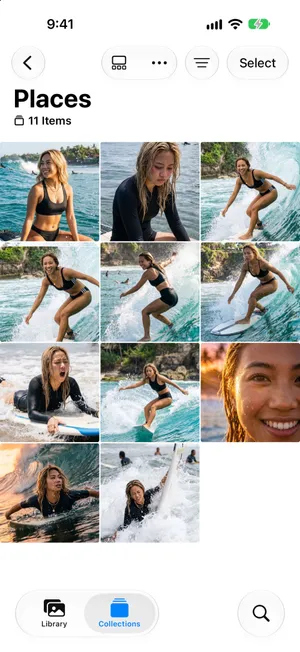
Wyjazd z kilkoma przystankami pokazuje kilka stosów. Zajmij się nimi po kolei, dodając każdy do tego samego albumu, jak opisujemy niżej.
W przypadku ostatnich kilku dni widok Ostatnie dni jest jeszcze szybszy: każda karta to jeden dzień. Otwórz dzień, aby zobaczyć wszystkie jego zdjęcia, i użyj Wybierz w ten sam sposób. Przycisk Więcej w widoku dnia oferuje też Pokaż mapę.

Usuń nieudane zdjęcia, zanim zaczniesz odkładać
Każde zdjęcie, które usuniesz teraz, to jedno mniej do przewijania przez lata. Wakacje za każdym razem zostawiają ten sam rodzaj bałaganu:
- Niemal identyczne ujęcia. Dziesięć powtórek tej samej pozy. Zachowaj najostrzejsze, na którym wszyscy mają otwarte oczy.
- Serie. Jedna miniatura kryje dziesiątki klatek. Poradnik o tym, jak usunąć zdjęcia seryjne, pokazuje, jak zachować tylko najlepszą klatkę.
- Zrzuty ekranu kart pokładowych, rezerwacji hoteli i map. Przydatne podczas wyjazdu, po nim to już bałagan. Poradnik o porządkowaniu zrzutów ekranu omawia te nieliczne, które warto zachować.
- Długie wideo, do których nigdy nie wrócisz. Przytnij je do najlepszego fragmentu. Poradnik o szukaniu dużych wideo wyjaśnia, jak to zrobić.
Zrób to przed utworzeniem albumu. Usunięcie zdjęcia usuwa je też ze wszystkich albumów, więc czyszczenie na początku sprawia, że album od razu jest taki, jak trzeba.
Utwórz jeden album na wyjazd
Gdy nieudanych zdjęć już nie ma, umieść udane w albumie nazwanym od wyjazdu.
- W widoku Miejsca lub w jednym dniu z sekcji Ostatnie dni stuknij w Wybierz, a potem w zdjęcia do zachowania albo w Zaznacz wszystkie.
- Stuknij w przycisk Więcej u góry, a potem w Dodaj do › Nowy album.
- Nazwij album od miejsca i roku, na przykład Bali 2026, i stuknij w znacznik wyboru.


W przypadku innych przystanków wyjazdu zaznacz ich zdjęcia i wybierz Dodaj do › Album, a potem ten sam album. Album tylko wskazuje zdjęcia, więc nie zajmuje dodatkowego miejsca, a zdjęcia zostają w bibliotece i na mapie.
Gdy masz już kilka wyjazdów, umieść ich albumy w folderze Podróże. Poradnik o porządkowaniu zdjęć na iPhonie pokazuje, jak działają foldery.
Gdy zdjęcia nie mają lokalizacji
Zdjęć bez zapisanej lokalizacji brakuje na mapie i w Wycieczkach, ale możesz ją dodać:
- W bibliotece stuknij w Wybierz i zaznacz zdjęcia.
- Stuknij w przycisk Więcej, otwórz podmenu korygowania informacji i wybierz Skoryguj miejsce.
- Wpisz miejsce i wybierz je z listy.
To samo podmenu ma opcję Skoryguj datę i czas dla zdjęć z aparatu, którego zegar był ustawiony na czas z domu. Poradnik o sortowaniu zdjęć według daty wyjaśnia, kiedy to ma znaczenie.
Uporządkuj cały wyjazd za jednym posiedzeniem z PrunePic
Usuwanie nieudanych zdjęć oznacza przejrzenie każdego zdjęcia z wyjazdu. Tryb Trips & Moments w PrunePic zbiera je za Ciebie, na podstawie tych samych zapisanych lokalizacji: wyświetla listę Twoich wyjazdów, a każdy z nich otwiera się jako ciąg zdjęć tylko z tego wyjazdu, po jednym naraz.
- Przesuń w lewo nieudane zdjęcia. Czekają w koszu PrunePic (w aplikacji: Trash), dopóki go nie opróżnisz.
- Przesuń w górę, aby zachować zdjęcie, w prawo, aby dodać je do ulubionych lub wrzucić do albumu.
- Licznik u góry pokazuje, ile zostało, a w każdej chwili możesz przerwać i wrócić później.
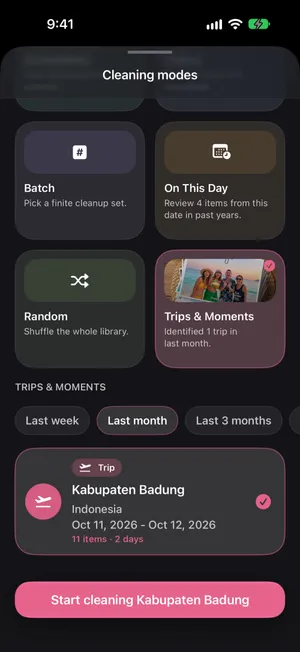
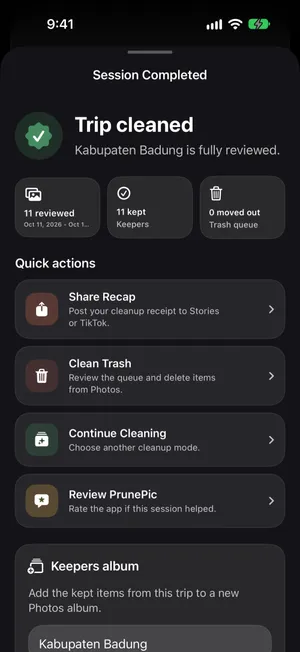
Gdy skończysz ostatnie zdjęcie, ekran Trip cleaned zaproponuje Keepers album: zmień nazwę na coś w rodzaju Bali 2026 i stuknij w Create Album. Wszystko, co zostało zachowane, trafi do zwykłego albumu w aplikacji Zdjęcia. Trips & Moments to część PrunePic Pro. PrunePic nigdy nie prosi o dostęp do Twojej lokalizacji, tylko odczytuje to, co jest zapisane w zdjęciach, a Twoje zdjęcia nigdy nie opuszczają iPhone’a.
Najczęstsze błędy
- Czekanie miesiącami. Im szybciej uporządkujesz wyjazd, tym łatwiej przypomnieć sobie, które ujęcia są ważne.
- Odkładanie przed usuwaniem. Potem trzeba czyścić także album.
- Jeden album na każdy dzień. Jeden na wyjazd wystarczy. Ostatnie dni i biblioteka i tak sortują według dni.
- Powielanie zdjęć do kilku albumów. Zamiast tego dodaj to samo zdjęcie do dwóch albumów. Nie zajmuje to dodatkowego miejsca.
Podsumowanie
Po każdym wyjeździe zbierz jego zdjęcia za pomocą Mapy lub Ostatnich dni, usuń nieudane, a udane zachowaj w jednym albumie nazwanym od miejsca i roku. Zajmuje to piętnaście minut, a wyjazd zostaje na zawsze jedno stuknięcie od Ciebie.
Najczęściej zadawane pytania
Jak najlepiej uporządkować zdjęcia z wakacji?
Jeden album na każdy wyjazd, wypełniony zaraz po powrocie. Najpierw usuń nieudane zdjęcia, a potem dodaj udane do albumu nazwanego od miejsca i roku, na przykład Bali 2026. Gdy masz kilka wyjazdów, zgrupuj ich albumy w folderze Podróże.
Czy iPhone automatycznie grupuje zdjęcia z wakacji?
Częściowo. Aplikacja Zdjęcia grupuje wyjazdy w sekcji Zbiory › Wycieczki, a jej Mapa pokazuje zdjęcia według miejsc na podstawie lokalizacji zapisanej w każdym zdjęciu. Nie tworzy jednak albumów za Ciebie: album to jedyne miejsce, w którym to Ty decydujesz, co zachować.
Dlaczego niektórych zdjęć z wyjazdu brakuje na mapie lub w Wycieczkach?
Nie mają zapisanej lokalizacji. Nie mają jej zrzuty ekranu, wiele obrazków zapisanych z aplikacji i zdjęcia zrobione przy wyłączonym dostępie Aparatu do lokalizacji. Zaznacz je, stuknij w przycisk Więcej, a potem w podmenu korygowania informacji wybierz Skoryguj miejsce, aby dodać miejsce.
Usuwać zdjęcia przed utworzeniem albumu czy po?
Przed. Jeśli najpierw usuniesz nieudane, w albumie będą tylko zdjęcia warte zachowania i nie trzeba będzie go później czyścić. Usunięcie zdjęcia z biblioteki usuwa je też ze wszystkich albumów.
Czy umieszczenie zdjęć z wyjazdu w albumie zajmuje więcej miejsca?
Nie. Album wskazuje zdjęcia z biblioteki, a nie je kopiuje. To samo zdjęcie może być w albumie wyjazdu i w Ulubionych bez zajmowania dodatkowego miejsca.
Jak uporządkować zdjęcia z wakacji od kilku osób?
Gdy zdjęcia znajomych są już w Twojej bibliotece, dodaj je do tego samego albumu wyjazdu, tak jak własne. Z iCloud album udostępniany pozwala wszystkim dodawać swoje zdjęcia w jedno miejsce.
Czytaj dalej
- FunkcjeSort iPhone photos by location, one trip at a timeTrips & Moments sorts your iPhone photos by location and date into trips and moments. Swipe through one at a time and file the best shots in an album.
- FunkcjeSort photos into albums while you swipePrunePic is a photo organizer for iPhone that files keepers as you clean: swipe right, drop the photo on a pinned album, or search your albums or create a new one.
- FunkcjeSwipe to delete photos, one at a timePrunePic shows your iPhone photos and videos one at a time. Swipe left to delete, up to keep, right to favorite. Nothing is gone until you empty the trash.
 PoradnikiJak uporządkować zdjęcia na iPhoniePorządkuj zdjęcia na iPhonie w albumach i folderach bez duplikatów, zobacz, co aplikacja Zdjęcia sortuje za Ciebie, i uporządkuj dużą bibliotekę w krótkich sesjach.
 PoradnikiJak usunąć zdjęcia seryjne na iPhonieZnajdź wszystkie serie w zbiorze Serie, zachowaj tylko ulubione klatki, a resztę wyślij do albumu Ostatnio usunięte. Krok po kroku w aplikacji Zdjęcia w iOS 27.
 PoradnikiJak posortować zdjęcia na iPhonie według datyPosortuj bibliotekę na iPhonie według daty wykonania lub dodania, przeglądaj zdjęcia według lat i miesięcy i popraw błędne daty. Sprawdzone w iOS 27.