

Como organizar as fotos de viagem no iPhone
Encontre as fotos da viagem, apague as que não deram certo e coloque o que sobrar em um álbum com o nome da viagem. No Fotos, o Mapa, em Coleções, reúne as fotos por lugar: toque no local da viagem, toque em Selecionar, selecione as fotos e depois toque em Mais › Adicionar a › Novo Álbum. Faça isso na semana em que voltar para casa, enquanto ainda lembra quais fotos importam.
Colocar as fotos de uma viagem em um álbum no iPhone15 minutos
- Encontre as fotos da viagemAbra o Fotos, toque em Coleções e abra Mapa, em Fixadas, no topo, ou em Mais itens. Aproxime o mapa do lugar para onde você viajou e toque em um grupo de fotos para ver todas.
- Tire primeiro as que não deram certoApague as fotos tremidas, as tomadas quase idênticas e as capturas de tela de que você não precisa mais, para que o álbum só tenha fotos que valem a pena guardar.
- Selecione as que ficamToque em Selecionar e depois nas fotos que vai manter, ou em Selecionar Tudo.
- Crie o álbum da viagemToque no botão Mais, depois em Adicionar a e em Novo Álbum. Dê a ele o nome da viagem, como Bali 2026, e toque na marca de seleção.
- Adicione o resto da viagemPara as fotos tiradas em outros pontos da viagem, abra Dias Recentes ou o Mapa de novo, selecione-as e use Adicionar a › Álbum para colocá-las no mesmo álbum.
Uma viagem deixa algumas centenas de fotos na sua fototeca: as vinte que você vai mostrar para as pessoas e tudo o que está em volta delas. Duas semanas depois, elas afundaram sob fotos novas, e as boas ficam difíceis de achar. A solução é uma pequena rotina que você faz uma vez, logo depois de voltar para casa. Nós a testamos no iOS 27 com uma viagem de surfe de dois dias a Bali, da fototeca de demonstração que usamos em todos os guias. Os passos são os mesmos no iOS 26.
Onde as fotos da viagem já estão
Antes de organizar qualquer coisa, saiba onde o Fotos as colocou. Cada visualização responde a uma pergunta diferente.
| Visualização | Onde | O que mostra |
|---|---|---|
| Mapa | Coleções › Mapa | Fotos agrupadas pelo lugar onde foram tiradas |
| Dias Recentes | Coleções › Dias Recentes | Um cartão por dia, para os últimos dias |
| Viagens | Coleções › Viagens | Viagens que o Fotos detectou, agrupadas por ano |
| Buscar | O botão de busca | Digite o nome do lugar, como Bali |
| Fototeca | Fototeca | Tudo, em ordem de data |
Todas elas, menos Dias Recentes e a fototeca, dependem da localização salva em cada foto. O iPhone a salva quando os Serviços de Localização estão ativados para a Câmera. Capturas de tela e muitas imagens salvas de outros apps não têm localização, então nunca aparecem no mapa nem em Viagens. Viagens também depende da análise que o Fotos faz da sua fototeca em segundo plano, então uma viagem recente pode demorar um pouco para aparecer ali.
Reúna a viagem com o Mapa
O Mapa é o jeito mais confiável de juntar uma viagem, porque só precisa da localização.
- Abra o app Fotos e toque em Coleções. Toque em Mapa, em Fixadas, no topo, ou em Mais itens.
- Aproxime o mapa do lugar para onde você viajou. As fotos aparecem como pilhas com uma contagem.
- Toque em uma pilha. O Fotos abre Lugares com todas as fotos tiradas por ali.


Uma viagem com várias paradas mostra várias pilhas. Cuide delas uma depois da outra, adicionando cada uma ao mesmo álbum, como mostrado abaixo.
Para os últimos dias, Dias Recentes é ainda mais rápido: cada cartão é um dia. Abra um dia para ver todas as fotos dele e use Selecionar do mesmo jeito. O botão Mais de um dia também oferece Mostrar Mapa.

Tire as fotos que não deram certo antes de arquivar
Cada foto que você apaga agora é uma pela qual você não vai precisar passar durante anos. Uma viagem de férias produz sempre os mesmos tipos de bagunça:
- Fotos quase idênticas. Dez tomadas da mesma pose. Fique com a mais nítida, com todo mundo de olhos abertos.
- Séries. Uma miniatura esconde dezenas de quadros. Apagar fotos em série mostra como ficar só com o melhor quadro.
- Capturas de tela de cartões de embarque, reservas de hotel e mapas. Úteis durante a viagem, bagunça depois. Organizar capturas de tela trata das poucas que valem a pena guardar.
- Vídeos longos que você nunca mais vai assistir. Recorte-os na melhor parte. Encontrar os vídeos que mais ocupam espaço explica como.
Faça isso antes de criar o álbum. Apagar uma foto também a remove de todos os álbuns, então limpar primeiro deixa o álbum certo logo de primeira.
Crie um álbum para a viagem
Sem as fotos que não deram certo, coloque as que ficam em um álbum com o nome da viagem.
- Em Lugares ou em um dia de Dias Recentes, toque em Selecionar e depois nas fotos que vai manter, ou em Selecionar Tudo.
- Toque no botão Mais, no topo, e depois em Adicionar a › Novo Álbum.
- Dê ao álbum o nome do lugar e o ano, como Bali 2026, e toque na marca de seleção.


Para as outras paradas da viagem, selecione as fotos e escolha Adicionar a › Álbum, depois escolha o mesmo álbum. O álbum só aponta para as fotos, então não usa espaço extra, e as fotos continuam na sua fototeca e no mapa.
Quando tiver várias viagens, coloque os álbuns delas em uma pasta Viagens. O guia para organizar fotos no iPhone mostra como as pastas funcionam.
Quando as fotos não têm localização
As fotos sem localização salva ficam de fora do mapa e de Viagens, mas você pode adicionar uma:
- Na fototeca, toque em Selecionar e selecione as fotos.
- Toque no botão Mais, abra o submenu para ajustar as informações e toque em Ajustar Localização.
- Digite o lugar e escolha-o na lista.
O mesmo menu tem Ajustar Data e Hora, para fotos de uma câmera cujo relógio estava no horário de casa. Ordenar fotos por data explica quando isso importa.
Limpe a viagem inteira de uma vez com o PrunePic
Tirar as fotos que não deram certo significa olhar cada foto da viagem. O modo Trips & Moments do PrunePic faz essa reunião para você, a partir das mesmas localizações salvas: ele lista as suas viagens, e cada uma abre como um feed só com as fotos daquela viagem, uma de cada vez.
- Deslize para a esquerda nas que não deram certo. Elas esperam na lixeira do PrunePic (Trash) até você esvaziá-la.
- Deslize para cima para manter uma foto e para a direita para favoritá-la ou soltá-la em um álbum.
- Um indicador no topo mostra quantas fotos faltam, e você pode parar e voltar depois.

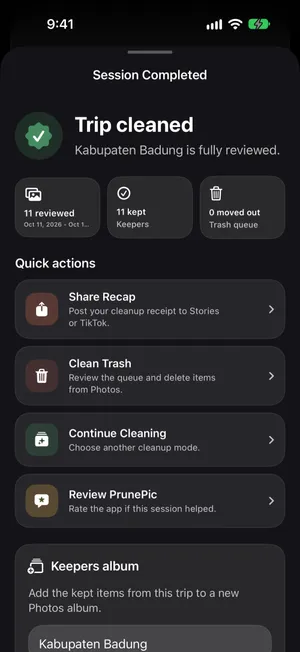
Quando a última foto é decidida, Trip cleaned oferece um Keepers album: troque o nome por algo como Bali 2026 e toque em Create Album. Tudo o que você manteve vai para um álbum comum do Fotos. O modo Trips & Moments faz parte do PrunePic Pro. O PrunePic nunca pede a sua localização, ele lê o que está salvo nas fotos, e as suas fotos nunca saem do seu iPhone.
Erros comuns
- Esperar meses. Quanto antes você organiza uma viagem, mais fácil é lembrar quais fotos importam.
- Arquivar antes de apagar. Você acaba tendo que limpar o álbum também.
- Um álbum por dia. Um por viagem basta. Dias Recentes e a fototeca já organizam por dia.
- Duplicar fotos em vários álbuns. Adicione a mesma foto a dois álbuns. Isso não ocupa espaço extra.
Resumindo
Depois de cada viagem: reúna as fotos com o Mapa ou com Dias Recentes, apague as que não deram certo e guarde as que ficam em um álbum com o nome do lugar e o ano. Leva quinze minutos, e a viagem fica a um toque de distância para sempre.
Perguntas frequentes
Qual é o melhor jeito de organizar fotos de viagem?
Um álbum por viagem, preenchido logo depois que você volta para casa. Apague primeiro as fotos que não deram certo e depois adicione as que ficam a um álbum com o nome do lugar e o ano, como Bali 2026. Quando tiver vários, agrupe os álbuns de viagem em uma pasta Viagens.
O iPhone agrupa as fotos de viagem automaticamente?
Em parte. O Fotos agrupa as viagens em Coleções › Viagens, e o Mapa dele mostra as fotos por lugar, com base na localização salva em cada foto. Ele não cria álbuns para você: o álbum é o único lugar em que você escolhe o que manter.
Por que algumas fotos da viagem não aparecem no mapa ou em Viagens?
Elas não têm localização salva. Capturas de tela, muitas imagens salvas de apps e fotos tiradas com o acesso à localização desativado para a Câmera não têm localização. Selecione-as, toque no botão Mais e, no submenu para ajustar as informações, toque em Ajustar Localização para adicionar o lugar.
Devo apagar as fotos antes ou depois de criar o álbum?
Antes. Apagar primeiro as que não deram certo faz com que o álbum só tenha as fotos que valem a pena, e você não precisa limpar o álbum depois. Apagar uma foto da fototeca também a remove de todos os álbuns.
Colocar as fotos da viagem em um álbum ocupa mais armazenamento?
Não. Um álbum aponta para as fotos da sua fototeca, não as copia. A mesma foto pode estar em um álbum de viagem e em Favoritos sem ocupar espaço extra.
Como organizar fotos de viagem tiradas por várias pessoas?
Depois que as fotos dos amigos estiverem na sua fototeca, adicione-as ao mesmo álbum da viagem, como as suas. Com o iCloud, um álbum compartilhado permite que todo mundo coloque as suas fotos em um só lugar.
Continue lendo
- RecursosSort iPhone photos by location, one trip at a timeTrips & Moments sorts your iPhone photos by location and date into trips and moments. Swipe through one at a time and file the best shots in an album.
- RecursosSort photos into albums while you swipePrunePic is a photo organizer for iPhone that files keepers as you clean: swipe right, drop the photo on a pinned album, or search your albums or create a new one.
- RecursosSwipe to delete photos, one at a timePrunePic shows your iPhone photos and videos one at a time. Swipe left to delete, up to keep, right to favorite. Nothing is gone until you empty the trash.
 GuiasComo organizar fotos no iPhoneOrganize as fotos do iPhone em álbuns e pastas sem criar duplicatas, veja o que o Fotos já organiza sozinho e arquive uma fototeca grande em sessões curtas.
 GuiasComo apagar fotos em série no iPhoneEncontre todas as fotos em série (em sequência) na coleção Séries, fique só com as que você quer e mande o resto para Apagados. Passo a passo no app Fotos do iOS 27.
 GuiasComo organizar as fotos do iPhone por dataOrdene a fototeca do iPhone pela data em que as fotos foram tiradas ou adicionadas, navegue por ano e mês e corrija fotos com a data errada. Testado no iOS 27.