

如何在 iPhone 上整理旅遊照片
找出這趟旅行的照片,刪除拍壞的,再把剩下的放進一本以旅行命名的相簿。在「照片」中,「選集」裡的「地圖」會依地點集中照片:點一下旅行的地點,點一下「選取」,選取照片,然後點一下「更多」›「加入」›「新增相簿」。請在回家後的那一週內完成,趁你還記得哪些照片重要。
在 iPhone 上把一趟旅行的照片放進同一本相簿15 分鐘
- 找出旅行的照片打開「照片」,點一下「選集」,打開頂部「已釘選」或「更多項目」下方的「地圖」。放大到你旅行的地方,點一下一組照片即可全部查看。
- 先清掉拍壞的照片刪除模糊的照片、幾乎相同的重拍和不再需要的截圖,讓相簿只留下值得保留的照片。
- 選取要保留的照片點一下「選取」,然後點一下要保留的照片,或點一下「全選」。
- 建立旅行相簿點一下「更多」按鈕,然後點一下「加入」和「新增相簿」。以旅行為相簿命名,例如 Bali 2026,然後點一下勾選標記。
- 加入這趟旅行的其他照片對於在旅途中其他地方拍的照片,再次打開「最近的日子」或「地圖」,選取照片,然後使用「加入」›「相簿」把它們加入同一本相簿。
一趟旅行會在你的圖庫中留下幾百張照片:二十張你會拿給別人看的,以及圍繞著它們的其他照片。兩週後,它們就沉沒在新照片底下,好照片也很難找到。解決方法是一套小小的固定流程,在你回家後立刻做一次。我們在 iOS 27 上,用每篇指南都使用的示範圖庫中一趟兩天的峇里島衝浪之旅測試過。步驟在 iOS 26 上也一樣。
你的旅行照片已經在哪裡
在整理任何東西之前,先了解「照片」把它們放在哪裡。每種檢視方式回答不同的問題。
| 檢視方式 | 位置 | 顯示內容 |
|---|---|---|
| 地圖 | 「選集」›「地圖」 | 依拍攝地點分組的照片 |
| 最近的日子 | 「選集」›「最近的日子」 | 最近幾天,每天一張卡片 |
| 旅程 | 「選集」›「旅程」 | 「照片」偵測到的旅程,依年份分組 |
| 搜尋 | 搜尋按鈕 | 輸入地名,例如 Bali |
| 圖庫 | 圖庫 | 所有照片,依日期排列 |
除了「最近的日子」和圖庫以外,這些檢視方式都依賴每張照片中儲存的位置。當「相機」的「定位服務」開啟時,iPhone 會儲存位置。截圖和許多從其他 App 存下的圖片都沒有位置,所以它們永遠不會出現在地圖或「旅程」中。旅程也有賴「照片」在背景分析你的圖庫,所以最近的旅行可能要過一陣子才會出現在那裡。
用地圖集中整趟旅行
地圖是把一趟旅行集中起來最可靠的方法,因為它只需要位置。
- 打開照片 App 並點一下選集。點一下頂部已釘選或更多項目下方的地圖。
- 放大到你旅行的地方。照片會疊成一組一組顯示,並附有數量。
- 點一下一組照片。「照片」會打開地點,顯示在那附近拍的每張照片。


有好幾個停留點的旅行會顯示好幾組照片。一組接一組處理,把每一組都加入同一本相簿,方法如下。
對於最近幾天,最近的日子更快:每張卡片就是一天。打開某一天即可查看當天的所有照片,同樣使用選取。某一天裡的「更多」按鈕也提供顯示地圖。

歸檔前先清掉拍壞的照片
現在刪除的每張照片,都是你多年後不必再滑過的。每次假期都會產生同樣幾種雜物:
- 幾乎相同的照片:同一個姿勢拍了十次。保留最清楚、每個人都睜著眼睛的那張。
- 連拍:一個縮圖裡藏著幾十張畫面。刪除連拍照片說明如何只保留最好的那一張。
- 登機證、飯店訂房和地圖的截圖:旅途中很有用,之後就是雜物。整理截圖介紹了少數值得保留的截圖。
- 再也不會看的長影片:把它們修剪到最精彩的部分。找出大型影片說明了做法。
請在建立相簿之前做這件事。刪除照片也會把它從每個相簿中移除,所以先清理能讓相簿一次就到位。
為這趟旅行建立一本相簿
拍壞的照片清掉之後,把值得保留的照片放進一本以旅行命名的相簿。
- 在地點或最近的日子的某一天中,點一下選取,然後點一下要保留的照片,或點一下全選。
- 點一下頂部的更多按鈕,然後點一下加入 › 新增相簿。
- 以地點和年份為相簿命名,例如 Bali 2026,然後點一下勾選標記。


對於旅行中的其他停留點,選取它們的照片並選擇加入 › 相簿,然後挑選同一本相簿。相簿只是指向照片,所以不會佔用額外空間,照片也會留在你的圖庫和地圖上。
旅行多了之後,把它們的相簿放進旅行檔案夾。iPhone 照片整理指南說明了檔案夾如何運作。
照片沒有位置時
沒有儲存位置的照片不會出現在地圖和「旅程」中,但你可以替它們加上位置:
- 在圖庫中點一下選取並選取照片。
- 點一下更多按鈕,打開調整照片資訊的子選單,然後點一下調整位置。
- 輸入地點,然後從列表中挑選。
同一個選單中還有調整日期與時間,適用於時鐘設為家鄉時間的相機所拍的照片。依日期排序照片說明了這在什麼時候很重要。
用 PrunePic 一次清理整趟旅行
清掉拍壞的照片,代表要看過這趟旅行的每一張照片。PrunePic 的 Trips & Moments 模式會替你把照片集中起來,依據的是同樣的已儲存位置:它會列出你的旅行,每一趟都會打開成只有那趟旅行照片的滑動畫面,一次一張。
- 向左滑動拍壞的照片。它們會留在 PrunePic 垃圾桶(Trash)中,直到你清空。
- 向上滑動保留照片,向右滑動加入喜好項目或放進相簿。
- 頂部的膠囊標籤會倒數剩下的數量,你可以隨時停下,之後再回來。

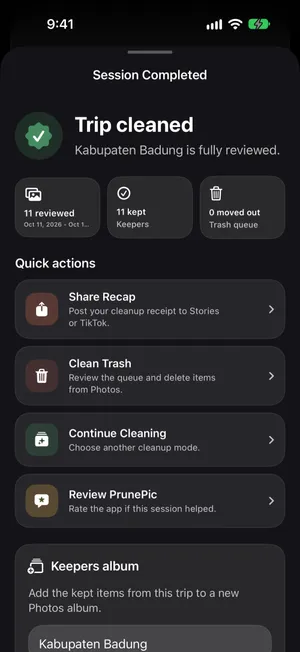
處理完最後一張照片時,Trip cleaned 畫面會提供 Keepers album:把名稱改成像 Bali 2026 這樣的名字,然後點一下 Create Album。你保留的所有照片都會放進一本一般的「照片」相簿。Trips & Moments 是 PrunePic Pro 的一部分。PrunePic 從不要求取用你的位置,它讀取的是照片中已儲存的資訊,而且你的照片絕不會離開你的 iPhone。
常見錯誤
- 拖上好幾個月:越早整理一趟旅行,就越容易記得哪些照片重要。
- 先歸檔再刪除:結果你還得清理相簿。
- 每天一本相簿:每趟旅行一本就夠了。「最近的日子」和圖庫已經按天排列。
- 把照片複製到好幾個相簿:改為把同一張照片加入兩本相簿。這不會佔用額外空間。
總結
每次旅行後:用地圖或「最近的日子」集中照片,刪除拍壞的,再把值得保留的照片存進一本以地點和年份命名的相簿。只要十五分鐘,這趟旅行從此點一下就能找到。
常見問題
整理旅遊照片最好的方法是什麼?
每趟旅行一本相簿,回家後馬上整理。先刪除拍壞的照片,再把值得保留的照片加入以地點和年份命名的相簿,例如 Bali 2026。旅行相簿多了之後,把它們歸入「旅行」檔案夾。
iPhone 會自動把旅遊照片分組嗎?
部分會。「照片」會在「選集」›「旅程」下分組旅行,它的「地圖」也會根據每張照片中儲存的位置,依地點顯示照片。但它不會替你建立相簿:相簿是唯一由你決定保留哪些照片的地方。
為什麼有些旅行照片沒有出現在地圖或「旅程」中?
因為它們沒有儲存位置。截圖、許多從 App 存下的圖片,以及在「相機」的位置存取權關閉時拍的照片,都沒有位置。選取這些照片,點一下「更多」按鈕,在調整照片資訊的子選單中點一下「調整位置」來加入地點。
應該在建立相簿之前還是之後刪除照片?
之前。先刪除拍壞的照片,相簿就只會留下值得保留的照片,之後也不必再清理相簿。從圖庫中刪除照片,也會將它從每個相簿中移除。
把旅行照片放進相簿會佔用更多儲存空間嗎?
不會。相簿是指向圖庫中的照片,不會複製它們。同一張照片可以同時在旅行相簿和「喜好項目」中,而不會佔用額外空間。
如何整理好幾個人拍的旅遊照片?
朋友的照片一進入你的圖庫,就像你自己的照片一樣,把它們加入同一本旅行相簿。使用 iCloud 時,共享的相簿能讓每個人把照片加到同一個地方。
延伸閱讀
- 功能Sort iPhone photos by location, one trip at a timeTrips & Moments sorts your iPhone photos by location and date into trips and moments. Swipe through one at a time and file the best shots in an album.
- 功能Sort photos into albums while you swipePrunePic is a photo organizer for iPhone that files keepers as you clean: swipe right, drop the photo on a pinned album, or search your albums or create a new one.
- 功能Swipe to delete photos, one at a timePrunePic shows your iPhone photos and videos one at a time. Swipe left to delete, up to keep, right to favorite. Nothing is gone until you empty the trash.
 指南如何在 iPhone 上將照片分類整理用相簿和檔案夾分類 iPhone 照片,而且不會產生重複的照片;看看「照片」App 已經自動替你分好哪些類別,再分成幾次短時間,把大量照片逐步歸檔。
 指南如何刪除 iPhone 上的連拍照片在「照片」的「連拍」選集中找出圖庫裡的每一組連拍,只保留你喜歡的畫面,並把其餘的移到「最近刪除」。附上 iOS 27「照片」App 的逐步教學。
 指南如何依日期排序 iPhone 照片依照片的拍攝日期或加入日期排序 iPhone 圖庫,按年份和月份快速瀏覽,並修正顯示錯誤日期的照片。本文所有步驟皆已在 iOS 27 上實際測試過。