

Så organiserar du bilderna på din iPhone
Lägg bilder i album och samla album i mappar. Öppna Samlingar i Bilder, tryck på Album, tryck sedan på plusknappen och välj Nytt album. Ett album pekar bara på bilder, så samma bild kan finnas i flera album utan att ta mer plats. Med ett stort bibliotek rensar du bort röran först och sorterar in resten några minuter åt gången.
Skapa ett album och lägg till bilder i det på iPhone2 minuter
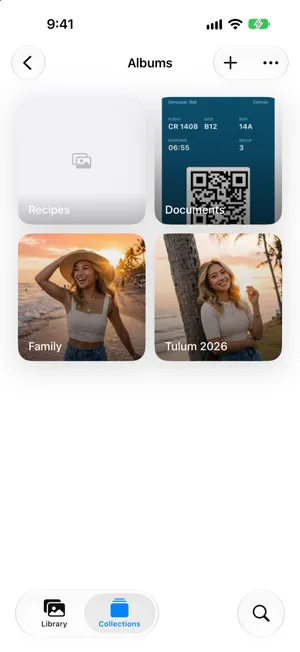
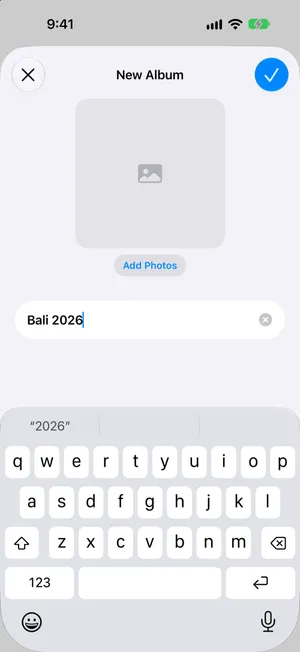
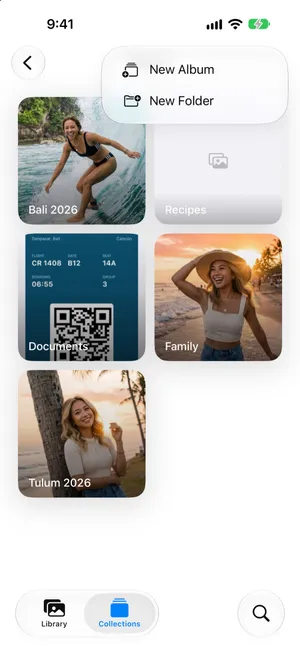
- Skapa albumetÖppna Bilder, tryck på Samlingar och sedan på Album. Tryck på plusknappen, välj Nytt album och skriv ett namn.
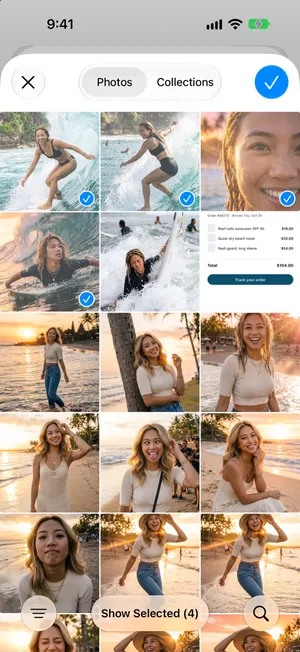
- Välj bildernaTryck på Lägg till bilder, tryck på bilderna du vill ha i albumet och tryck på bockmarkeringen. Tryck på bockmarkeringen igen för att skapa albumet.
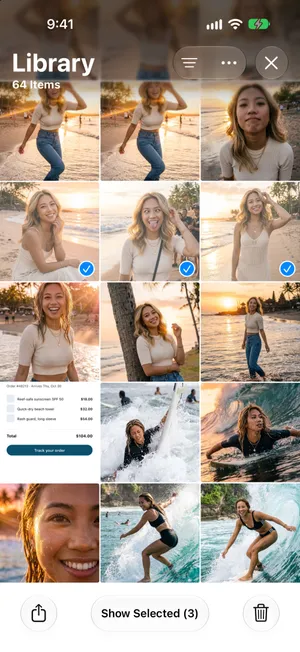
- Lägg till fler bilder senareTryck på Välj i biblioteket och tryck på bilderna. Tryck på knappen Mer, sedan på Lägg till i och Album, och välj albumet.
Album är sättet att organisera bilder på iPhone
Appen Bilder samlar alla bilder och videor på ett ställe, ditt bibliotek. Album är samlingarna du fyller själv: en resa, en person, recept, dokument du måste spara. Allt annat i Bilder, som Senaste dagar, Resor eller samlingen Skärmavbilder, sorteras åt dig. Innan du börjar är det bra att veta hur stort jobbet är: vår guide visar hur många bilder du har på iPhone.
Skapa ett album
- Öppna Bilder, tryck på Samlingar och sedan på Album. Tryck på plusknappen uppe till höger och välj Nytt album.
- Skriv ett namn och tryck sedan på Lägg till bilder.
- Tryck på bilderna som hör hemma i albumet och tryck på bockmarkeringen. Tryck på bockmarkeringen igen för att skapa albumet.
Lägg till bilder i ett album du redan har
- Tryck på Välj i biblioteket och tryck på bilderna.
- Tryck på knappen Mer högst upp och sedan på Lägg till i › Album.
- Välj albumet.
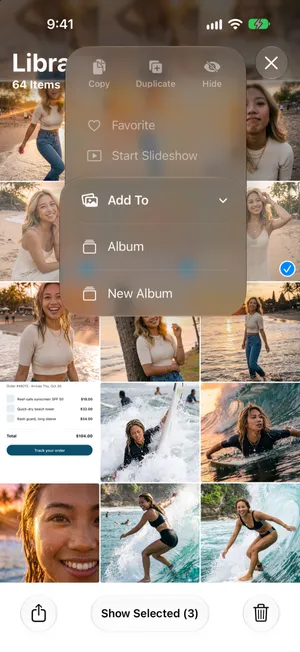
Album pekar på bilder, de kopierar dem inte
Det här är det som oroar flest, och svaret är lugnande: ett album är en lista med hänvisningar till bilder i ditt bibliotek. Att lägga en bild i tre album skapar inte tre kopior.
Library
One photo, stored once
- Family
- Summer 2026
- Favorites
- Add to an album: no copy is made and no space is used.
- Remove from an album: the photo stays in your library.
- Delete from the library: the photo disappears from every album.
Vad det betyder i praktiken:
- Att organisera fyller aldrig lagringsutrymmet. Lägg till bilder i hur många album du vill.
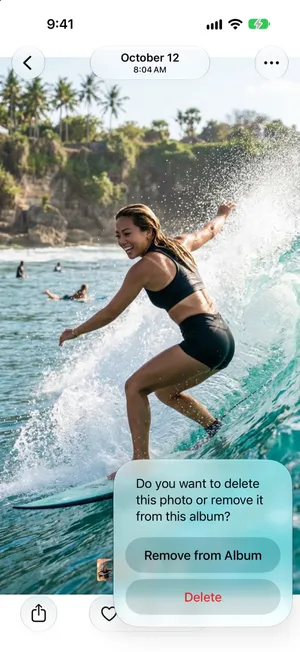
- Att ta bort en bild från ett album raderar den inte. I ett album du har skapat frågar raderingsknappen om du vill välja Ta bort från album eller Radera. Bara Radera tar bort bilden från ditt bibliotek, och därmed från alla album.
- Att radera en bild från biblioteket tar bort den från alla album, och med iCloud-bilder även från dina andra enheter.
- Riktiga dubbletter kommer från annat håll: när du sparar samma bild två gånger från en chattapp, importerar ett minneskort två gånger eller använder kommandot Duplicera i Bilder. Guiden om dubbletter av bilder visar hur du hittar och slår ihop dem.
Mappar innehåller album, inte bilder
När du har fler än ett dussin album håller mappar listan kort. En mapp som heter Resor kan innehålla ett album per resa, och en mapp kan innehålla andra mappar.
Folder
Trips
- AlbumBali 2026
- AlbumTulum 2026
- FolderFamily trips
Library
Every photo, stored once
- A folder holds albums and other folders. You cannot put a photo straight into a folder.
- An album points to photos in your library. The same photo can be in several albums.
- Deleting a folder deletes the albums inside it. The photos stay in your library.
Skapa en mapp
Öppna Album, tryck på plusknappen och välj Ny mapp. Skriv ett namn, tryck på Lägg till album för att flytta album du redan har till mappen och tryck sedan på bockmarkeringen. Inne i en mapp skapar plusknappen nya album direkt där. Om du vill flytta fler album till en mapp senare håller du fingret på mappen och väljer Redigera titel och album. Var försiktig med Radera mapp: det raderar även albumen i mappen, men inte bilderna i dem.
Det här organiserar Bilder redan åt dig
Innan du skapar album, kolla vad Bilder gör på egen hand. Du kanske inte behöver något album alls för det.
| Det du vill hitta | Där Bilder redan grupperar det |
|---|---|
| En bild från en viss månad eller ett visst år | Biblioteket, i datumordning: svep nedåt för År och Månader (sortera efter datum) |
| Alla personer på dina bilder, och husdjur | Samlingar › Personer och husdjur |
| Semestrar och platser | Samlingar › Resor och Karta, och sökning på platsnamn (semesterbilder) |
| Skärmdumpar, videor, självporträtt, Live Photo-bilder | Samlingar › Medietyper |
| Kvitton, dokument, ett ord på en bild | Sök: skriv vad som finns på bilden, eller texten på den |
| Exakta kopior | Samlingar › Andra › Dubbletter |
Så iPhone organiserar bilder automatiskt, men bara i de här vyerna. Den sorterar aldrig in bilder i album du har skapat. Använd album för det Bilder inte kan veta: personerna du räknar som familj, recepten du vill laga, bilderna till ett projekt.
En rutin för tusentals bilder
Att sortera in ett bibliotek med 20 000 bilder en och en är inte realistiskt, och de flesta av de bilderna förtjänar ändå inget album. Den här ordningen håller arbetet litet:
- Radera innan du organiserar. Varje bild du raderar är en mindre att sortera in. Börja med skärmdumpar (behåll de användbara i ett album, som i organisera skärmdumpar), dubbletter och långa videor. Guiden om att rensa kamerarullen har en fullständig metod.
- Håll listan över album kort. Fem till tio album du faktiskt öppnar slår femtio som du aldrig öppnar. Döp dem efter det du kommer att leta efter senare: en person, en plats, ett projekt.
- Låt Bilder sköta resten. Datum, platser, personer och medietyper är redan sorterade. Bygg inte upp dem igen för hand.
- Sortera in i korta pass, de nyaste bilderna först. Då samlas nya bilder aldrig på hög, och du arbetar dig bakåt genom högen när du har några minuter över.
- Fäst det du använder. Håll fingret på ett album och tryck på Fäst: det visas under Fastnålat, nära toppen av Samlingar.
Så arkiverar du bilder på iPhone
Bilder har ingen arkivknapp. Beroende på vad du vill betyder arkivera en av tre saker:
- Utom synhåll, men kvar på din iPhone. Markera bilderna, tryck på knappen Mer och sedan på Göm. De försvinner från Bibliotek och väntar i Gömda, under Samlingar › Andra, låsta med Face ID eller lösenkoden.
- Samlade, men kvar i Bibliotek. Skapa ett album som heter Arkiv och lägg till dem där. Ett album pekar bara på sina bilder, så de finns kvar i Bibliotek också.
- Bort från din iPhone. Kopiera dem till en dator, eller till en extern enhet med Spara i Filer, kontrollera kopian och radera dem sedan från Bilder. Med iCloud-bilder aktiverat tas de även bort från iCloud när du raderar, så läs hur du raderar bilder från iPhone men inte från iCloud först.
Organisera medan du rensar, med PrunePic
I Bilder är radering och sortering två separata genomgångar av samma bilder. PrunePic gör båda i en: varje bild visas i helskärm, och en gest avgör vart den tar vägen.
- Svep åt vänster för att lägga den i PrunePics papperskorg (Trash i appen), uppåt för att behålla den.
- Svep åt höger, så glider ett fält in: släpp bilden på Favorite, på ett av dina fästa album eller på More Albums för att välja bland alla dina album. Tills du har fäst ett album står det Add to Album på den sista knappen.

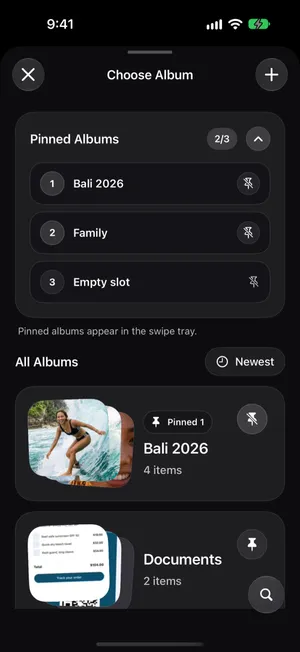
I arket Choose Album hittar sökknappen ett album efter namn, vilket spelar roll när du har dussintals. Plusknappen skapar ett nytt album i Bilder utan att du lämnar flödet, och nålen på ett albumkort lägger albumet i svepfältet, upp till tre album. Bilder som du sorterar in hamnar i vanliga album i Bilder, så de syns i Bilder och på dina andra enheter. Sortering i album går igenom detaljerna.
Efter en resa visar Trips & Moments, som ingår i PrunePic Pro, bilderna från en plats tillsammans. När du är klar erbjuder PrunePic att lägga allt du behöll i ett nytt album som får resans namn, med ett enda tryck.
Vanliga misstag
- Att duplicera bilder för att lägga dem på två ställen. Lägg till samma bild i båda albumen i stället.
- Att radera ett album för att frigöra utrymme. Det frigör ingenting: bilderna stannar i biblioteket.
- Att trycka på Radera i ett album när du bara menade Ta bort från album.
- Att skapa ett album för allt. Om Bilder redan grupperar det efter datum, plats eller typ behöver du inget album för det.
- Att organisera innan du rensar. Att sortera in bilder som du raderar nästa månad är bortkastad tid.
Kort sagt
Använd några album för det som betyder något för dig, mappar när listan blir lång, och låt Bilder sortera resten efter datum, personer och plats. Album duplicerar aldrig bilder, så organisera fritt. Med ett stort bibliotek rensar du bort röran först och sorterar sedan in i korta pass, eller sveper igenom det en gång med PrunePic och sorterar in medan du håller på.
Vanliga frågor
Blir det en dubblett om jag lägger till en bild i ett album?
Nej. Ett album pekar bara på bilder i ditt bibliotek. När du lägger till en bild i ett album skapas ingen kopia och inget extra utrymme används, och samma bild kan finnas i hur många album som helst.
Raderas bilderna om jag raderar ett album?
Nej. När du raderar ett album tas bara albumet bort. Bilderna stannar i ditt bibliotek och i alla andra album de hör till.
Kan jag ordna bilderna på iPhone i mappar?
Ja, men mappar innehåller album, inte bilder. Skapa en mapp i Bilder och lägg sedan till album du redan har i den, eller skapa nya album i den. Du kan inte lägga en bild direkt i en mapp.
Kan iPhone organisera bilder automatiskt?
Delvis. Bilder grupperar ditt bibliotek efter datum, personer, platser, resor och medietyper som skärmdumpar och videor, och du kan söka efter det som finns på en bild. Appen sorterar aldrig in bilder i dina egna album: dem fyller du själv.
Vad är det snabbaste sättet att organisera tusentals bilder?
Radera först och sortera sedan. Rensa bort skärmdumpar, dubbletter och långa videor, håll listan över album kort och sortera in det som är kvar i korta pass, med de nyaste bilderna först så att nya inte samlas på hög.
Var lagras bilderna på iPhone?
I bildbiblioteket på själva iPhonen: Bibliotek visar alla bilder och videor du har, och album pekar bara på dem. Med iCloud-bilder aktiverat finns samma bibliotek på iCloud, och med Optimera lagring kan din iPhone behålla mindre versioner medan originalen i full storlek stannar på iCloud. Bilderna syns inte i appen Filer om du inte sparar en kopia där.
Läs vidare
- FunktionerSort photos into albums while you swipePrunePic is a photo organizer for iPhone that files keepers as you clean: swipe right, drop the photo on a pinned album, or search your albums or create a new one.
- FunktionerSwipe to delete photos, one at a timePrunePic shows your iPhone photos and videos one at a time. Swipe left to delete, up to keep, right to favorite. Nothing is gone until you empty the trash.
- FunktionerSort iPhone photos by location, one trip at a timeTrips & Moments sorts your iPhone photos by location and date into trips and moments. Swipe through one at a time and file the best shots in an album.
 GuiderSå rensar du bilderna på din iPhoneRensa bilder på iPhone utan att tröttna: en första runda på tio minuter, enkla regler för vad du sparar, ett sätt att aldrig tappa tråden och en rutin som håller ordning.
 GuiderSå tar du bort dubbletter av bilder på iPhoneSlå ihop dubbletter med den inbyggda samlingen Dubbletter i Bilder och ta sedan hand om de nästan identiska bilderna som den hoppar över. Steg för steg för iOS 27.
 GuiderSå raderar du alla skärmdumpar på iPhoneRadera alla skärmdumpar på en gång i samlingen Skärmavbilder i Bilder, behåll de få du fortfarande behöver och hindra dem från att hopa sig igen. Steg för iOS 27.