

Jak uporządkować zdjęcia na iPhonie
Umieszczaj zdjęcia w albumach, a albumy grupuj w folderach. W aplikacji Zdjęcia otwórz Zbiory, stuknij w Albumy, a potem w przycisk dodawania i wybierz Nowy album. Album tylko wskazuje zdjęcia, więc to samo zdjęcie może być w kilku albumach i nie zajmuje przez to więcej miejsca. Przy dużej bibliotece najpierw usuń bałagan, a resztę odkładaj do albumów po kilka minut.
Utwórz album i dodaj do niego zdjęcia na iPhonie2 minuty
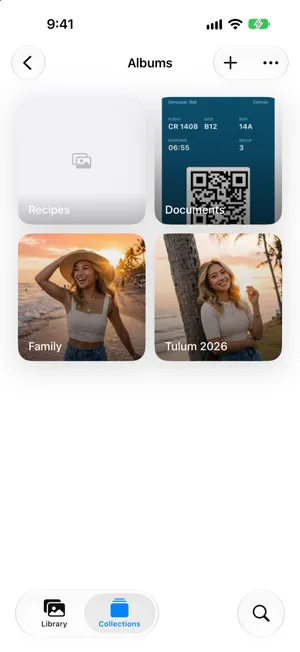
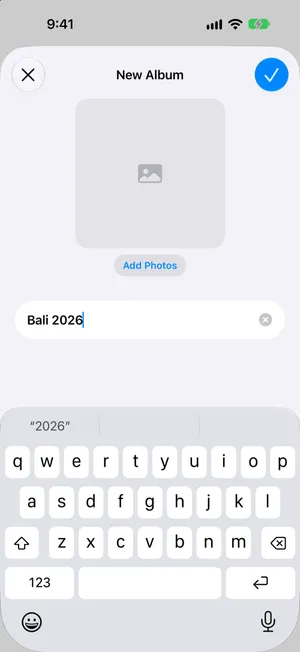
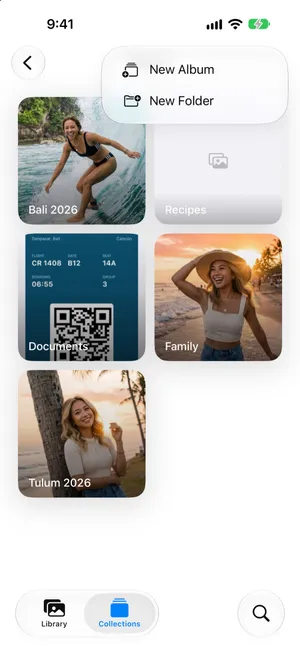
- Utwórz albumOtwórz Zdjęcia, stuknij w Zbiory, a potem w Albumy. Stuknij w przycisk dodawania, wybierz Nowy album i wpisz nazwę.
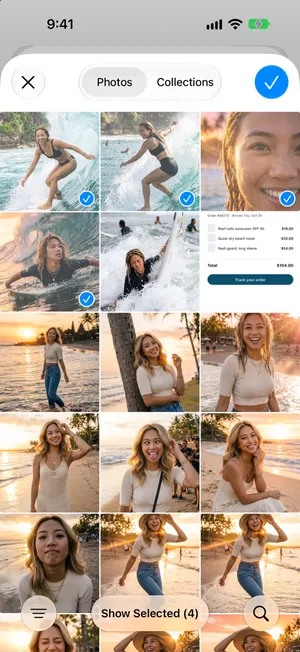
- Wybierz zdjęciaStuknij w Dodaj zdjęcia, stuknij w zdjęcia, które mają trafić do albumu, i stuknij w znacznik wyboru. Stuknij w znacznik wyboru ponownie, aby utworzyć album.
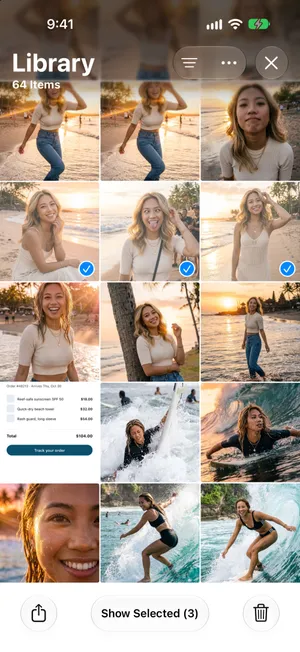
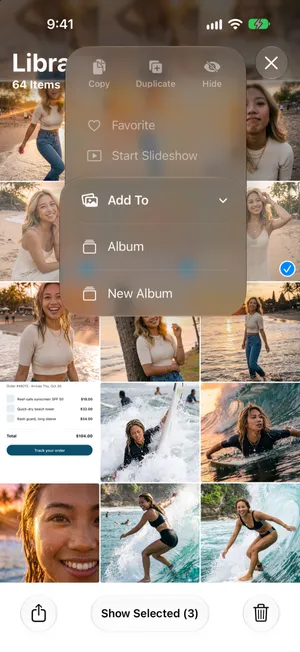
- Dodawaj kolejne zdjęcia późniejW bibliotece stuknij w Wybierz i stuknij w zdjęcia. Stuknij w przycisk Więcej, potem w Dodaj do i w Album, a następnie wybierz album.
Albumy to sposób na porządek w zdjęciach na iPhonie
Aplikacja Zdjęcia przechowuje wszystkie zdjęcia i wideo w jednym miejscu, czyli w bibliotece. Albumy to kolekcje, które wypełniasz samodzielnie: wyjazd, osoba, przepisy, dokumenty, które trzeba zachować. Wszystko inne w Zdjęciach, na przykład Ostatnie dni, Wycieczki czy zbiór Zrzuty ekranu, jest sortowane za Ciebie. Zanim zaczniesz, dobrze znać skalę zadania: nasz poradnik pokazuje, ile masz zdjęć na iPhonie.
Utwórz album
- Otwórz Zdjęcia, stuknij w Zbiory, a potem w Albumy. Stuknij w przycisk dodawania w prawym górnym rogu i wybierz Nowy album.
- Wpisz nazwę, a potem stuknij w Dodaj zdjęcia.
- Stuknij w zdjęcia, które mają się w nim znaleźć, i stuknij w znacznik wyboru. Stuknij w znacznik wyboru ponownie, aby utworzyć album.
Dodaj zdjęcia do istniejącego albumu
- W bibliotece stuknij w Wybierz i stuknij w zdjęcia.
- Stuknij w przycisk Więcej u góry, a potem w Dodaj do › Album.
- Wybierz album.
Albumy wskazują zdjęcia, a nie je kopiują
To kwestia, która najbardziej niepokoi ludzi, a odpowiedź uspokaja: album to lista odwołań do zdjęć w bibliotece. Umieszczenie zdjęcia w trzech albumach nie tworzy trzech kopii.
Library
One photo, stored once
- Family
- Summer 2026
- Favorites
- Add to an album: no copy is made and no space is used.
- Remove from an album: the photo stays in your library.
- Delete from the library: the photo disappears from every album.
Co to oznacza w praktyce:
- Porządkowanie nigdy nie zapełnia pamięci. Dodawaj zdjęcia do dowolnej liczby albumów.
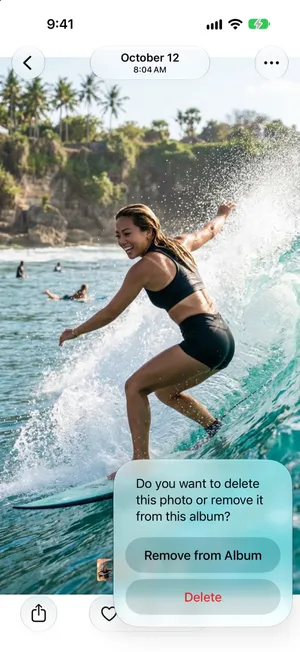
- Usunięcie zdjęcia z albumu nie kasuje go. W utworzonym przez Ciebie albumie przycisk usuwania pyta, czy wybrać Usuń z albumu, czy Usuń. Tylko Usuń usuwa zdjęcie z biblioteki, a więc i ze wszystkich albumów.
- Usunięcie zdjęcia z biblioteki usuwa je ze wszystkich albumów, a przy włączonych Zdjęciach w iCloud także z Twoich pozostałych urządzeń.
- Prawdziwe duplikaty biorą się skądinąd: z dwukrotnego zapisania tego samego obrazka z komunikatora, dwukrotnego zaimportowania karty pamięci albo z polecenia Powiel w aplikacji Zdjęcia. Poradnik o duplikatach zdjęć pokazuje, jak je znaleźć i złączyć.
Foldery zawierają albumy, a nie zdjęcia
Gdy masz więcej niż kilkanaście albumów, foldery skracają listę. Folder o nazwie Podróże może zawierać po jednym albumie na każdy wyjazd, a folder może też zawierać inne foldery.
Folder
Trips
- AlbumBali 2026
- AlbumTulum 2026
- FolderFamily trips
Library
Every photo, stored once
- A folder holds albums and other folders. You cannot put a photo straight into a folder.
- An album points to photos in your library. The same photo can be in several albums.
- Deleting a folder deletes the albums inside it. The photos stay in your library.
Utwórz folder
Aby go utworzyć, otwórz Albumy, stuknij w przycisk dodawania i wybierz Nowy folder. Wpisz nazwę, stuknij w Dodaj albumy, aby przenieść do niego istniejące albumy, a potem stuknij w znacznik wyboru. Wewnątrz folderu przycisk dodawania tworzy nowe albumy bezpośrednio w nim. Aby później przenieść do folderu kolejne albumy, dotknij folderu i przytrzymaj go, a potem wybierz Edytuj tytuł i albumy. Uważaj na Usuń folder: usuwa też albumy w środku, choć nie ich zdjęcia.
Co aplikacja Zdjęcia porządkuje za Ciebie
Zanim utworzysz albumy, sprawdź, co aplikacja Zdjęcia robi sama. Może się okazać, że album w ogóle nie jest potrzebny.
| Czego szukasz | Gdzie aplikacja Zdjęcia już to grupuje |
|---|---|
| Zdjęcie z danego miesiąca lub roku | Biblioteka, w kolejności dat: przesuń palcem w dół, aby zobaczyć Lata i Miesiące (sortowanie według daty) |
| Wszystkich ludzi ze zdjęć, a także zwierzęta | Zbiory › Osoby i zwierzęta |
| Wakacje i miejsca | Zbiory › Wycieczki i Mapa oraz wyszukiwanie według nazwy miejsca (zdjęcia z wakacji) |
| Zrzuty ekranu, wideo, selfie, zdjęcia Live Photo | Zbiory › Typy multimediów |
| Paragony, dokumenty, słowo na zdjęciu | Szukaj: wpisz, co jest na zdjęciu, albo tekst, który na nim widać |
| Dokładne kopie | Zbiory › Inne rzeczy › Duplikaty |
Czyli iPhone porządkuje zdjęcia automatycznie, ale tylko w tych widokach. Nigdy nie odkłada zdjęć do albumów, które utworzysz. Używaj albumów do tego, czego aplikacja Zdjęcia nie może wiedzieć: kogo uważasz za rodzinę, które przepisy chcesz wypróbować, jakie zdjęcia są potrzebne do projektu.
Sposób na tysiące zdjęć
Odkładanie 20 000 zdjęć do albumów jedno po drugim jest nierealne, a większość tych zdjęć i tak nie zasługuje na album. Taka kolejność ogranicza pracę:
- Usuwaj, zanim zaczniesz porządkować. Każde usunięte zdjęcie to jedno mniej do odłożenia. Zacznij od zrzutów ekranu (przydatne zachowaj w albumie, jak w poradniku o porządkowaniu zrzutów ekranu), duplikatów i długich wideo. Poradnik o czyszczeniu rolki z aparatu opisuje pełną metodę.
- Miej krótką listę albumów. Pięć do dziesięciu albumów, które naprawdę będziesz otwierać, jest lepsze niż pięćdziesiąt, których nie otworzysz. Nazywaj je od tego, czego będziesz później szukać: osoby, miejsca, projektu.
- Resztę zostaw aplikacji Zdjęcia. Daty, miejsca, osoby i typy multimediów są już posortowane. Nie odtwarzaj ich ręcznie.
- Odkładaj w krótkich sesjach, od najnowszych zdjęć. Dzięki temu nowe zdjęcia nigdy się nie gromadzą, a zaległości nadrabiasz, gdy masz kilka minut.
- Przypinaj to, czego używasz. Dotknij albumu i przytrzymaj go, a potem stuknij w Przypnij: pojawi się w sekcji Przypięte, blisko góry Zbiorów.
Jak archiwizować zdjęcia na iPhonie
Aplikacja Zdjęcia nie ma przycisku Archiwizuj. W zależności od tego, czego chcesz, archiwizowanie oznacza jedno z trzech:
- Poza zasięgiem wzroku, ale nadal na iPhonie. Zaznacz zdjęcia, stuknij w przycisk Więcej, a potem w Ukryj. Znikną z Biblioteki i będą czekać w albumie Ukryte, w sekcji Zbiory › Inne rzeczy, zablokowane za pomocą Face ID lub kodu.
- Zgrupowane, nadal w Bibliotece. Utwórz album o nazwie Archiwum i dodaj je do niego. Album tylko wskazuje swoje zdjęcia, więc zostają one też w Bibliotece.
- Poza iPhonem. Skopiuj je na komputer albo na dysk zewnętrzny za pomocą opcji Zachowaj w Plikach, sprawdź kopię, a potem usuń je z aplikacji Zdjęcia. Gdy funkcja Zdjęcia w iCloud jest włączona, usunięcie kasuje je też z iCloud, więc najpierw przeczytaj, jak usunąć zdjęcia z iPhone’a, ale nie z iCloud.
Porządkuj przy okazji czyszczenia z PrunePic
W aplikacji Zdjęcia usuwanie i odkładanie do albumów to dwa osobne przejścia przez te same zdjęcia. PrunePic robi jedno i drugie naraz: każde zdjęcie pojawia się na pełnym ekranie, a jeden gest decyduje, gdzie trafi.
- Przesuń w lewo, aby wrzucić je do kosza PrunePic, w górę, aby je zachować.
- Przesuń w prawo, a wysunie się panel: upuść zdjęcie na Favorite, na jeden z przypiętych albumów albo na More Albums, aby wybrać spośród wszystkich albumów. Dopóki nie przypniesz żadnego albumu, ten ostatni przycisk nazywa się Add to Album.

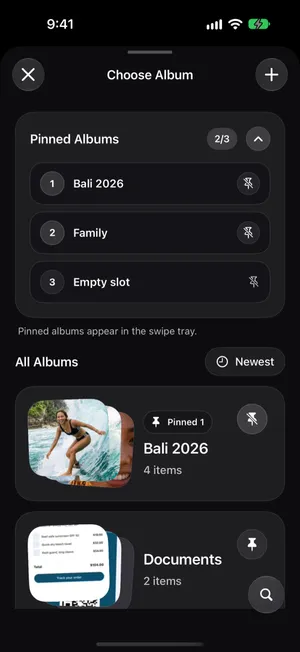
W arkuszu Choose Album przycisk wyszukiwania znajduje album po nazwie, co ma znaczenie, gdy masz ich dziesiątki. Przycisk dodawania tworzy nowy album w aplikacji Zdjęcia bez opuszczania przeglądanych zdjęć, a pinezka na karcie albumu umieszcza go w panelu przesuwania (można tak przypiąć maksymalnie trzy albumy). Odłożone zdjęcia trafiają do zwykłych albumów w aplikacji Zdjęcia, więc widać je w Zdjęciach i na innych urządzeniach. Szczegóły opisuje strona o odkładaniu do albumów.
Po wyjeździe tryb Trips & Moments, dostępny w PrunePic Pro, pokazuje razem zdjęcia z jednego miejsca. Na koniec PrunePic proponuje, by jednym stuknięciem umieścić wszystko, co zostało zachowane, w nowym albumie nazwanym od wyjazdu.
Najczęstsze błędy
- Powielanie zdjęć, by umieścić je w dwóch miejscach. Zamiast tego dodaj to samo zdjęcie do obu albumów.
- Usuwanie albumu, by zwolnić miejsce. Nic to nie daje: zdjęcia zostają w bibliotece.
- Stukanie w Usuń w albumie, gdy chodziło tylko o Usuń z albumu.
- Tworzenie albumu na wszystko. Jeśli aplikacja Zdjęcia już grupuje coś według daty, miejsca lub typu, album nie jest potrzebny.
- Porządkowanie przed czyszczeniem. Odkładanie zdjęć, które usuniesz w przyszłym miesiącu, to strata czasu.
Podsumowanie
Używaj kilku albumów na to, co jest dla Ciebie ważne, folderów, gdy lista się wydłuża, a resztę pozwól aplikacji Zdjęcia sortować według dat, osób i miejsc. Albumy nigdy nie powielają zdjęć, więc porządkuj śmiało. Przy dużej bibliotece najpierw usuń bałagan, a potem odkładaj zdjęcia w krótkich sesjach albo przejrzyj ją raz w PrunePic i odkładaj na bieżąco.
Najczęściej zadawane pytania
Czy dodanie zdjęcia do albumu tworzy duplikat?
Nie. Album tylko wskazuje zdjęcia z Twojej biblioteki. Dodanie zdjęcia do albumu nie tworzy kopii i nie zajmuje dodatkowego miejsca, a to samo zdjęcie może być w dowolnej liczbie albumów.
Czy usunięcie albumu usuwa jego zdjęcia?
Nie. Usunięcie albumu usuwa tylko album. Zdjęcia zostają w bibliotece i w innych albumach, do których należą.
Czy można porządkować zdjęcia na iPhonie w folderach?
Tak, ale foldery zawierają albumy, a nie zdjęcia. Utwórz folder w aplikacji Zdjęcia, a potem dodaj do niego istniejące albumy lub utwórz w nim nowe. Zdjęcia nie da się umieścić bezpośrednio w folderze.
Czy iPhone może porządkować zdjęcia automatycznie?
Częściowo. Aplikacja Zdjęcia grupuje bibliotekę według dat, osób, miejsc, wycieczek i typów multimediów, takich jak zrzuty ekranu i wideo, a zawartość zdjęć można wyszukiwać. Nigdy jednak nie odkłada zdjęć do Twoich albumów: te wypełniasz samodzielnie.
Jak najszybciej uporządkować tysiące zdjęć?
Najpierw usuwaj, potem odkładaj. Pozbądź się zrzutów ekranu, duplikatów i długich wideo, miej krótką listę albumów, a resztę odkładaj w krótkich sesjach, od najnowszych zdjęć, by nowe się nie gromadziły.
Gdzie są przechowywane zdjęcia na iPhonie?
W bibliotece aplikacji Zdjęcia na samym iPhonie: Biblioteka pokazuje wszystkie Twoje zdjęcia i wideo, a albumy tylko je wskazują. Gdy funkcja Zdjęcia w iCloud jest włączona, ta sama biblioteka jest przechowywana w iCloud, a przy opcji Optymalizuj dysk iPhone może przechowywać mniejsze wersje, podczas gdy oryginały w pełnym rozmiarze zostają w iCloud. Zdjęcia nie pojawiają się w aplikacji Pliki, chyba że zapiszesz tam kopię.
Czytaj dalej
- FunkcjeSort photos into albums while you swipePrunePic is a photo organizer for iPhone that files keepers as you clean: swipe right, drop the photo on a pinned album, or search your albums or create a new one.
- FunkcjeSwipe to delete photos, one at a timePrunePic shows your iPhone photos and videos one at a time. Swipe left to delete, up to keep, right to favorite. Nothing is gone until you empty the trash.
- FunkcjeSort iPhone photos by location, one trip at a timeTrips & Moments sorts your iPhone photos by location and date into trips and moments. Swipe through one at a time and file the best shots in an album.
 PoradnikiJak wyczyścić zdjęcia na iPhoniePorządki w zdjęciach na iPhonie bez zniechęcenia: 10 minut na start, proste zasady, co zachować, sposób, by nie gubić miejsca, i nawyk, który utrzyma porządek.
 PoradnikiJak usunąć duplikaty zdjęć na iPhonieZłącz duplikaty we wbudowanym zbiorze Duplikaty w aplikacji Zdjęcia, a potem zajmij się niemal identycznymi ujęciami, które pomija. Krok po kroku w iOS 27.
 PoradnikiJak usunąć wszystkie zrzuty ekranu na iPhonieUsuń naraz wszystkie zrzuty ekranu w aplikacji Zdjęcia, zachowaj te kilka potrzebnych i nie pozwól, by znów się gromadziły. Instrukcja dla iOS 27.