

วิธีจัดระเบียบรูปภาพใน iPhone
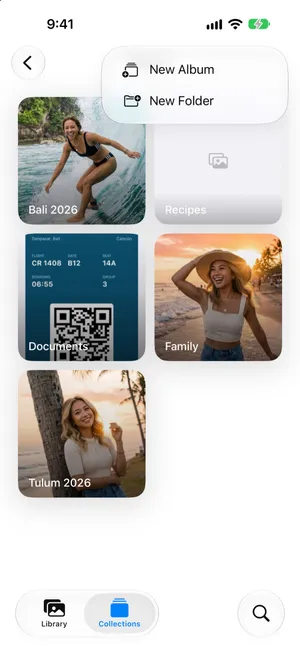
จะจัดระเบียบรูปภาพใน iPhone ให้ใส่รูปไว้ในอัลบั้ม และรวมอัลบั้มไว้ในโฟลเดอร์ ในแอปรูปภาพ เปิด “คอลเลกชั่น” แตะ “อัลบั้ม” แล้วแตะปุ่มเพิ่มและเลือก “อัลบั้มใหม่” อัลบั้มเพียงชี้ไปยังรูปภาพ รูปเดียวกันจึงอยู่ได้ในหลายอัลบั้มโดยไม่ใช้พื้นที่เพิ่ม หากคลังมีขนาดใหญ่ ให้ลบสิ่งรกก่อน แล้วค่อยจัดส่วนที่เหลือทีละไม่กี่นาที
สร้างอัลบั้มและเพิ่มรูปภาพใน iPhone2 นาที
- สร้างอัลบั้มเปิดแอปรูปภาพ แตะ “คอลเลกชั่น” แล้วแตะ “อัลบั้ม” แตะปุ่มเพิ่ม เลือก “อัลบั้มใหม่” แล้วพิมพ์ชื่อ
- เลือกรูปภาพแตะ “เพิ่มรูปภาพ” แตะรูปที่ต้องการใส่ในอัลบั้ม แล้วแตะเครื่องหมายถูก แตะเครื่องหมายถูกอีกครั้งเพื่อสร้างอัลบั้ม
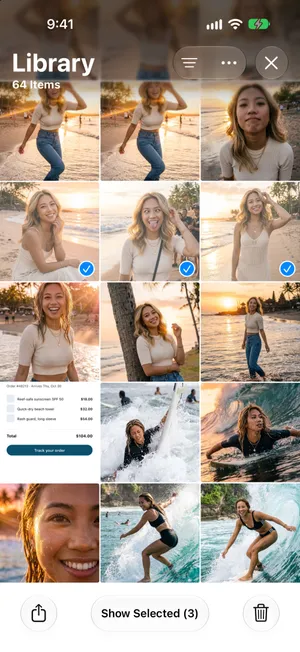
- เพิ่มรูปภาพภายหลังในคลัง แตะ “เลือก” แล้วแตะรูปภาพ แตะปุ่มเพิ่มเติม แล้วแตะ “เพิ่มไปยัง” ตามด้วย “อัลบั้ม” และเลือกอัลบั้ม
อัลบั้มคือวิธีจัดระเบียบรูปภาพใน iPhone
แอปรูปภาพเก็บรูปภาพและวิดีโอทุกรายการไว้ในที่เดียว คือคลังของคุณ อัลบั้มคือคอลเลกชั่นที่คุณใส่รูปเอง เช่น ทริป คนคนหนึ่ง สูตรอาหาร เอกสารที่ต้องเก็บไว้ ส่วนอื่นๆ ในแอปรูปภาพ เช่น “วันต่างๆ” “ทริป” หรือคอลเลกชั่น “ภาพถ่ายหน้าจอ” จัดไว้ให้คุณแล้ว ก่อนเริ่ม การรู้ว่างานใหญ่แค่ไหนจะช่วยได้ คู่มือของเราแสดง วิธีดูว่าคุณมีรูปภาพใน iPhone กี่รูป
สร้างอัลบั้ม
- เปิด รูปภาพ แตะ คอลเลกชั่น แล้วแตะ อัลบั้ม แตะปุ่มเพิ่มที่มุมขวาบน แล้วเลือก อัลบั้มใหม่
- พิมพ์ชื่อ แล้วแตะ เพิ่มรูปภาพ
- แตะรูปที่จะใส่ในอัลบั้ม แล้วแตะเครื่องหมายถูก แตะเครื่องหมายถูกอีกครั้งเพื่อสร้างอัลบั้ม


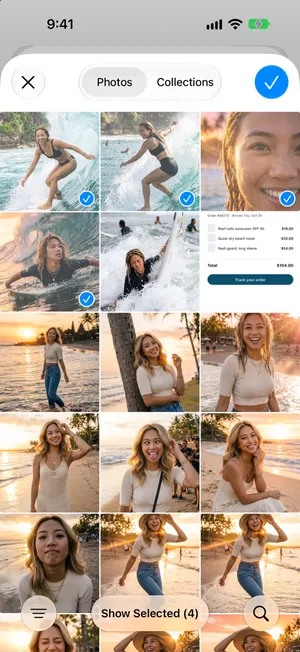
เพิ่มรูปภาพลงในอัลบั้มที่มีอยู่แล้ว
- ในคลังของคุณ แตะ เลือก แล้วแตะรูปภาพ
- แตะปุ่ม เพิ่มเติม ที่ด้านบน แล้วแตะ เพิ่มไปยัง › อัลบั้ม
- เลือกอัลบั้ม

อัลบั้มชี้ไปยังรูปภาพ ไม่ได้คัดลอกรูป
นี่คือส่วนที่คนกังวลมากที่สุด และคำตอบก็ชวนให้สบายใจ: อัลบั้มคือรายการของการอ้างอิงไปยังรูปภาพในคลังของคุณ การใส่รูปหนึ่งรูปไว้ในสามอัลบั้มไม่ได้สร้างสำเนาสามชุด
Library
One photo, stored once
- Family
- Summer 2026
- Favorites
- Add to an album: no copy is made and no space is used.
- Remove from an album: the photo stays in your library.
- Delete from the library: the photo disappears from every album.
ในทางปฏิบัติหมายความว่า:
- การจัดระเบียบไม่เคยทำให้พื้นที่เต็ม เพิ่มรูปลงอัลบั้มได้มากเท่าที่ต้องการ
- การเอารูปออกจากอัลบั้มไม่ได้ลบรูป ในอัลบั้มที่คุณสร้าง ปุ่มถังขยะจะถามว่าจะ เอาออกจากอัลบั้ม หรือ ลบ มีเพียง ลบ เท่านั้นที่เอารูปออกจากคลัง และจึงหายไปจากทุกอัลบั้มด้วย
- การลบรูปจากคลังจะเอารูปออกจากทุกอัลบั้ม และเมื่อเปิดใช้รูปภาพบน iCloud ก็จะเอาออกจากอุปกรณ์เครื่องอื่นของคุณด้วย
- รูปซ้ำจริงๆ มาจากที่อื่น เช่น การบันทึกรูปเดียวกันสองครั้งจากแอปแชท การนำเข้าการ์ดหน่วยความจำสองครั้ง หรือคำสั่ง ทำสำเนา ในแอปรูปภาพ คู่มือรูปภาพที่ซ้ำกัน แสดงวิธีหาและรวมรูปเหล่านั้น

โฟลเดอร์เก็บอัลบั้ม ไม่ใช่รูปภาพ
เมื่อมีอัลบั้มเกินหนึ่งโหล โฟลเดอร์จะช่วยให้รายการสั้นลง โฟลเดอร์ชื่อ “ทริป” เก็บอัลบั้มของแต่ละทริปได้ และโฟลเดอร์หนึ่งเก็บโฟลเดอร์อื่นได้ด้วย
Folder
Trips
- AlbumBali 2026
- AlbumTulum 2026
- FolderFamily trips
Library
Every photo, stored once
- A folder holds albums and other folders. You cannot put a photo straight into a folder.
- An album points to photos in your library. The same photo can be in several albums.
- Deleting a folder deletes the albums inside it. The photos stay in your library.
สร้างโฟลเดอร์
หากต้องการสร้างโฟลเดอร์ ให้เปิด อัลบั้ม แตะปุ่มเพิ่ม แล้วเลือก โฟลเดอร์ใหม่ พิมพ์ชื่อ แตะ เพิ่มอัลบั้ม เพื่อย้ายอัลบั้มที่มีอยู่แล้วเข้าไป แล้วแตะเครื่องหมายถูก ภายในโฟลเดอร์ ปุ่มเพิ่มจะสร้างอัลบั้มใหม่ในโฟลเดอร์นั้นเลย หากต้องการย้ายอัลบั้มเข้าโฟลเดอร์เพิ่มภายหลัง ให้แตะโฟลเดอร์ค้างไว้แล้วเลือก แก้ไขชื่อและอัลบั้ม ระวัง ลบโฟลเดอร์ ตัวเลือกนี้จะลบอัลบั้มข้างในด้วย แต่ไม่ลบรูปภาพในอัลบั้มเหล่านั้น
สิ่งที่แอปรูปภาพจัดไว้ให้แล้ว
ก่อนสร้างอัลบั้ม ให้ดูว่าแอปรูปภาพทำอะไรให้เองบ้าง คุณอาจไม่จำเป็นต้องมีอัลบั้มสำหรับสิ่งนั้นเลย
| สิ่งที่คุณต้องการหา | ที่ที่แอปรูปภาพจัดกลุ่มไว้แล้ว |
|---|---|
| รูปจากเดือนหรือปีใดปีหนึ่ง | คลัง เรียงตามวันที่: ปัดลงเพื่อดู ปี และ เดือน (เรียงตามวันที่) |
| ทุกคนในรูปภาพของคุณ และสัตว์เลี้ยง | คอลเลกชั่น › ผู้คนและสัตว์เลี้ยง |
| วันหยุดและสถานที่ | คอลเลกชั่น › ทริป และ แผนที่ และค้นหาด้วยชื่อสถานที่ (รูปเที่ยว) |
| ภาพหน้าจอ วิดีโอ เซลฟี่ Live Photo | คอลเลกชั่น › ประเภทสื่อ |
| ใบเสร็จ เอกสาร คำในรูป | ค้นหา: พิมพ์สิ่งที่อยู่ในรูป หรือข้อความบนรูป |
| สำเนาที่เหมือนกันทุกประการ | คอลเลกชั่น › รายการอื่น › รายการซ้ำ |
ดังนั้น iPhone จึงจัดระเบียบรูปภาพให้อัตโนมัติจริง แต่จัดเป็นมุมมองเหล่านี้เท่านั้น แอปไม่เคยจัดรูปเข้าอัลบั้มที่คุณสร้าง ใช้อัลบั้มกับสิ่งที่แอปรูปภาพไม่มีทางรู้: คนที่คุณถือว่าเป็นครอบครัว สูตรอาหารที่อยากทำ รูปสำหรับโปรเจกต์
กิจวัตรสำหรับรูปภาพหลายพันรูป
การจัดคลัง 20,000 รูปเข้าอัลบั้มทีละรูปไม่ใช่เรื่องที่ทำได้จริง และรูปส่วนใหญ่ก็ไม่ได้คู่ควรกับอัลบั้มอยู่แล้ว ลำดับนี้ช่วยให้งานเล็กลง:
- ลบก่อนจัดระเบียบ ทุกรูปที่ลบคือรูปที่ไม่ต้องจัดอีกหนึ่งรูป เริ่มจาก ภาพหน้าจอ (เก็บภาพที่มีประโยชน์ไว้ในอัลบั้ม ตามแบบใน การจัดระเบียบภาพหน้าจอ) รูปที่ซ้ำกัน และ วิดีโอยาวๆ คู่มือการเคลียร์ม้วนฟิล์ม มีวิธีการแบบครบถ้วน
- มีอัลบั้มไม่มากนัก อัลบั้มห้าถึงสิบอัลบั้มที่คุณจะเปิดดูจริงดีกว่าห้าสิบอัลบั้มที่ไม่เคยเปิด ตั้งชื่อตามสิ่งที่คุณจะมองหาในภายหลัง: คน สถานที่ โปรเจกต์
- ปล่อยส่วนที่เหลือให้แอปรูปภาพจัดการ วันที่ สถานที่ ผู้คน และประเภทสื่อถูกจัดไว้แล้ว ไม่ต้องสร้างใหม่ด้วยตัวเอง
- จัดเป็นรอบสั้นๆ เริ่มจากรูปใหม่สุด รูปใหม่จะไม่สะสม และคุณค่อยๆ ย้อนกลับไปจัดรูปที่ค้างเมื่อมีเวลาสักไม่กี่นาที
- ปักหมุดสิ่งที่ใช้ แตะอัลบั้มค้างไว้แล้วแตะ ปักหมุด อัลบั้มจะแสดงใต้ ปักหมุดอยู่ ใกล้ด้านบนของคอลเลกชั่น
วิธีเก็บถาวรรูปภาพใน iPhone
แอปรูปภาพไม่มีปุ่มเก็บถาวร การเก็บถาวรอาจหมายถึงหนึ่งในสามอย่าง ขึ้นอยู่กับว่าคุณต้องการอะไร:
- พ้นสายตา แต่ยังอยู่บน iPhone เลือกรูปภาพ แตะปุ่ม เพิ่มเติม แล้วแตะ ซ่อน รูปจะออกจากคลังไปรออยู่ใน ซ่อนอยู่ ใต้ คอลเลกชั่น › รายการอื่น ซึ่งล็อคไว้ด้วย Face ID หรือรหัสของคุณ
- จัดกลุ่มไว้ แต่ยังอยู่ในคลัง สร้างอัลบั้มชื่อ “เก็บถาวร” แล้วเพิ่มรูปเข้าไป อัลบั้มเพียงชี้ไปยังรูปภาพ รูปจึงยังอยู่ในคลังด้วย
- ย้ายออกจาก iPhone คัดลอกไปยังคอมพิวเตอร์ หรือไดรฟ์ภายนอกด้วย บันทึกไปยังแอปไฟล์ ตรวจดูสำเนา แล้วลบจากแอปรูปภาพ เมื่อเปิดใช้รูปภาพบน iCloud การลบจะเอารูปออกจาก iCloud ด้วย จึงควรอ่าน วิธีลบรูปภาพออกจาก iPhone แต่ไม่ลบจาก iCloud ก่อน
จัดระเบียบไปพร้อมกับการเคลียร์ด้วย PrunePic
ในแอปรูปภาพ การลบและการจัดเข้าอัลบั้มคือการไล่ดูรูปชุดเดียวกันสองรอบแยกกัน PrunePic ทำทั้งสองอย่างในรอบเดียว: รูปแต่ละรูปแสดงแบบเต็มหน้าจอ และท่าทางเดียวก็ตัดสินว่ารูปจะไปอยู่ที่ไหน
- ปัดซ้าย เพื่อใส่ในถังขยะ PrunePic ปัดขึ้น เพื่อเก็บไว้
- ปัดขวา แล้วถาดจะเลื่อนเข้ามา: วางรูปบน Favorite บนอัลบั้มที่ปักหมุดไว้ หรือบน More Albums เพื่อเลือกจากอัลบั้มทั้งหมดของคุณ จนกว่าคุณจะปักหมุดอัลบั้ม ปุ่มสุดท้ายนั้นจะแสดงเป็น Add to Album

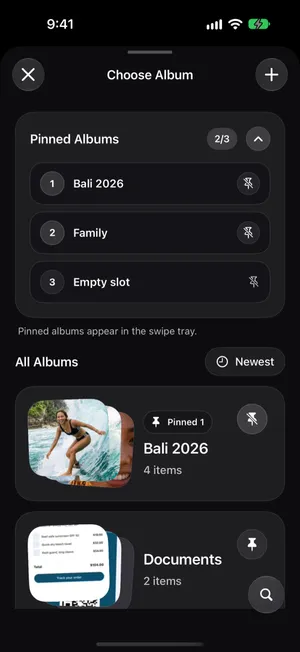
ในชีต Choose Album ปุ่มค้นหาจะหาอัลบั้มจากชื่อ ซึ่งสำคัญเมื่อคุณมีอัลบั้มหลายสิบอัลบั้ม ปุ่มเพิ่มจะสร้างอัลบั้มใหม่ในแอปรูปภาพโดยไม่ต้องออกจากฟีด และหมุดบนการ์ดอัลบั้มจะใส่อัลบั้มนั้นไว้ในถาดปัด ได้สูงสุดสามอัลบั้ม รูปที่จัดแล้วจะไปอยู่ในอัลบั้มปกติของแอปรูปภาพ จึงแสดงในแอปรูปภาพและในอุปกรณ์เครื่องอื่นของคุณ การจัดรูปเข้าอัลบั้ม อธิบายรายละเอียดไว้
หลังทริป Trips & Moments ซึ่งเป็นส่วนหนึ่งของ PrunePic Pro จะแสดงรูปจากสถานที่เดียวกันไว้ด้วยกัน เมื่อเสร็จแล้ว PrunePic จะเสนอให้ใส่ทุกอย่างที่คุณเก็บไว้ลงในอัลบั้มใหม่ที่ตั้งชื่อตามทริป ด้วยการแตะครั้งเดียว
ข้อผิดพลาดที่พบบ่อย
- ทำสำเนารูปเพื่อใส่ไว้สองที่ ให้เพิ่มรูปเดียวกันลงทั้งสองอัลบั้มแทน
- ลบอัลบั้มเพื่อเพิ่มพื้นที่ ไม่ได้พื้นที่คืนเลย รูปภาพยังอยู่ในคลัง
- แตะ “ลบ” ภายในอัลบั้ม ทั้งที่ตั้งใจแค่ เอาออกจากอัลบั้ม
- สร้างอัลบั้มสำหรับทุกอย่าง หากแอปรูปภาพจัดกลุ่มตามวันที่ สถานที่ หรือประเภทไว้แล้ว คุณไม่จำเป็นต้องมีอัลบั้มสำหรับสิ่งนั้น
- จัดระเบียบก่อนเคลียร์ การจัดรูปที่คุณจะลบในเดือนหน้าเข้าอัลบั้มเป็นการเสียเวลา
สรุป
ใช้อัลบั้มไม่กี่อัลบั้มสำหรับสิ่งที่สำคัญกับคุณ ใช้โฟลเดอร์เมื่อรายการยาวขึ้น และปล่อยให้แอปรูปภาพจัดส่วนที่เหลือตามวันที่ ผู้คน และสถานที่ อัลบั้มไม่เคยทำให้รูปซ้ำ จึงจัดระเบียบได้อย่างสบายใจ หากคลังมีขนาดใหญ่ ให้เคลียร์สิ่งรกก่อน แล้วจัดเป็นรอบสั้นๆ หรือปัดผ่านทั้งคลังครั้งเดียวด้วย PrunePic แล้วจัดเข้าอัลบั้มไปพร้อมกัน
คำถามที่พบบ่อย
การเพิ่มรูปลงอัลบั้มจะทำให้รูปซ้ำหรือไม่
ไม่ อัลบั้มเพียงชี้ไปยังรูปภาพในคลังของคุณ การเพิ่มรูปลงอัลบั้มไม่ได้สร้างสำเนาและไม่ใช้พื้นที่เพิ่ม และรูปเดียวกันอยู่ได้ในอัลบั้มมากเท่าที่คุณต้องการ
การลบอัลบั้มจะลบรูปภาพในอัลบั้มด้วยหรือไม่
ไม่ การลบอัลบั้มจะเอาออกแค่อัลบั้ม รูปภาพยังอยู่ในคลังและในอัลบั้มอื่นที่รูปนั้นอยู่
จัดรูปภาพใน iPhone เป็นโฟลเดอร์ได้หรือไม่
ได้ แต่โฟลเดอร์เก็บอัลบั้ม ไม่ใช่รูปภาพ สร้างโฟลเดอร์ในแอปรูปภาพ แล้วเพิ่มอัลบั้มที่มีอยู่แล้วเข้าไป หรือสร้างอัลบั้มใหม่ข้างในโฟลเดอร์ คุณใส่รูปภาพลงในโฟลเดอร์โดยตรงไม่ได้
iPhone จัดระเบียบรูปภาพให้อัตโนมัติได้หรือไม่
ได้บางส่วน แอปรูปภาพจัดกลุ่มคลังของคุณตามวันที่ ผู้คน สถานที่ ทริป และประเภทสื่อ เช่น ภาพหน้าจอและวิดีโอ และคุณค้นหาสิ่งที่อยู่ในรูปได้ แต่แอปไม่เคยจัดรูปเข้าอัลบั้มของคุณเอง อัลบั้มเหล่านั้นคุณต้องใส่รูปเอง
วิธีที่เร็วที่สุดในการจัดระเบียบรูปภาพหลายพันรูปคืออะไร
ลบก่อน แล้วค่อยจัด เคลียร์ภาพหน้าจอ รูปที่ซ้ำกัน และวิดีโอยาวๆ มีอัลบั้มไว้ไม่กี่อัลบั้ม และจัดส่วนที่เหลือเป็นรอบสั้นๆ โดยเริ่มจากรูปใหม่สุดเพื่อไม่ให้รูปใหม่สะสม
รูปภาพเก็บไว้ที่ไหนใน iPhone
ในคลังรูปภาพบน iPhone เอง “คลัง” แสดงรูปภาพและวิดีโอทั้งหมดที่คุณมี และอัลบั้มเพียงชี้ไปยังรูปเหล่านั้น เมื่อเปิดใช้ “รูปภาพบน iCloud” คลังเดียวกันจะเก็บไว้ใน iCloud ด้วย และเมื่อใช้ “ปรับขนาดพื้นที่จัดเก็บข้อมูล” iPhone อาจเก็บเวอร์ชันที่เล็กกว่าไว้ ขณะที่ต้นฉบับขนาดเต็มอยู่ใน iCloud รูปภาพจะไม่แสดงในแอปไฟล์ เว้นแต่คุณบันทึกสำเนาไว้ที่นั่น
อ่านต่อ
- คุณสมบัติSort photos into albums while you swipePrunePic is a photo organizer for iPhone that files keepers as you clean: swipe right, drop the photo on a pinned album, or search your albums or create a new one.
- คุณสมบัติSwipe to delete photos, one at a timePrunePic shows your iPhone photos and videos one at a time. Swipe left to delete, up to keep, right to favorite. Nothing is gone until you empty the trash.
- คุณสมบัติSort iPhone photos by location, one trip at a timeTrips & Moments sorts your iPhone photos by location and date into trips and moments. Swipe through one at a time and file the best shots in an album.
 คู่มือวิธีเคลียร์รูปใน iPhoneเคลียร์รูปใน iPhone โดยไม่หมดแรง: รอบแรก 10 นาที กฎง่ายๆ ว่าจะเก็บอะไร วิธีไม่ให้หลงว่าดูถึงไหน และกิจวัตรที่ช่วยให้คลังรูปภาพเป็นระเบียบต่อไป
 คู่มือวิธีลบรูปซ้ำใน iPhoneรวมรูปซ้ำด้วยคอลเลกชั่น “รายการซ้ำ” ที่มีอยู่ในแอปรูปภาพ แล้วจัดการรูปที่เกือบเหมือนกันซึ่งแอปข้ามไป ขั้นตอนทีละขั้นสำหรับ iOS 27
 คู่มือวิธีลบภาพหน้าจอทั้งหมดใน iPhoneลบภาพหน้าจอทั้งหมดในครั้งเดียวจากคอลเลกชั่น “ภาพถ่ายหน้าจอ” ในแอปรูปภาพ เก็บไว้เฉพาะภาพที่ยังต้องใช้ และไม่ให้กลับมากองอีก ขั้นตอนสำหรับ iOS 27