

Як упорядкувати фото на iPhone
Додавайте фото в альбоми, а альбоми групуйте в папки. У «Фотографіях» відкрийте «Колекції», торкніться «Альбоми», потім кнопки додавання й виберіть «Новий альбом». Альбом лише посилається на фото, тож те саме фото може бути в кількох альбомах і не займати більше місця. Якщо фототека велика, спершу видаліть безлад, а решту розкладайте по кілька хвилин.
Як створити альбом і додати в нього фото на iPhone2 хвилини
- Створіть альбомВідкрийте «Фотографії», торкніться «Колекції», а потім — «Альбоми». Торкніться кнопки додавання, виберіть «Новий альбом» і введіть назву.
- Виберіть фотоТоркніться «Додати фото», торкніться фото, які мають бути в альбомі, і торкніться галочки. Торкніться галочки ще раз, щоб створити альбом.
- Додавайте фото пізнішеУ фототеці торкніться «Вибрати» й торкніться потрібних фото. Торкніться кнопки «Ще», потім «Додати», потім «Альбом» і виберіть альбом.
Фото на iPhone упорядковують за допомогою альбомів
Програма «Фотографії» зберігає всі фото й відео в одному місці — у фототеці. Альбоми — це добірки, які ви наповнюєте самі: подорож, людина, рецепти, документи, які треба зберегти. Решту, як-от «Недавні дні», «Подорожі» чи колекцію «Знімки екрана», «Фотографії» впорядковують за вас самі. Перш ніж почати, корисно знати обсяг роботи: наш посібник показує, скільки у вас фото на iPhone.
Створіть альбом
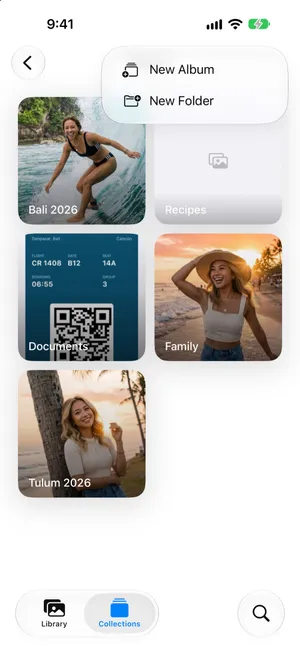
- Відкрийте «Фотографії», торкніться «Колекції», а потім — «Альбоми». Торкніться кнопки додавання вгорі праворуч і виберіть «Новий альбом».
- Введіть назву, а потім торкніться «Додати фото».
- Торкніться фото, які мають бути в альбомі, і торкніться галочки. Торкніться галочки ще раз, щоб створити альбом.


Додайте фото в наявний альбом
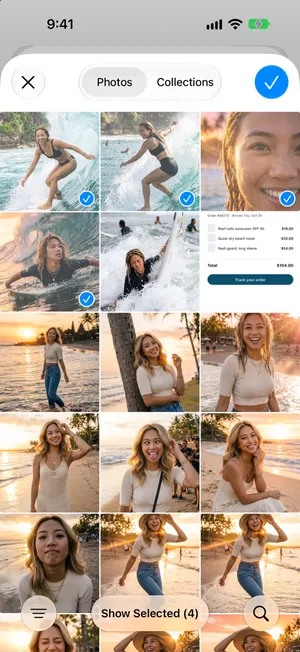
- У фототеці торкніться «Вибрати» й торкніться потрібних фото.
- Торкніться кнопки «Ще» вгорі, потім Додати › Альбом.
- Виберіть альбом.

Альбоми посилаються на фото, а не копіюють їх
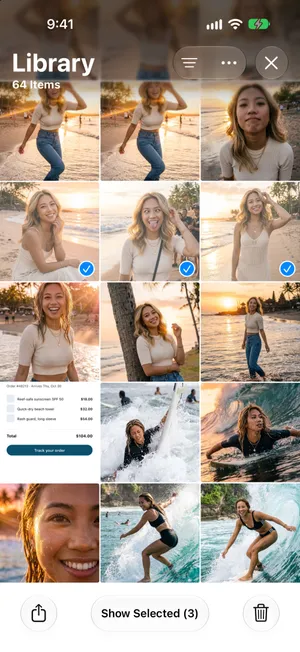
Саме це найбільше турбує людей, і відповідь заспокоює: альбом — це список посилань на фото у вашій фототеці. Якщо додати фото в три альбоми, три копії не з’являться.
Library
One photo, stored once
- Family
- Summer 2026
- Favorites
- Add to an album: no copy is made and no space is used.
- Remove from an album: the photo stays in your library.
- Delete from the library: the photo disappears from every album.
Що це означає на практиці:
- Упорядкування ніколи не заповнює сховище. Додавайте фото в скільки завгодно альбомів.
- Вилучення фото з альбому не видаляє його. В альбомі, який ви створили, кнопка кошика питає, що зробити: «Вилучити з альбому» чи «Видалити». Лише «Видалити» прибирає фото з фототеки, а отже, з усіх альбомів.
- Видалення фото з фототеки прибирає його з усіх альбомів, а коли ввімкнено Фото iCloud — і з інших ваших пристроїв.
- Справжні дублікати беруться деінде: та сама картинка, двічі збережена з месенджера, двічі імпортована картка пам’яті або команда «Дублювати» у «Фотографіях». Посібник про дублікати фото показує, як їх знайти й об’єднати.
Папки містять альбоми, а не фото
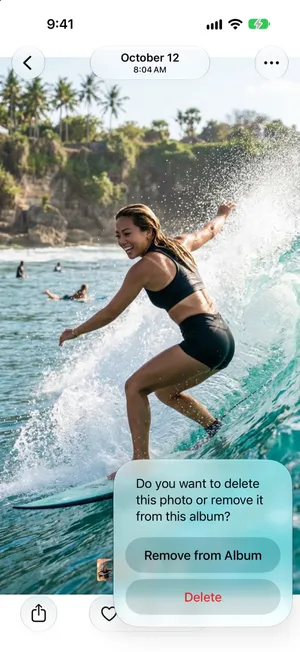
Коли альбомів більше десятка, папки скорочують список. Папка «Подорожі» може містити по альбому на кожну подорож, а одна папка може містити інші папки.
Folder
Trips
- AlbumBali 2026
- AlbumTulum 2026
- FolderFamily trips
Library
Every photo, stored once
- A folder holds albums and other folders. You cannot put a photo straight into a folder.
- An album points to photos in your library. The same photo can be in several albums.
- Deleting a folder deletes the albums inside it. The photos stay in your library.
Створіть папку
Щоб створити папку, відкрийте «Альбоми», торкніться кнопки додавання й виберіть «Нова папка». Введіть назву, торкніться «Додати альбоми», щоб перемістити в неї наявні альбоми, а потім торкніться галочки. Усередині папки кнопка додавання створює нові альбоми просто там. Щоб пізніше перемістити в папку інші альбоми, торкніться папки й утримуйте її та виберіть «Змінити назву й альбоми». Обережно з «Видалити папку»: ця дія видаляє й альбоми всередині, хоча й не їхні фото.
Що «Фотографії» вже впорядковують за вас
Перш ніж створювати альбоми, перевірте, що «Фотографії» роблять самі. Можливо, альбом для цього вам узагалі не потрібен.
| Що ви хочете знайти | Де «Фотографії» вже це групують |
|---|---|
| Фото за певний місяць чи рік | Фототека в порядку дат: проведіть униз, щоб побачити «Роки» й «Місяці» (сортування за датою) |
| Усіх людей на ваших фото й домашніх тварин | «Колекції» › «Люди й тварини» |
| Відпустки й місця | «Колекції» › «Подорожі» й «Карта», а також пошук за назвою місця (фото з відпустки) |
| Знімки екрана, відео, селфі, Live Photos | «Колекції» › «Типи медіавмісту» |
| Чеки, документи, слово на фото | «Пошук»: введіть, що зображено на фото, або текст на ньому |
| Точні копії | «Колекції» › «Інше» › «Дублікати» |
Тож iPhone таки впорядковує фото автоматично, але лише в ці подання. Він ніколи не розкладає фото в альбоми, які ви створили. Використовуйте альбоми для того, чого «Фотографії» знати не можуть: для людей, яких ви вважаєте родиною, рецептів, які хочете приготувати, фото для проєкту.
Звичка для тисяч фото
Розкласти фототеку з 20 000 фото по одному — нереально, та й більшість цих фото альбому не заслуговує. З таким порядком дій роботи буде небагато:
- Видаляйте, перш ніж упорядковувати. Кожне видалене фото — це на одне фото менше для розкладання. Почніть зі знімків екрана (корисні залиште в альбомі, як описано в посібнику про упорядкування знімків екрана), дублікатів і довгих відео. У посібнику з очищення фотоплівки є повний метод.
- Тримайте список альбомів коротким. П’ять–десять альбомів, які ви справді відкриватимете, кращі за п’ятдесят, які не відкриватимете. Називайте їх так, як шукатимете потім: людина, місце, проєкт.
- Решту залиште «Фотографіям». Дати, місця, люди й типи медіавмісту вже відсортовано. Не відтворюйте їх вручну.
- Розкладайте короткими сеансами, починаючи з найновіших фото. Тоді нові фото ніколи не накопичуються, а до завалу ви повертаєтеся, коли маєте кілька хвилин.
- Закріпіть те, чим користуєтеся. Торкніться альбому й утримуйте його, а потім торкніться «Закріпити»: він з’явиться в розділі «Закріплені» вгорі «Колекцій».
Як архівувати фото на iPhone
У «Фотографіях» немає кнопки «Архівувати». Залежно від мети архівування означає одне з трьох:
- Сховати, але залишити на iPhone. Виберіть фото, торкніться кнопки «Ще», потім «Приховати». Вони зникнуть із фототеки й чекатимуть у колекції «Приховане» в розділі «Колекції» › «Інше», захищеній Face ID або кодом допуску.
- Згрупувати, але залишити у фототеці. Створіть альбом «Архів» і додайте їх туди. Альбом лише посилається на свої фото, тож вони залишаються й у фототеці.
- Прибрати з iPhone. Скопіюйте їх на комп’ютер або на зовнішній диск за допомогою «Зберегти до Файлів», перевірте копію, а потім видаліть їх із «Фотографій». Коли ввімкнено Фото iCloud, видалення прибирає їх і з iCloud, тож спершу прочитайте, як видалити фото з iPhone, але не з iCloud.
Упорядковуйте під час прибирання з PrunePic
У «Фотографіях» видалення й розкладання — це два окремі проходи тими самими фото. PrunePic поєднує їх в один: кожне фото з’являється на весь екран, і один жест вирішує, куди воно піде.
- Проведіть ліворуч, щоб відправити фото в кошик PrunePic, угору — щоб залишити.
- Проведіть праворуч, і висунеться панель: киньте фото на Favorite, на один із закріплених альбомів або на More Albums, щоб вибрати з усіх своїх альбомів. Доки ви не закріпите жодного альбому, ця остання кнопка називається Add to Album.

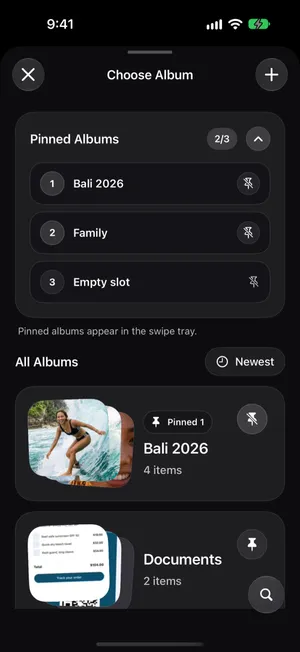
На аркуші Choose Album кнопка пошуку знаходить альбом за назвою, і це важливо, коли альбомів десятки. Кнопка додавання створює новий альбом у «Фотографіях», не виходячи зі стрічки, а шпилька на картці альбому додає його на панель свайпів, до трьох альбомів. Розкладені фото потрапляють у звичайні альбоми «Фотографій», тож їх видно у «Фотографіях» і на інших ваших пристроях. Подробиці — на сторінці про розкладання по альбомах.
Після подорожі режим Trips & Moments, що входить у PrunePic Pro, показує фото з одного місця разом. Коли ви закінчите, PrunePic запропонує одним дотиком покласти все, що ви залишили, в новий альбом із назвою подорожі.
Типові помилки
- Дублювати фото, щоб покласти їх у два місця. Натомість додайте те саме фото в обидва альбоми.
- Видаляти альбом, щоб звільнити місце. Це нічого не звільняє: фото залишаються у фототеці.
- Торкатися «Видалити» в альбомі, коли ви хотіли лише «Вилучити з альбому».
- Створювати альбом для всього. Якщо «Фотографії» вже групують це за датою, місцем чи типом, альбом вам не потрібен.
- Упорядковувати до прибирання. Розкладати фото, які ви видалите наступного місяця, — марна трата часу.
Підсумок
Використовуйте кілька альбомів для того, що важливо саме вам, папки — коли список стане довгим, а решту нехай «Фотографії» сортують за датою, людьми й місцями. Альбоми ніколи не дублюють фото, тож упорядковуйте без побоювань. Якщо фототека велика, спершу приберіть безлад, а потім розкладайте короткими сеансами, або один раз прогорніть її в PrunePic і розкладайте по ходу.
Поширені запитання
Чи створює додавання фото в альбом дублікат?
Ні. Альбом лише посилається на фото у фототеці. Додавання фото в альбом не створює копії й не займає додаткового місця, а те саме фото може бути в скількох завгодно альбомах.
Якщо видалити альбом, чи видаляться його фото?
Ні. Видалення альбому прибирає лише сам альбом. Фото залишаються у фототеці та в інших альбомах, до яких вони належать.
Чи можна впорядкувати фото на iPhone за папками?
Так, але папки містять альбоми, а не фото. Створіть папку у «Фотографіях», а потім додайте до неї наявні альбоми або створіть у ній нові. Покласти фото просто в папку не можна.
Чи вміє iPhone упорядковувати фото автоматично?
Частково. «Фотографії» групують фототеку за датою, людьми, місцями, подорожами й типами медіавмісту, як-от знімки екрана та відео, а ще можна шукати за тим, що зображено на фото. Але програма ніколи не розкладає фото у ваші власні альбоми: їх ви наповнюєте самі.
Як найшвидше впорядкувати тисячі фото?
Спершу видаляйте, потім розкладайте. Приберіть знімки екрана, дублікати й довгі відео, тримайте короткий список альбомів, а решту розкладайте короткими сеансами, починаючи з найновіших фото, щоб нові не накопичувалися.
Де зберігаються фото на iPhone?
У фототеці «Фотографій» на самому iPhone: «Фототека» показує всі ваші фото й відео, а альбоми лише посилаються на них. Коли ввімкнено Фото iCloud, та сама фототека зберігається в iCloud, а з параметром «Оптимізувати сховище» iPhone може тримати менші версії, тоді як повнорозмірні оригінали лишаються в iCloud. У програмі «Файли» фото не з’являються, якщо ви не збережете туди копію.
Читайте також
- ФункціїSort photos into albums while you swipePrunePic is a photo organizer for iPhone that files keepers as you clean: swipe right, drop the photo on a pinned album, or search your albums or create a new one.
- ФункціїSwipe to delete photos, one at a timePrunePic shows your iPhone photos and videos one at a time. Swipe left to delete, up to keep, right to favorite. Nothing is gone until you empty the trash.
- ФункціїSort iPhone photos by location, one trip at a timeTrips & Moments sorts your iPhone photos by location and date into trips and moments. Swipe through one at a time and file the best shots in an album.
 ПосібникиЯк очистити фото на iPhoneЯк очистити фото на iPhone і не перегоріти: перший прохід за 10 хвилин, прості правила, що залишати, спосіб не збитися й звичка, що тримає порядок.
 ПосібникиЯк видалити дублікати фото на iPhoneОб’єднайте дублікати у вбудованій колекції «Дублікати» в програмі «Фотографії», а потім розберіться з майже однаковими кадрами, які вона пропускає. Для iOS 27.
 ПосібникиЯк видалити всі скріншоти на iPhoneВидаліть усі скріншоти разом із колекції «Знімки екрана» у «Фотографіях», залиште потрібні й не дайте їм накопичуватися знову. Інструкція для iOS 27.