

كيفية ترتيب الصور وتنظيمها على iPhone
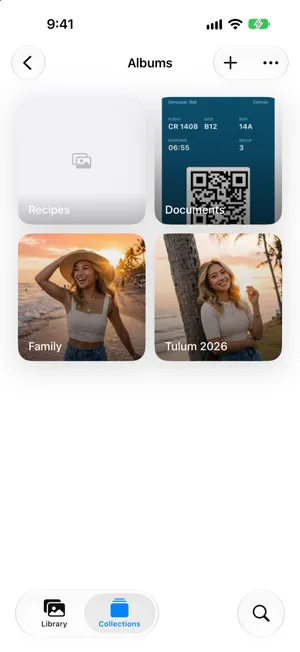
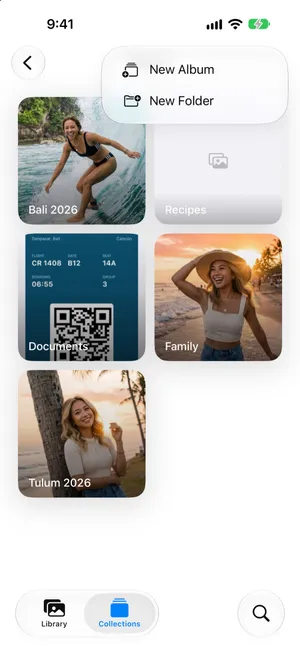
ضع الصور في ألبومات، واجمع الألبومات في مجلدات. في تطبيق الصور، افتح "المجموعات"، واضغط على "الألبومات"، ثم على زر الإضافة واختر "ألبوم جديد". الألبوم يشير إلى الصور فقط، لذا يمكن أن تكون الصورة نفسها في عدة ألبومات دون أن تشغل مساحة إضافية. وإذا كانت مكتبتك كبيرة، فاحذف الفوضى أولًا ورتّب ما تبقى ببضع دقائق في كل مرة.
إنشاء ألبوم وإضافة صور إليه على iPhoneدقيقتان
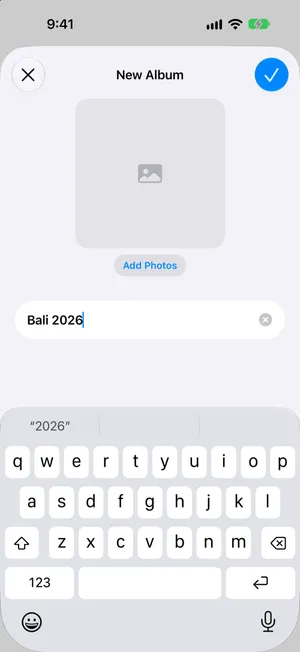
- أنشئ الألبومافتح تطبيق الصور، واضغط على "المجموعات"، ثم على "الألبومات". اضغط على زر الإضافة، واختر "ألبوم جديد" واكتب اسمًا.
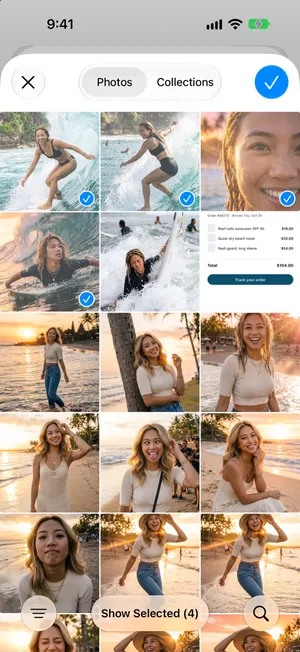
- اختر الصوراضغط على "إضافة صور"، ثم على الصور التي تريدها في الألبوم، ثم على علامة الاختيار. اضغط على علامة الاختيار مرة أخرى لإنشاء الألبوم.
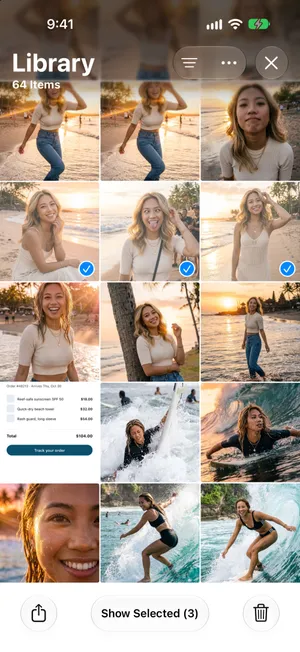
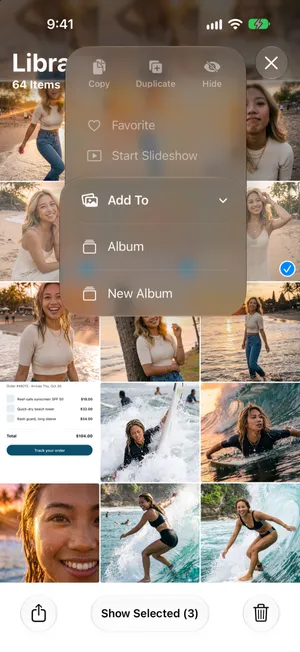
- أضف المزيد من الصور لاحقًافي المكتبة، اضغط على "تحديد" ثم على الصور. اضغط على زر المزيد، ثم "إضافة إلى"، ثم "الألبوم"، واختر الألبوم.
الألبومات هي طريقة ترتيب الصور على iPhone
يحتفظ تطبيق الصور بكل صورة وفيديو في مكان واحد، هو مكتبتك. أما الألبومات فهي المجموعات التي تملؤها بنفسك: رحلة، أو شخص، أو وصفات طعام، أو مستندات تحتاج إلى الاحتفاظ بها. وكل ما عدا ذلك في تطبيق الصور، مثل “الأيام الأخيرة” أو “الرحلات” أو مجموعة لقطات الشاشة، يُرتَّب لك تلقائيًا. وقبل أن تبدأ، من المفيد أن تعرف حجم المهمة: يوضح دليلنا كم صورة لديك على iPhone.
أنشئ ألبومًا
- افتح الصور، واضغط على المجموعات، ثم على الألبومات. اضغط على زر الإضافة في أعلى الشاشة واختر ألبوم جديد.
- اكتب اسمًا، ثم اضغط على إضافة صور.
- اضغط على الصور التي تنتمي إليه، ثم على علامة الاختيار. اضغط على علامة الاختيار مرة أخرى لإنشاء الألبوم.
أضف صورًا إلى ألبوم موجود
- في مكتبتك، اضغط على تحديد ثم على الصور.
- اضغط على زر المزيد في الأعلى، ثم إضافة إلى › الألبوم.
- اختر الألبوم.
الألبومات تشير إلى الصور ولا تنسخها
هذا هو الجزء الذي يقلق الناس أكثر من غيره، والإجابة مطمئنة: الألبوم قائمة من الإشارات إلى صور في مكتبتك. وضع صورة في ثلاثة ألبومات لا ينشئ ثلاث نسخ.
Library
One photo, stored once
- Family
- Summer 2026
- Favorites
- Add to an album: no copy is made and no space is used.
- Remove from an album: the photo stays in your library.
- Delete from the library: the photo disappears from every album.
ما يعنيه ذلك عمليًا:
- الترتيب لا يملأ مساحة التخزين أبدًا. أضف الصور إلى أي عدد تريده من الألبومات.
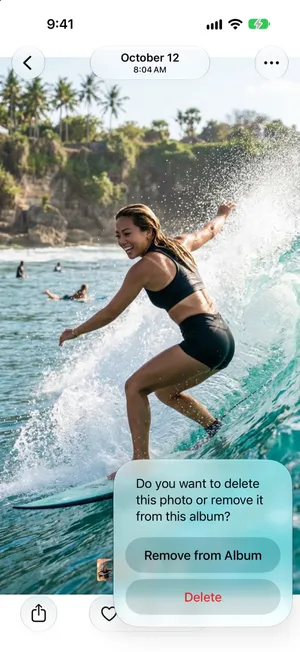
- إزالة صورة من ألبوم لا تحذفها. داخل ألبوم أنشأته، يسألك زر الحذف هل تريد إزالة من الألبوم أم حذف. وحده حذف يزيل الصورة من مكتبتك، وبالتالي من كل الألبومات.
- حذف صورة من المكتبة يزيلها من كل الألبومات، ومع صور iCloud من أجهزتك الأخرى أيضًا.
- النسخ المكررة الحقيقية تأتي من مكان آخر: حفظ الصورة نفسها مرتين من تطبيق محادثة، أو استيراد بطاقة ذاكرة مرتين، أو أمر تكرار في تطبيق الصور. ويوضح دليل الصور المكررة كيف تعثر عليها وتدمجها.
المجلدات تحتوي على ألبومات لا على صور
حين يزيد عدد ألبوماتك على اثني عشر، تُبقي المجلدات القائمة قصيرة. يمكن لمجلد باسم “رحلات” أن يضم ألبومًا لكل رحلة، ويمكن لمجلد أن يضم مجلدات أخرى.
Folder
Trips
- AlbumBali 2026
- AlbumTulum 2026
- FolderFamily trips
Library
Every photo, stored once
- A folder holds albums and other folders. You cannot put a photo straight into a folder.
- An album points to photos in your library. The same photo can be in several albums.
- Deleting a folder deletes the albums inside it. The photos stay in your library.
أنشئ مجلدًا
لإنشاء مجلد، افتح الألبومات، واضغط على زر الإضافة واختر مجلد جديد. اكتب اسمًا، واضغط على إضافة ألبومات لنقل ألبومات موجودة إليه، ثم اضغط على علامة الاختيار. داخل المجلد، ينشئ زر الإضافة ألبومات جديدة هناك مباشرة. ولنقل المزيد من الألبومات إلى مجلد لاحقًا، المس المجلد مع الاستمرار واختر تعديل العنوان والألبومات. وانتبه مع حذف المجلد: فهو يحذف أيضًا الألبومات التي بداخله، وإن كان لا يحذف صورها.
ما يرتبه تطبيق الصور لك مسبقًا
قبل أن تنشئ ألبومات، تحقق مما يفعله تطبيق الصور من تلقاء نفسه. فقد لا تحتاج إلى ألبوم لذلك أصلًا.
| ما تريد العثور عليه | أين يجمعه تطبيق الصور مسبقًا |
|---|---|
| صورة من شهر أو سنة معينة | المكتبة، مرتبة حسب التاريخ: اسحب لأسفل لعرض “سنوات” و“أشهر” (الترتيب حسب التاريخ) |
| كل الأشخاص في صورك، والحيوانات الأليفة | المجموعات › الأشخاص والحيوانات الأليفة |
| العطلات والأماكن | المجموعات › الرحلات و“خريطة”، والبحث باسم المكان (صور السفر) |
| لقطات الشاشة والفيديوهات وصور سيلفي والصور الحية | المجموعات › أنواع الوسائط |
| الإيصالات والمستندات وكلمة في صورة | البحث: اكتب ما في الصورة أو النص المكتوب عليها |
| النسخ المطابقة | المجموعات › أخرى › التكرارات |
إذن يرتب iPhone الصور تلقائيًا بالفعل، لكن في هذه العروض فقط. ولا يضع الصور أبدًا في ألبومات أنشأتها أنت. استخدم الألبومات لما لا يستطيع تطبيق الصور معرفته: الأشخاص الذين تعتبرهم عائلتك، والوصفات التي تريد طبخها، والصور الخاصة بمشروع ما.
روتين لآلاف الصور
ترتيب مكتبة من 20,000 صورة واحدة تلو الأخرى أمر غير واقعي، ومعظم هذه الصور لا يستحق ألبومًا أصلًا. هذا التسلسل يُبقي العمل صغيرًا:
- احذف قبل أن ترتّب. كل صورة تحذفها صورة أقل تحتاج إلى ترتيبها. ابدأ بـلقطات الشاشة (واحتفظ بالمفيد منها في ألبوم، كما في تنظيم لقطات الشاشة)، والصور المكررة والفيديوهات الطويلة. ويقدّم دليل تنظيف ألبوم الكاميرا طريقة كاملة.
- أبقِ قائمة الألبومات قصيرة. خمسة إلى عشرة ألبومات ستفتحها فعلًا أفضل من خمسين لن تفتحها. سمّها باسم ما ستبحث عنه لاحقًا: شخص، أو مكان، أو مشروع.
- دع تطبيق الصور يتولى الباقي. التواريخ والأماكن والأشخاص وأنواع الوسائط مرتبة مسبقًا. لا تُعِد بناءها يدويًا.
- رتّب على جلسات قصيرة، بدءًا بأحدث الصور. بهذا لا تتراكم الصور الجديدة أبدًا، وتعود إلى الكم المتراكم حين تتوفر لك بضع دقائق.
- ثبّت ما تستخدمه. المس ألبومًا مع الاستمرار واضغط على تثبيت: يظهر تحت المثبَّتة، قرب أعلى المجموعات.
كيف تؤرشف الصور على iPhone
لا يوجد زر أرشفة في تطبيق الصور. وبحسب ما تريد، تعني الأرشفة أحد ثلاثة أمور:
- بعيدًا عن الأنظار، لكن على iPhone. حدّد الصور، واضغط على زر المزيد، ثم إخفاء. تخرج من المكتبة وتنتظر في المخفية، ضمن المجموعات › أخرى، مقفلة باستخدام Face ID أو رمز الدخول.
- مجمّعة، لكن في المكتبة. أنشئ ألبومًا باسم “الأرشيف” وأضفها إليه. الألبوم يشير إلى صوره فقط، لذا تبقى في المكتبة أيضًا.
- خارج iPhone. انسخها إلى كمبيوتر، أو إلى قرص خارجي باستخدام حفظ في الملفات، وتحقق من النسخة، ثم احذفها من تطبيق الصور. ومع تشغيل صور iCloud، يزيلها الحذف من iCloud أيضًا، لذا اقرأ أولًا كيف تحذف الصور من iPhone دون حذفها من iCloud.
رتّب أثناء التنظيف مع PrunePic
في تطبيق الصور، الحذف والترتيب جولتان منفصلتان على الصور نفسها. أما PrunePic فيجمعهما في جولة واحدة: تظهر كل صورة بملء الشاشة، وإيماءة واحدة تحدد وجهتها.
- اسحب لليسار لوضعها في سلة مهملات PrunePic (Trash في التطبيق)، ولأعلى للإبقاء عليها.
- اسحب لليمين فيظهر شريط السحب: أسقِط الصورة على Favorite، أو على أحد ألبوماتك المثبّتة، أو على More Albums للاختيار من كل ألبوماتك. وإلى أن تثبّت ألبومًا، يحمل هذا الزر الأخير اسم Add to Album.

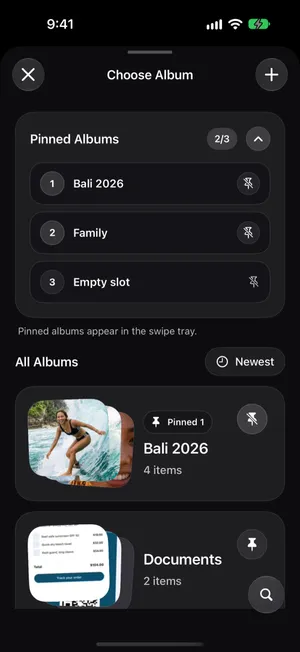
في ورقة Choose Album، يعثر زر البحث على ألبوم باسمه، وهذا مهم حين يصبح لديك العشرات. وينشئ زر الإضافة ألبومًا جديدًا في تطبيق الصور دون مغادرة الموجز، والدبوس على بطاقة الألبوم يضعه في شريط السحب، بحد أقصى ثلاثة ألبومات. وتصل الصور التي رتّبتها إلى ألبومات عادية في تطبيق الصور، فتظهر فيه وعلى أجهزتك الأخرى. ويشرح الترتيب في الألبومات التفاصيل.
بعد رحلة، يعرض Trips & Moments، وهو جزء من PrunePic Pro، صور المكان الواحد معًا. وحين تنتهي، يعرض عليك PrunePic وضع كل ما احتفظت به في ألبوم جديد يحمل اسم الرحلة، بلمسة واحدة.
أخطاء شائعة
- تكرار الصور لوضعها في مكانين. أضف الصورة نفسها إلى الألبومين بدلًا من ذلك.
- حذف ألبوم لتوفير المساحة. لا يوفّر شيئًا: تبقى الصور في المكتبة.
- الضغط على “حذف” داخل ألبوم حين كنت تقصد إزالة من الألبوم فقط.
- إنشاء ألبوم لكل شيء. إذا كان تطبيق الصور يجمعه مسبقًا حسب التاريخ أو المكان أو النوع، فلا تحتاج إلى ألبوم له.
- الترتيب قبل التنظيف. ترتيب صور ستحذفها الشهر المقبل وقت ضائع.
الخلاصة
استخدم بضعة ألبومات لما يهمك، ومجلدات حين تطول القائمة، ودع تطبيق الصور يرتب الباقي حسب التاريخ والأشخاص والمكان. الألبومات لا تكرر الصور أبدًا، فرتّب بحرية. وإذا كانت مكتبتك كبيرة، فتخلّص من الفوضى أولًا، ثم رتّب على جلسات قصيرة، أو مرّ عليها مرة واحدة بالسحب مع PrunePic ورتّب أثناء ذلك.
الأسئلة الشائعة
هل تؤدي إضافة صورة إلى ألبوم إلى تكرارها؟
لا. الألبوم يشير فقط إلى الصور الموجودة في مكتبتك. إضافة صورة إلى ألبوم لا تنشئ نسخة ولا تستهلك مساحة إضافية، ويمكن أن تكون الصورة نفسها في أي عدد تريده من الألبومات.
هل يؤدي حذف ألبوم إلى حذف صوره؟
لا. حذف الألبوم يزيل الألبوم وحده. تبقى الصور في مكتبتك وفي أي ألبوم آخر تنتمي إليه.
هل يمكنني ترتيب صور iPhone في مجلدات؟
نعم، لكن المجلدات تحتوي على ألبومات لا على صور. أنشئ مجلدًا في تطبيق الصور، ثم أضف إليه ألبومات موجودة أو أنشئ ألبومات جديدة داخله. لا يمكنك وضع صورة في مجلد مباشرة.
هل يستطيع iPhone تنظيم الصور تلقائيًا؟
جزئيًا. يجمّع تطبيق الصور مكتبتك حسب التاريخ والأشخاص والأماكن والرحلات وأنواع الوسائط مثل لقطات الشاشة والفيديوهات، ويمكنك البحث عما تحتويه الصورة. لكنه لا يضع الصور أبدًا في ألبوماتك الخاصة: تلك تملؤها بنفسك.
ما أسرع طريقة لتنظيم آلاف الصور؟
احذف أولًا، ثم رتّب. تخلّص من لقطات الشاشة والصور المكررة والفيديوهات الطويلة، واحتفظ بقائمة قصيرة من الألبومات، ورتّب ما تبقى على جلسات قصيرة، بدءًا بأحدث الصور حتى لا تتراكم الصور الجديدة.
أين تُخزَّن الصور على iPhone؟
في مكتبة الصور على جهاز iPhone نفسه: تعرض "المكتبة" كل صورك وفيديوهاتك، والألبومات تشير إليها فقط. ومع تشغيل صور iCloud، تُحفظ المكتبة نفسها في iCloud، ومع "تحسين التخزين" قد يحتفظ iPhone بنسخ أصغر بينما تبقى الأصول بحجمها الكامل في iCloud. ولا تظهر الصور في تطبيق الملفات إلا إذا حفظت نسخة منها هناك.
اقرأ أيضًا
- الميزاتSort photos into albums while you swipePrunePic is a photo organizer for iPhone that files keepers as you clean: swipe right, drop the photo on a pinned album, or search your albums or create a new one.
- الميزاتSwipe to delete photos, one at a timePrunePic shows your iPhone photos and videos one at a time. Swipe left to delete, up to keep, right to favorite. Nothing is gone until you empty the trash.
- الميزاتSort iPhone photos by location, one trip at a timeTrips & Moments sorts your iPhone photos by location and date into trips and moments. Swipe through one at a time and file the best shots in an album.
 الأدلةكيفية تنظيف صور iPhoneنظّف صور iPhone دون أن تُنهك نفسك: جولة أولى في 10 دقائق، وقواعد بسيطة لما تحتفظ به، وطريقة لا تُضيّع بها موضعك أبدًا، وروتين يُبقي مكتبتك نظيفة.
 الأدلةكيفية حذف الصور المكررة على iPhoneادمج الصور المكررة باستخدام مجموعة "التكرارات" المدمجة في تطبيق الصور، ثم تعامل مع اللقطات شبه المتطابقة التي تتجاهلها. خطوة بخطوة على iOS 27.
 الأدلةكيف تحذف جميع لقطات الشاشة على iPhoneاحذف كل لقطات الشاشة دفعة واحدة من مجموعتها في تطبيق الصور، واحتفظ بالقليل الذي ما زلت تحتاج إليه، وامنعها من التراكم مجددًا. خطوات iOS 27.