

iPhoneの写真を整理する方法
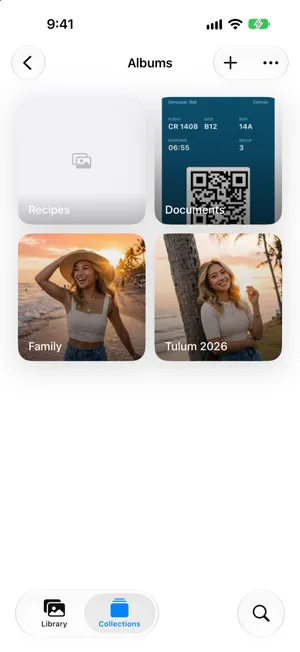
写真はアルバムに入れ、アルバムはフォルダにまとめます。「写真」で「コレクション」を開いて「アルバム」をタップし、追加ボタンをタップして「新規アルバム」を選びます。アルバムは写真を参照しているだけなので、同じ写真を複数のアルバムに入れても容量は増えません。ライブラリが大きいなら、先に不要な写真を削除し、残りを数分ずつ整理しましょう。
iPhoneでアルバムを作成して写真を追加する2 分
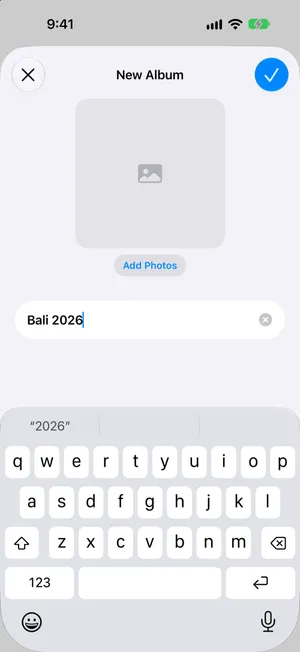
- アルバムを作成する「写真」を開いて「コレクション」をタップし、「アルバム」をタップします。追加ボタンをタップして「新規アルバム」を選び、名前を入力します。
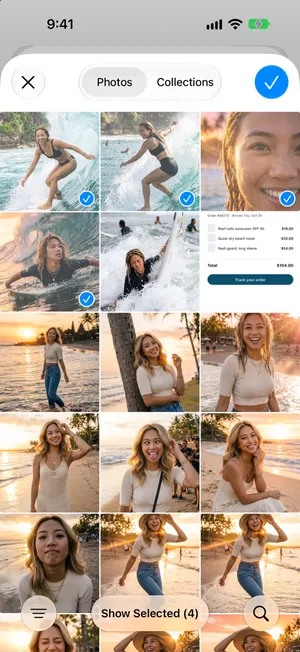
- 写真を選ぶ「写真を追加」をタップし、アルバムに入れる写真をタップしてチェックマークをタップします。もう一度チェックマークをタップすると、アルバムが作成されます。
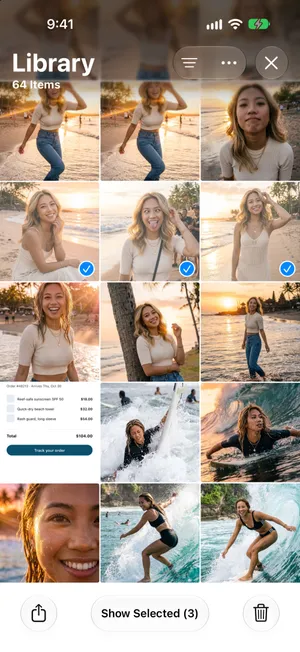
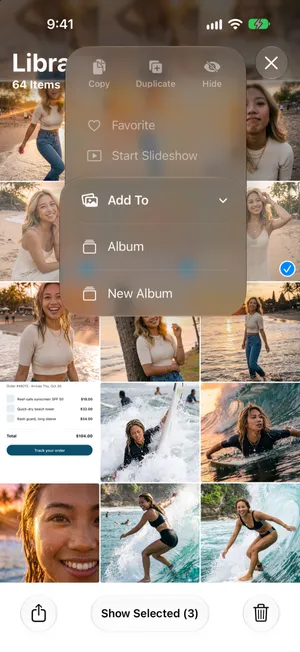
- あとから写真を追加するライブラリで「選択」をタップして写真をタップします。「その他」ボタンをタップし、「追加」、「アルバム」の順に選んでアルバムを選択します。
iPhoneの写真整理はアルバムが基本
「写真」アプリは、すべての写真と動画を1か所、つまりライブラリにまとめて保管しています。アルバムは、旅行、人、レシピ、保管しておきたい書類など、自分で中身を決めるコレクションです。「最近または過去の日々」、「旅行」、スクリーンショットのコレクションなど、「写真」にあるそれ以外のものは自動で分類されます。始める前に作業量を知っておくと便利です。iPhoneに写真が何枚あるかを確認する方法を参考にしてください。
アルバムを作成する
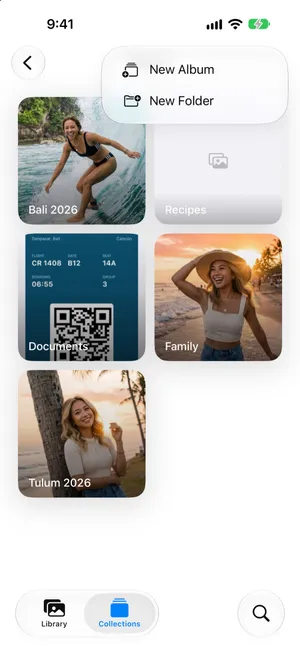
- 「写真」を開いて「コレクション」をタップし、「アルバム」をタップします。右上の追加ボタンをタップして「新規アルバム」を選びます。
- 名前を入力して、「写真を追加」をタップします。
- アルバムに入れる写真をタップし、チェックマークをタップします。もう一度チェックマークをタップすると、アルバムが作成されます。
既存のアルバムに写真を追加する
- ライブラリで「選択」をタップし、写真をタップします。
- 上部の「その他」ボタンをタップし、「追加」›「アルバム」を選びます。
- アルバムを選びます。
アルバムは写真を参照するだけで、コピーしない
いちばん心配されるのがここですが、答えは安心できるものです。アルバムは、ライブラリの写真への参照のリストです。写真を3つのアルバムに入れても、コピーが3つできるわけではありません。
Library
One photo, stored once
- Family
- Summer 2026
- Favorites
- Add to an album: no copy is made and no space is used.
- Remove from an album: the photo stays in your library.
- Delete from the library: the photo disappears from every album.
実際には、次のようになります。
- 整理しても容量は増えない。 写真はいくつのアルバムに追加してもかまいません。
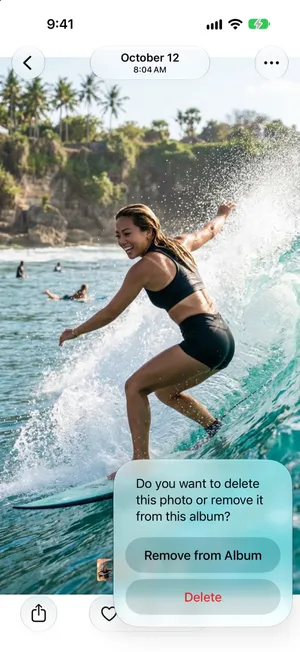
- アルバムから写真を外しても、写真は削除されない。 自分で作ったアルバムの中で削除ボタンをタップすると、「アルバムから削除」か「削除」かを尋ねられます。ライブラリから、つまりすべてのアルバムから写真を削除するのは「削除」だけです。
- ライブラリから写真を削除すると、すべてのアルバムから消える。 iCloud写真がオンなら、ほかのデバイスからも消えます。
- 本当の重複はほかの理由で生まれる。 チャットアプリから同じ画像を2回保存した、カードを2回読み込んだ、「写真」の「複製」コマンドを使った、などです。見つけて結合する方法は重複した写真のガイドで紹介しています。
フォルダに入れるのは写真ではなくアルバム
アルバムが十数個を超えたら、フォルダを使うとリストがすっきりします。「旅行」というフォルダに旅行ごとのアルバムを入れたり、フォルダの中に別のフォルダを入れたりできます。
Folder
Trips
- AlbumBali 2026
- AlbumTulum 2026
- FolderFamily trips
Library
Every photo, stored once
- A folder holds albums and other folders. You cannot put a photo straight into a folder.
- An album points to photos in your library. The same photo can be in several albums.
- Deleting a folder deletes the albums inside it. The photos stay in your library.
フォルダを作成する
「アルバム」を開いて追加ボタンをタップし、「新規フォルダ」を選びます。名前を入力し、「アルバムを追加」をタップして既存のアルバムをフォルダに移してから、チェックマークをタップします。フォルダの中で追加ボタンをタップすると、その場所に新しいアルバムが作成されます。あとからフォルダにアルバムを移すには、フォルダを長押しして「タイトルとアルバムを編集」を選びます。「フォルダを削除」には注意してください。中のアルバムも削除されます(写真は削除されません)。
「写真」が自動で整理してくれるもの
アルバムを作る前に、「写真」が自動でやってくれることを確認しましょう。アルバムがまったく必要ないこともあります。
| 探したいもの | 「写真」がすでにまとめている場所 |
|---|---|
| 特定の月や年の写真 | 日付順のライブラリ。下にスワイプすると「年別」と「月別」(日付順に並べ替える) |
| 写真に写っている全員とペット | 「コレクション」›「ピープルとペット」 |
| 休暇と場所 | 「コレクション」›「旅行」と「地図」、地名での検索(旅行の写真) |
| スクリーンショット、動画、セルフィー、Live Photos | 「コレクション」›「メディアタイプ」 |
| レシート、書類、写真に写っている言葉 | 検索:写真に写っているものや、写っている文字を入力 |
| 完全なコピー | 「コレクション」›「ユーティリティ」›「重複項目」 |
このように、iPhoneは写真を自動で整理してくれますが、それはこうした表示の中だけです。自分で作ったアルバムに写真を振り分けることはありません。アルバムは、家族だと思っている人たち、作りたいレシピ、プロジェクト用の写真など、「写真」にはわからないことに使いましょう。
数千枚の写真を整理する手順
2万枚のライブラリを1枚ずつ振り分けるのは現実的ではありませんし、そもそもほとんどの写真はアルバムに入れるほどのものではありません。次の順番で進めれば、作業量を抑えられます。
- 整理する前に削除する。 削除した写真の分だけ、振り分ける写真が減ります。スクリーンショット(役立つものはスクリーンショットの整理のようにアルバムに残しましょう)、重複した写真、長い動画から始めます。詳しい方法はカメラロールの片づけガイドで紹介しています。
- アルバムの数を絞る。 実際に開くアルバム5〜10個は、開かないアルバム50個に勝ります。人、場所、プロジェクトなど、あとで探すものにちなんだ名前を付けましょう。
- 残りは「写真」に任せる。 日付、場所、人、メディアタイプは、すでに分類されています。手作業で作り直す必要はありません。
- 短い時間で、新しい写真から振り分ける。 そうすれば新しい写真がたまることはなく、時間が数分あるときに、たまった分をさかのぼって進められます。
- よく使うものはピン留めする。 アルバムを長押しして「ピン留め」をタップすると、「コレクション」の上部近くにある「ピン留め」に表示されます。
iPhoneで写真をアーカイブするには
「写真」には「アーカイブ」ボタンがありません。目的によって、アーカイブの意味は次の3つのどれかになります。
- 見えなくするが、iPhoneには残す。 写真を選択して「その他」ボタンをタップし、「非表示」をタップします。写真は「ライブラリ」から消え、「コレクション」›「ユーティリティ」の「非表示」に入り、Face IDまたはパスコードでロックされます。
- まとめるが、「ライブラリ」にも残す。 「アーカイブ」という名前のアルバムを作成して追加します。アルバムは写真を参照するだけなので、写真は「ライブラリ」にも残ります。
- iPhoneから移す。 コンピュータにコピーするか、「“ファイル”に保存」で外付けドライブにコピーし、コピーを確認してから「写真」から削除します。iCloud写真がオンなら削除するとiCloudからも消えるので、先にiCloudに残してiPhoneから写真を削除する方法を読んでください。
PrunePicで片づけながら整理する
「写真」では、削除と振り分けは同じ写真を2回見る別々の作業です。PrunePicなら1回で両方できます。写真が1枚ずつ全画面で表示され、ジェスチャー1つで行き先が決まります。
- 左にスワイプでPrunePicのゴミ箱へ、上で残します。
- 右にスワイプするとトレイが現れます。写真をFavorite、ピン留めしたアルバム、またはすべてのアルバムから選べるMore Albumsにドロップします。アルバムをピン留めするまで、最後のボタンはAdd to Albumと表示されます。

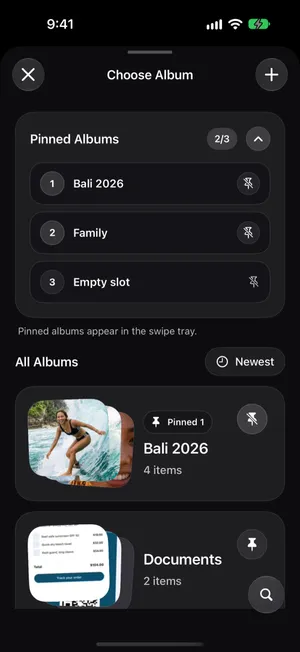
Choose Albumシートでは、検索ボタンでアルバムを名前で探せます。アルバムが何十個にもなると便利です。追加ボタンを使えば、フィードを離れずに「写真」に新しいアルバムを作成でき、アルバムカードのピンでそのアルバムをスワイプトレイに入れられます(最大3つ)。振り分けた写真は通常の「写真」のアルバムに入るので、「写真」アプリでもほかのデバイスでも表示されます。詳しくはアルバムへの振り分けを参照してください。
旅行のあとは、PrunePic ProのTrips & Momentsで、1つの場所の写真をまとめて表示できます。終わると、残したものすべてを旅行の名前を付けた新しいアルバムにワンタップで入れるよう、PrunePicが提案してくれます。
よくある失敗
- 2か所に入れるために写真を複製する。 代わりに、同じ写真を両方のアルバムに追加しましょう。
- 容量を空けるためにアルバムを削除する。 何も空きません。写真はライブラリに残ります。
- アルバム内で「削除」をタップしてしまう(「アルバムから削除」のつもりだったのに)。
- 何にでもアルバムを作る。 「写真」がすでに日付、場所、種類でまとめているなら、アルバムは必要ありません。
- 片づける前に整理する。 来月削除する写真をアルバムに入れても時間の無駄です。
まとめ
大切なものには少数のアルバムを使い、リストが長くなったらフォルダを使い、残りは日付、人、場所で「写真」に分類してもらいましょう。アルバムが写真を複製することはないので、気兼ねなく整理できます。ライブラリが大きいなら、まず不要なものを片づけてから短い時間で振り分けるか、PrunePicで一度スワイプしながら振り分けましょう。
よくある質問
写真をアルバムに追加すると、写真が複製されますか?
いいえ。アルバムはライブラリの写真を参照しているだけです。写真をアルバムに追加してもコピーは作られず、容量も増えません。同じ写真をいくつのアルバムに入れてもかまいません。
アルバムを削除すると、中の写真も削除されますか?
いいえ。アルバムを削除しても、削除されるのはアルバムだけです。写真はライブラリにも、ほかに入っているアルバムにも残ります。
iPhoneの写真をフォルダに整理できますか?
はい。ただし、フォルダに入れるのは写真ではなくアルバムです。「写真」でフォルダを作成し、既存のアルバムを追加するか、フォルダの中で新しいアルバムを作成します。写真を直接フォルダに入れることはできません。
iPhoneは写真を自動で整理してくれますか?
ある程度は整理してくれます。「写真」はライブラリを、日付、人、場所、旅行、スクリーンショットや動画などのメディアタイプで分類し、写っているもので検索することもできます。ただし、自分で作ったアルバムに写真を振り分けることはしません。アルバムは自分で埋めるものです。
数千枚の写真をいちばん速く整理する方法は?
先に削除して、それから振り分けます。スクリーンショット、重複した写真、長い動画を片づけ、アルバムの数を絞って、残りを短い時間に区切って振り分けましょう。新しい写真から始めれば、新しい写真がたまることもありません。
iPhoneの写真はどこに保存されていますか?
iPhone本体の写真ライブラリです。「ライブラリ」にはすべての写真と動画が表示され、アルバムはそれを参照しているだけです。iCloud写真がオンなら同じライブラリがiCloudにも保管され、「ストレージを最適化」を使うと、フルサイズのオリジナルはiCloudに残したまま、iPhoneには小さいバージョンが置かれることがあります。コピーを保存しないかぎり、写真が「ファイル」アプリに表示されることはありません。
あわせて読みたい
- 機能Sort photos into albums while you swipePrunePic is a photo organizer for iPhone that files keepers as you clean: swipe right, drop the photo on a pinned album, or search your albums or create a new one.
- 機能Swipe to delete photos, one at a timePrunePic shows your iPhone photos and videos one at a time. Swipe left to delete, up to keep, right to favorite. Nothing is gone until you empty the trash.
- 機能Sort iPhone photos by location, one trip at a timeTrips & Moments sorts your iPhone photos by location and date into trips and moments. Swipe through one at a time and file the best shots in an album.
 ガイドiPhoneの写真を断捨離する方法iPhoneの写真を、挫折せずに断捨離しましょう。最初の10分でやること、残す・消すのシンプルなルール、どこまで見たかを見失わない方法、きれいな状態を保つ習慣を紹介します。
 ガイドiPhoneの重複写真を削除する方法写真アプリに標準で備わっている「重複項目」で重複写真を結合し、そこでは見つからないほとんど同じ写真も片づける方法を、iOS 27の手順でステップごとに解説します。
 ガイドiPhoneのスクリーンショットをまとめて削除する方法写真アプリの「スクリーンショット」コレクションからスクショを一括削除し、まだ必要な数枚だけを残して、再びたまらないようにする方法を紹介します。iOS 27の手順です。