

Cara mengelompokkan foto di iPhone
Masukkan foto ke album dan kelompokkan album ke dalam folder. Di Foto, buka Koleksi, ketuk Album, lalu ketuk tombol tambah dan pilih Album Baru. Album hanya merujuk ke foto, jadi foto yang sama bisa berada di beberapa album tanpa memakan ruang tambahan. Dengan perpustakaan yang besar, hapus dulu kekacauannya, lalu masukkan sisanya ke album beberapa menit setiap kali.
Membuat album dan menambahkan foto ke dalamnya di iPhone2 menit
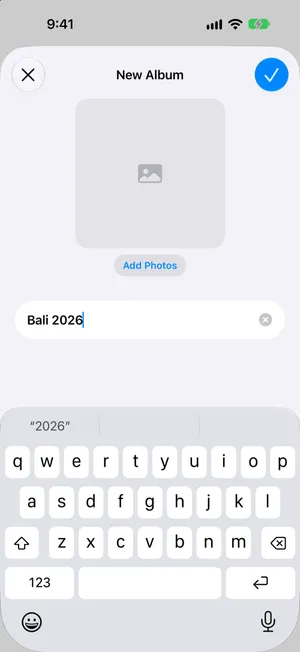
- Buat albumBuka Foto, ketuk Koleksi, lalu ketuk Album. Ketuk tombol tambah, pilih Album Baru, lalu ketik nama.
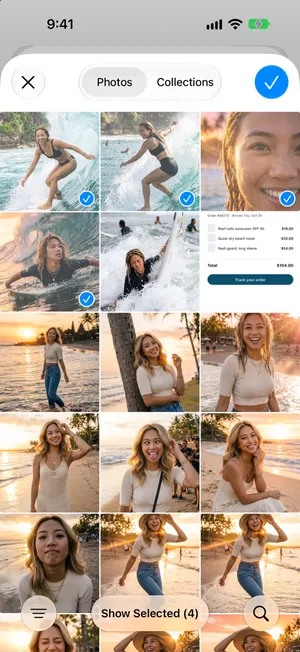
- Pilih fotonyaKetuk Tambah Foto, ketuk foto yang ingin dimasukkan ke album, lalu ketuk tanda centang. Ketuk tanda centang lagi untuk membuat album.
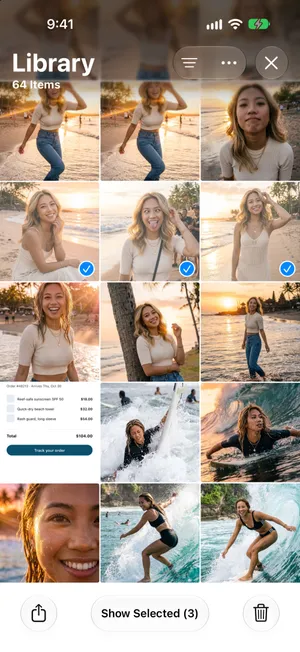
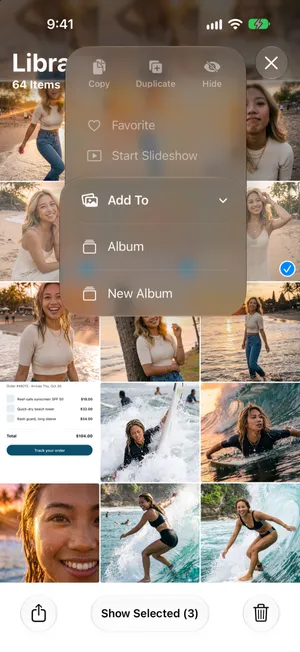
- Tambahkan foto lain nantiDi perpustakaan, ketuk Pilih dan ketuk fotonya. Ketuk tombol Lainnya, lalu Tambahkan Ke, lalu Album, dan pilih albumnya.
Album adalah cara mengelompokkan foto di iPhone
App Foto menyimpan setiap foto dan video di satu tempat, yaitu perpustakaan Anda. Album adalah koleksi yang Anda isi sendiri: sebuah perjalanan, seseorang, resep, dokumen yang perlu disimpan. Semua hal lain di Foto, seperti Beberapa Hari Terakhir, Perjalanan, atau koleksi Tangkapan Layar, dipilah untuk Anda. Sebelum mulai, ada baiknya mengetahui besarnya pekerjaan: panduan kami menunjukkan berapa banyak foto yang ada di iPhone Anda.
Buat album
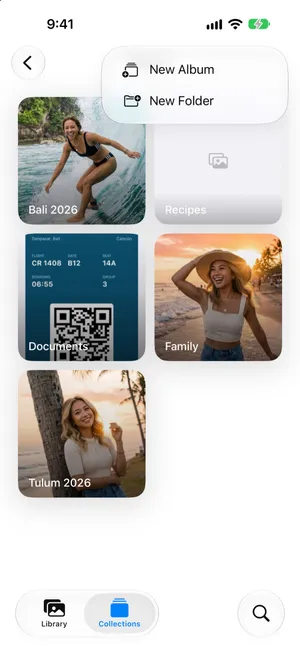
- Buka Foto, ketuk Koleksi, lalu ketuk Album. Ketuk tombol tambah di kanan atas dan pilih Album Baru.
- Ketik nama, lalu ketuk Tambah Foto.
- Ketuk foto yang ingin dimasukkan, lalu ketuk tanda centang. Ketuk tanda centang lagi untuk membuat album.

Tambahkan foto ke album yang sudah ada
- Di perpustakaan, ketuk Pilih dan ketuk fotonya.
- Ketuk tombol Lainnya di bagian atas, lalu Tambahkan Ke › Album.
- Pilih albumnya.
Album merujuk ke foto, tidak menyalinnya
Inilah bagian yang paling membuat orang khawatir, dan jawabannya menenangkan: album adalah daftar rujukan ke foto di perpustakaan Anda. Memasukkan satu foto ke tiga album tidak membuat tiga salinan.
Library
One photo, stored once
- Family
- Summer 2026
- Favorites
- Add to an album: no copy is made and no space is used.
- Remove from an album: the photo stays in your library.
- Delete from the library: the photo disappears from every album.
Artinya dalam praktik:
- Menata tidak pernah memenuhi penyimpanan. Tambahkan foto ke album sebanyak yang Anda mau.
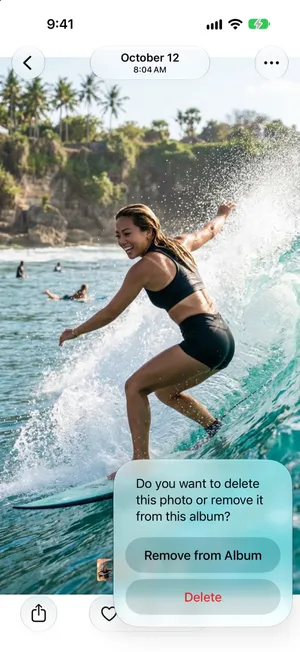
- Menghapus foto dari album tidak menghapus foto itu. Di dalam album yang Anda buat, tombol hapus menanyakan apakah Anda ingin Hapus dari Album atau Hapus. Hanya Hapus yang menghapus foto dari perpustakaan, dan karenanya dari setiap album.
- Menghapus foto dari perpustakaan menghapusnya dari setiap album, dan jika Foto iCloud menyala, juga dari perangkat Anda yang lain.
- Duplikat sungguhan berasal dari tempat lain: menyimpan gambar yang sama dua kali dari app chat, mengimpor kartu memori dua kali, atau perintah Duplikatkan di Foto. Panduan foto duplikat menunjukkan cara menemukan dan menggabungkannya.
Folder berisi album, bukan foto
Begitu Anda punya lebih dari selusin album, folder menjaga daftarnya tetap pendek. Folder bernama Perjalanan bisa berisi satu album untuk setiap perjalanan, dan folder bisa berisi folder lain.
Folder
Trips
- AlbumBali 2026
- AlbumTulum 2026
- FolderFamily trips
Library
Every photo, stored once
- A folder holds albums and other folders. You cannot put a photo straight into a folder.
- An album points to photos in your library. The same photo can be in several albums.
- Deleting a folder deletes the albums inside it. The photos stay in your library.
Buat folder
Untuk membuatnya, buka Album, ketuk tombol tambah, lalu pilih Folder Baru. Ketik nama, ketuk Tambah Album untuk memindahkan album yang sudah ada ke dalamnya, lalu ketuk tanda centang. Di dalam folder, tombol tambah membuat album baru langsung di sana. Untuk memindahkan album lain ke folder nanti, sentuh dan tahan folder itu, lalu pilih Edit Judul dan Album. Hati-hati dengan Hapus Folder: perintah ini juga menghapus album di dalamnya, meskipun tidak menghapus fotonya.
Yang sudah dikelompokkan app Foto untuk Anda
Sebelum membuat album, periksa apa yang sudah dilakukan Foto dengan sendirinya. Mungkin Anda sama sekali tidak memerlukan album untuk itu.
| Yang ingin Anda temukan | Tempat Foto sudah mengelompokkannya |
|---|---|
| Foto dari bulan atau tahun tertentu | Perpustakaan, menurut urutan tanggal: gesek ke bawah untuk Tahun dan Bulan (urutkan menurut tanggal) |
| Semua orang di foto Anda, dan hewan peliharaan | Koleksi › Orang & Peliharaan |
| Liburan dan tempat | Koleksi › Perjalanan dan Peta, serta pencarian dengan nama tempat (foto liburan) |
| Tangkapan layar, video, selfie, Live Photos | Koleksi › Jenis Media |
| Struk, dokumen, kata di dalam foto | Cari: ketik apa yang ada di foto, atau teks di dalamnya |
| Salinan persis | Koleksi › Utilitas › Duplikat |
Jadi iPhone memang mengelompokkan foto secara otomatis, tetapi hanya ke dalam tampilan-tampilan ini. iPhone tidak pernah memasukkan foto ke album yang Anda buat. Gunakan album untuk hal yang tidak bisa diketahui Foto: orang-orang yang Anda anggap keluarga, resep yang ingin Anda masak, foto untuk sebuah proyek.
Rutinitas untuk ribuan foto
Memasukkan 20.000 foto ke album satu per satu tidak realistis, dan sebagian besar foto itu memang tidak layak masuk album. Urutan ini membuat pekerjaannya tetap kecil:
- Hapus sebelum menata. Setiap foto yang Anda hapus berarti satu foto lebih sedikit untuk dimasukkan ke album. Mulailah dengan tangkapan layar (simpan yang berguna di album, seperti di menata tangkapan layar), duplikat, dan video panjang. Panduan membersihkan galeri berisi metode lengkapnya.
- Buat daftar album yang singkat. Lima sampai sepuluh album yang benar-benar akan Anda buka lebih baik daripada lima puluh yang tidak. Beri nama sesuai apa yang akan Anda cari nanti: seseorang, sebuah tempat, sebuah proyek.
- Biarkan Foto menangani sisanya. Tanggal, tempat, orang, dan jenis media sudah dipilah. Jangan menyusunnya ulang secara manual.
- Masukkan ke album dalam sesi singkat, mulai dari foto terbaru. Dengan begitu foto baru tidak pernah menumpuk, dan Anda bisa mundur menuntaskan tumpukan lama saat punya waktu beberapa menit.
- Pin yang sering Anda pakai. Sentuh dan tahan album, lalu ketuk Pin: album itu muncul di bawah Dipin, di dekat bagian atas Koleksi.
Cara mengarsipkan foto di iPhone
Foto tidak punya tombol Arsip. Tergantung apa yang Anda inginkan, mengarsipkan berarti salah satu dari tiga hal:
- Tidak terlihat, tetapi tetap di iPhone. Pilih fotonya, ketuk tombol Lainnya, lalu Sembunyikan. Foto keluar dari Perpustakaan dan menunggu di Tersembunyi, di bawah Koleksi › Utilitas, terkunci dengan Face ID atau kode sandi.
- Dikelompokkan, tetap di Perpustakaan. Buat album bernama Arsip dan tambahkan fotonya. Album hanya merujuk ke fotonya, jadi foto tetap ada di Perpustakaan juga.
- Keluar dari iPhone. Salin ke komputer, atau ke drive eksternal dengan Simpan ke File, periksa salinannya, lalu hapus dari Foto. Jika Foto iCloud menyala, menghapus juga menghilangkannya dari iCloud, jadi baca dulu cara menghapus foto dari iPhone tetapi tidak dari iCloud.
Tata sambil membersihkan, dengan PrunePic
Di Foto, menghapus dan memasukkan ke album adalah dua putaran terpisah melewati foto yang sama. PrunePic melakukan keduanya sekaligus: setiap foto muncul dalam layar penuh, dan satu gerakan menentukan ke mana foto itu pergi.
- Gesek ke kiri untuk memasukkannya ke Sampah PrunePic (di app bernama Trash), ke atas untuk menyimpannya.
- Gesek ke kanan dan sebuah panel muncul: lepas foto di Favorite, di salah satu album yang Anda sematkan, atau di More Albums untuk memilih dari semua album Anda. Sebelum Anda menyematkan album, tombol terakhir itu bertuliskan Add to Album.

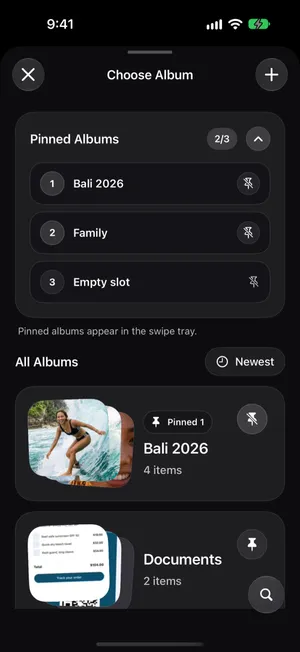
Di lembar Choose Album, tombol cari menemukan album berdasarkan nama, yang penting begitu Anda punya puluhan album. Tombol tambah membuat album baru di Foto tanpa meninggalkan feed, dan ikon pin pada kartu album menyematkannya ke panel gesek, hingga tiga album. Foto yang dimasukkan ke album masuk ke album Foto biasa, jadi muncul di Foto dan di perangkat Anda yang lain. Memasukkan foto ke album menjelaskan detailnya.
Setelah perjalanan, Trips & Moments, bagian dari PrunePic Pro, menampilkan foto-foto dari satu tempat secara bersamaan. Saat selesai, PrunePic menawarkan untuk memasukkan semua yang Anda simpan ke album baru yang dinamai sesuai perjalanan itu, dengan sekali ketuk.
Kesalahan umum
- Menduplikasi foto agar ada di dua tempat. Tambahkan saja foto yang sama ke kedua album.
- Menghapus album untuk mengosongkan ruang. Tidak ada ruang yang kosong: fotonya tetap di perpustakaan.
- Mengetuk Hapus di dalam album padahal Anda hanya bermaksud Hapus dari Album.
- Membuat album untuk semua hal. Jika Foto sudah mengelompokkannya menurut tanggal, tempat, atau jenis, Anda tidak memerlukan album untuk itu.
- Menata sebelum membersihkan. Memasukkan ke album foto yang akan Anda hapus bulan depan hanya membuang waktu.
Kesimpulan
Gunakan beberapa album untuk hal yang penting bagi Anda, folder begitu daftarnya memanjang, dan biarkan Foto memilah sisanya menurut tanggal, orang, dan tempat. Album tidak pernah menduplikasi foto, jadi tata sebebas yang Anda mau. Dengan perpustakaan yang besar, bersihkan dulu kekacauannya, lalu masukkan ke album dalam sesi singkat, atau gesek seluruhnya sekali dengan PrunePic dan masukkan ke album sambil jalan.
Pertanyaan umum
Apakah menambahkan foto ke album akan menduplikasinya?
Tidak. Album hanya merujuk ke foto di perpustakaan Anda. Menambahkan foto ke album tidak membuat salinan dan tidak memakan ruang tambahan, dan foto yang sama bisa berada di album sebanyak yang Anda mau.
Apakah menghapus album akan menghapus fotonya?
Tidak. Menghapus album hanya menghapus albumnya. Foto tetap ada di perpustakaan Anda dan di album lain tempat foto itu berada.
Bisakah saya mengelompokkan foto iPhone ke dalam folder?
Bisa, tetapi folder berisi album, bukan foto. Buat folder di Foto, lalu tambahkan album yang sudah ada ke dalamnya atau buat album baru di dalamnya. Anda tidak bisa memasukkan foto langsung ke folder.
Bisakah iPhone mengelompokkan foto secara otomatis?
Sebagian. Foto mengelompokkan perpustakaan Anda menurut tanggal, orang, tempat, perjalanan, dan jenis media seperti tangkapan layar dan video, dan Anda bisa mencari isi sebuah foto. Foto tidak pernah memasukkan foto ke album Anda sendiri: album itu Anda isi sendiri.
Apa cara tercepat untuk menata ribuan foto?
Hapus dulu, baru masukkan ke album. Bersihkan tangkapan layar, duplikat, dan video panjang, buat daftar album yang singkat, lalu masukkan sisanya ke album dalam sesi singkat, dimulai dari foto terbaru agar foto baru tidak menumpuk.
Di mana foto disimpan di iPhone?
Di perpustakaan Foto di iPhone itu sendiri: Perpustakaan menampilkan setiap foto dan video yang Anda miliki, dan album hanya merujuk ke foto-foto itu. Jika Foto iCloud menyala, perpustakaan yang sama disimpan di iCloud, dan dengan Optimalkan Penyimpanan, iPhone mungkin menyimpan versi yang lebih kecil sementara foto asli berukuran penuh tetap di iCloud. Foto tidak muncul di app File kecuali Anda menyimpan salinannya di sana.
Baca juga
- FiturSort photos into albums while you swipePrunePic is a photo organizer for iPhone that files keepers as you clean: swipe right, drop the photo on a pinned album, or search your albums or create a new one.
- FiturSwipe to delete photos, one at a timePrunePic shows your iPhone photos and videos one at a time. Swipe left to delete, up to keep, right to favorite. Nothing is gone until you empty the trash.
- FiturSort iPhone photos by location, one trip at a timeTrips & Moments sorts your iPhone photos by location and date into trips and moments. Swipe through one at a time and file the best shots in an album.
 PanduanCara membersihkan galeri foto di iPhoneBersihkan galeri iPhone tanpa kewalahan: sesi pertama 10 menit, aturan sederhana soal foto yang disimpan, cara agar tak lupa posisi, dan rutinitas agar tetap rapi.
 PanduanCara menghapus foto duplikat di iPhoneGabungkan duplikat dengan koleksi Duplikat bawaan di Foto, lalu bereskan jepretan nyaris sama yang dilewatinya. Langkah demi langkah untuk iOS 27.
 PanduanCara menghapus semua screenshot di iPhoneHapus semua screenshot sekaligus dari koleksi Tangkapan Layar di app Foto, simpan beberapa yang masih Anda perlukan, dan cegah menumpuk lagi. Langkah untuk iOS 27.