

Como organizar fotos no iPhone
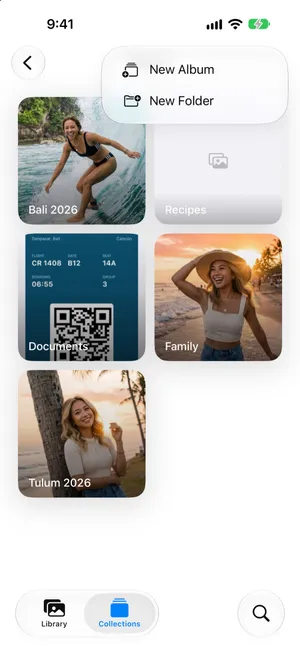
Coloque as fotos em álbuns e agrupe os álbuns em pastas. No Fotos, abra Coleções, toque em Álbuns, depois no botão de adicionar e escolha Novo Álbum. Um álbum só aponta para as fotos, então a mesma foto pode estar em vários álbuns sem ocupar mais espaço. Com uma fototeca grande, apague primeiro a bagunça e arquive o que sobrar, alguns minutos por vez.
Criar um álbum e adicionar fotos a ele no iPhone2 minutos
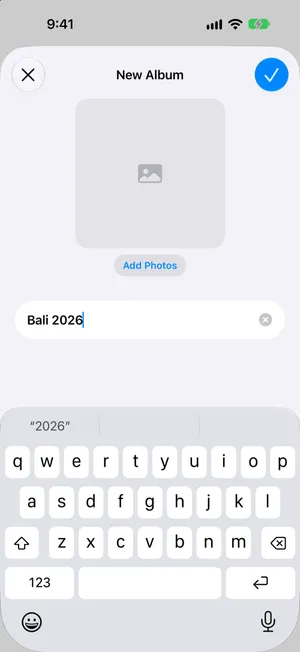
- Crie o álbumAbra o Fotos, toque em Coleções e depois em Álbuns. Toque no botão de adicionar, escolha Novo Álbum e digite um nome.
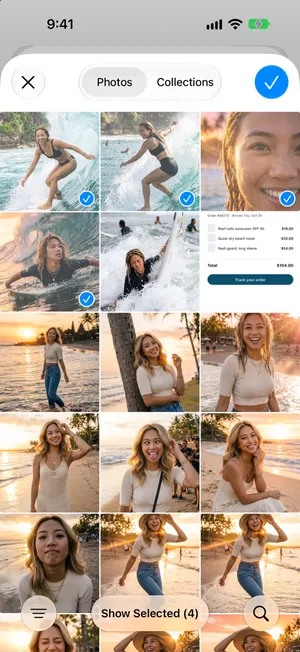
- Escolha as fotosToque em Adicionar Fotos, toque nas fotos que você quer no álbum e toque na marca de seleção. Toque na marca de seleção de novo para criar o álbum.
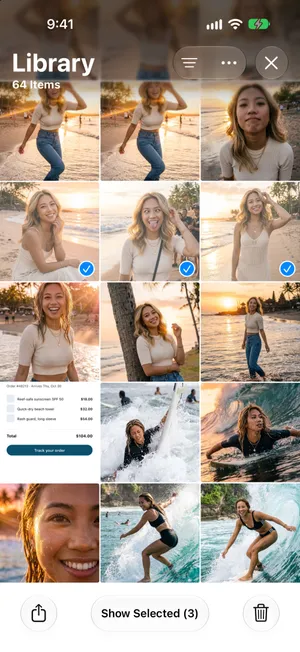
- Adicione mais fotos depoisNa fototeca, toque em Selecionar e toque nas fotos. Toque no botão Mais, depois em Adicionar a e em Álbum, e escolha o álbum.
Os álbuns são a forma de organizar fotos no iPhone
O app Fotos guarda todas as fotos e vídeos em um só lugar, a sua fototeca. Os álbuns são as coleções que você mesmo preenche: uma viagem, uma pessoa, receitas, documentos que você precisa guardar. Todo o resto no Fotos, como Dias Recentes, Viagens ou a coleção Capturas de Tela, é organizado para você. Antes de começar, ajuda saber o tamanho do trabalho: o nosso guia mostra quantas fotos você tem no iPhone.
Crie um álbum
- Abra o app Fotos, toque em Coleções e depois em Álbuns. Toque no botão de adicionar, no canto superior direito, e escolha Novo Álbum.
- Digite um nome e toque em Adicionar Fotos.
- Toque nas fotos que devem ficar nele e toque na marca de seleção. Toque na marca de seleção de novo para criar o álbum.

Adicione fotos a um álbum que você já tem
- Na sua fototeca, toque em Selecionar e toque nas fotos.
- Toque no botão Mais, no topo, e depois em Adicionar a › Álbum.
- Escolha o álbum.

Os álbuns apontam para as fotos, não as copiam
Essa é a parte que mais preocupa as pessoas, e a resposta é tranquilizadora: um álbum é uma lista de referências a fotos da sua fototeca. Colocar uma foto em três álbuns não cria três cópias.
Library
One photo, stored once
- Family
- Summer 2026
- Favorites
- Add to an album: no copy is made and no space is used.
- Remove from an album: the photo stays in your library.
- Delete from the library: the photo disappears from every album.
O que isso significa na prática:
- Organizar nunca enche o seu armazenamento. Adicione fotos a quantos álbuns quiser.
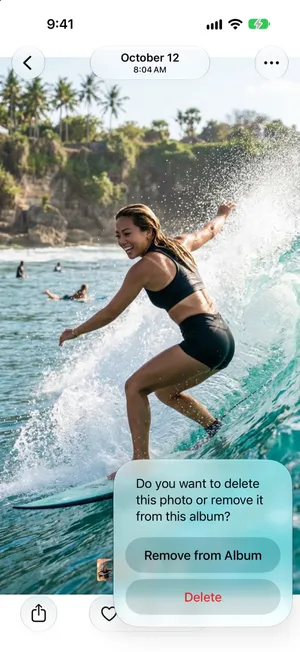
- Remover uma foto de um álbum não a apaga. Dentro de um álbum que você criou, o botão de apagar pergunta se você quer Remover do Álbum ou Apagar. Só Apagar remove a foto da sua fototeca e, portanto, de todos os álbuns.
- Apagar uma foto da fototeca a remove de todos os álbuns e, com as Fotos do iCloud, dos seus outros dispositivos também.
- As duplicatas de verdade vêm de outros lugares: salvar a mesma imagem duas vezes de um app de conversa, importar um cartão de memória duas vezes ou o comando Duplicar do Fotos. O guia de fotos duplicadas mostra como encontrá-las e combiná-las.
As pastas guardam álbuns, não fotos
Quando você tem mais de uma dúzia de álbuns, as pastas deixam a lista curta. Uma pasta chamada Viagens pode guardar um álbum por viagem, e uma pasta pode guardar outras pastas.
Folder
Trips
- AlbumBali 2026
- AlbumTulum 2026
- FolderFamily trips
Library
Every photo, stored once
- A folder holds albums and other folders. You cannot put a photo straight into a folder.
- An album points to photos in your library. The same photo can be in several albums.
- Deleting a folder deletes the albums inside it. The photos stay in your library.
Crie uma pasta
Para criar uma, abra Álbuns, toque no botão de adicionar e escolha Nova Pasta. Digite um nome, toque em Adicionar Álbuns para mover para ela álbuns que você já tem e depois toque na marca de seleção. Dentro de uma pasta, o botão de adicionar cria álbuns novos ali mesmo. Para mover mais álbuns para uma pasta depois, mantenha o dedo sobre a pasta e escolha Editar Título e Álbuns. Cuidado com Apagar Pasta: isso também apaga os álbuns que estão dentro dela, mas não as fotos deles.
O que o Fotos já organiza para você
Antes de criar álbuns, veja o que o Fotos faz sozinho. Talvez você nem precise de um álbum para isso.
| O que você quer encontrar | Onde o Fotos já agrupa |
|---|---|
| Uma foto de um determinado mês ou ano | A fototeca, em ordem de data: deslize para baixo para ver Anos e Meses (ordenar por data) |
| Todas as pessoas das suas fotos, e os pets | Coleções › Pessoas e Pets |
| Férias e lugares | Coleções › Viagens e Mapa, e a busca pelo nome do lugar (fotos de viagem) |
| Capturas de tela, vídeos, selfies, Live Photos | Coleções › Tipos de Mídia |
| Recibos, documentos, uma palavra em uma foto | Buscar: digite o que aparece na foto, ou o texto escrito nela |
| Cópias exatas | Coleções › Mais itens › Duplicatas |
Ou seja, o iPhone organiza as fotos automaticamente, mas só nessas visualizações. Ele nunca arquiva fotos nos álbuns que você criou. Use os álbuns para o que o Fotos não tem como saber: as pessoas que você considera família, as receitas que quer cozinhar, as fotos de um projeto.
Uma rotina para milhares de fotos
Arquivar uma por uma as fotos de uma fototeca de 20.000 não é realista, e a maioria dessas fotos nem merece um álbum. Esta ordem mantém o trabalho pequeno:
- Apague antes de organizar. Cada foto que você apaga é uma a menos para arquivar. Comece pelas capturas de tela (guarde as úteis em um álbum, como em organizar capturas de tela), pelas duplicatas e pelos vídeos longos. O guia para limpar as fotos do iPhone traz um método completo.
- Mantenha a lista de álbuns curta. Cinco a dez álbuns que você vai mesmo abrir valem mais do que cinquenta que você não vai abrir. Dê a eles o nome do que você vai procurar depois: uma pessoa, um lugar, um projeto.
- Deixe o resto com o Fotos. Datas, lugares, pessoas e tipos de mídia já estão organizados. Não os refaça à mão.
- Arquive em sessões curtas, começando pelas fotos mais recentes. Assim as fotos novas nunca se acumulam, e você vai avançando no acúmulo quando tiver alguns minutos.
- Fixe o que você usa. Mantenha o dedo sobre um álbum e toque em Fixar: ele aparece em Fixadas, perto do topo de Coleções.
Como arquivar fotos no iPhone
O Fotos não tem um botão Arquivar. Dependendo do que você quer, arquivar significa uma de três coisas:
- Fora de vista, ainda no iPhone. Selecione as fotos, toque no botão Mais e depois em Ocultar. Elas saem da Fototeca e ficam em Ocultos, em Coleções › Mais itens, protegidas pelo Face ID ou pelo seu código.
- Agrupadas, ainda na Fototeca. Crie um álbum chamado Arquivo e adicione as fotos. Um álbum só aponta para as suas fotos, então elas continuam na Fototeca também.
- Fora do iPhone. Copie-as para um computador, ou para um disco externo com Salvar em Arquivos, confira a cópia e depois apague-as do Fotos. Com as Fotos do iCloud ativadas, apagar também as remove do iCloud, então leia primeiro como apagar fotos do iPhone sem apagar do iCloud.
Organize enquanto limpa, com o PrunePic
No Fotos, apagar e arquivar são duas passadas separadas pelas mesmas fotos. O PrunePic faz as duas em uma: cada foto aparece em tela cheia, e um gesto decide para onde ela vai.
- Deslize para a esquerda para colocá-la na lixeira do PrunePic (Trash), para cima para mantê-la.
- Deslize para a direita e uma bandeja aparece: solte a foto em Favorite, em um dos seus álbuns fixados ou em More Albums para escolher entre todos os seus álbuns. Enquanto você não fixar nenhum álbum, esse último botão aparece como Add to Album.

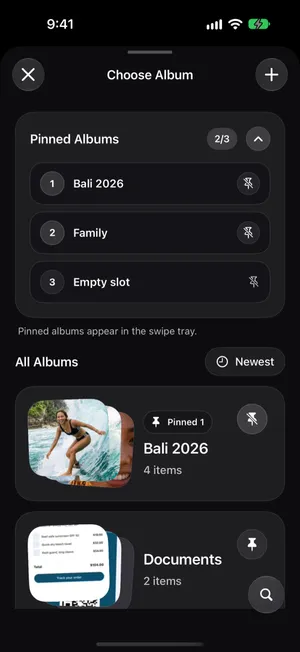
Na tela Choose Album, o botão de busca encontra um álbum pelo nome, o que faz diferença quando você tem dezenas deles. O botão de adicionar cria um novo álbum no Fotos sem sair do feed, e o alfinete no cartão de um álbum o coloca na bandeja que aparece ao deslizar, até três álbuns. As fotos arquivadas vão para álbuns comuns do Fotos, então aparecem no Fotos e nos seus outros dispositivos. A página sobre organizar em álbuns traz os detalhes.
Depois de uma viagem, o modo Trips & Moments, que faz parte do PrunePic Pro, mostra juntas as fotos de um mesmo lugar. Quando você termina, o PrunePic se oferece para colocar tudo o que você manteve em um novo álbum com o nome da viagem, com um toque.
Erros comuns
- Duplicar fotos para colocá-las em dois lugares. Adicione a mesma foto aos dois álbuns.
- Apagar um álbum para liberar espaço. Não libera nada: as fotos continuam na fototeca.
- Tocar em Apagar dentro de um álbum quando você só queria Remover do Álbum.
- Criar um álbum para tudo. Se o Fotos já agrupa por data, lugar ou tipo, você não precisa de um álbum para isso.
- Organizar antes de limpar. Arquivar fotos que você vai apagar no mês que vem é tempo perdido.
Resumindo
Use alguns álbuns para o que importa para você, pastas quando a lista ficar longa, e deixe o Fotos organizar o resto por data, pessoas e lugar. Os álbuns nunca duplicam fotos, então organize à vontade. Com uma fototeca grande, tire a bagunça primeiro e depois arquive em sessões curtas, ou passe por ela uma vez com o PrunePic e arquive enquanto avança.
Perguntas frequentes
Adicionar uma foto a um álbum cria uma cópia dela?
Não. Um álbum só aponta para as fotos da sua fototeca. Adicionar uma foto a um álbum não cria cópia nem usa espaço extra, e a mesma foto pode estar em quantos álbuns você quiser.
Apagar um álbum apaga as fotos dele?
Não. Apagar um álbum remove só o álbum. As fotos continuam na sua fototeca e em qualquer outro álbum de que façam parte.
Dá para organizar as fotos do iPhone em pastas?
Sim, mas as pastas guardam álbuns, não fotos. Crie uma pasta no Fotos e depois adicione a ela álbuns que você já tem, ou crie álbuns novos dentro dela. Não dá para colocar uma foto diretamente em uma pasta.
O iPhone consegue organizar as fotos automaticamente?
Em parte. O Fotos agrupa a sua fototeca por data, pessoas, lugares, viagens e tipos de mídia, como capturas de tela e vídeos, e você pode buscar pelo que aparece em uma foto. Ele nunca arquiva fotos nos seus próprios álbuns: esses, você mesmo preenche.
Qual é o jeito mais rápido de organizar milhares de fotos?
Primeiro apague, depois arquive. Tire as capturas de tela, as duplicatas e os vídeos longos, mantenha uma lista curta de álbuns e arquive o que sobrar em sessões curtas, começando pelas fotos mais recentes para que as novas não se acumulem.
Onde ficam guardadas as fotos no iPhone?
Na fototeca do Fotos, no próprio iPhone: a Fototeca mostra todas as fotos e vídeos que você tem, e os álbuns só apontam para eles. Com as Fotos do iCloud ativadas, a mesma fototeca fica guardada no iCloud e, com Otimizar Armazenamento, o iPhone pode manter versões menores enquanto os originais em tamanho real ficam no iCloud. As fotos não aparecem no app Arquivos, a menos que você salve uma cópia lá.
Continue lendo
- RecursosSort photos into albums while you swipePrunePic is a photo organizer for iPhone that files keepers as you clean: swipe right, drop the photo on a pinned album, or search your albums or create a new one.
- RecursosSwipe to delete photos, one at a timePrunePic shows your iPhone photos and videos one at a time. Swipe left to delete, up to keep, right to favorite. Nothing is gone until you empty the trash.
- RecursosSort iPhone photos by location, one trip at a timeTrips & Moments sorts your iPhone photos by location and date into trips and moments. Swipe through one at a time and file the best shots in an album.
 GuiasComo limpar as fotos do seu iPhoneLimpe as fotos do iPhone sem se cansar: uma rodada inicial de 10 minutos, regras simples do que manter, como não perder onde parou e uma rotina para manter tudo limpo.
 GuiasComo apagar fotos duplicadas no iPhoneCombine as duplicatas com a coleção Duplicatas do app Fotos e depois cuide das fotos quase iguais que ela deixa passar. Passo a passo para o iOS 27.
 GuiasComo apagar todas as capturas de tela do iPhoneApague todos os prints de uma vez pela coleção Capturas de Tela do app Fotos, mantenha os poucos que ainda importam e evite que se acumulem de novo. iOS 27.