

Как упорядочить фото на iPhone
Добавляйте фото в альбомы, а альбомы группируйте в папки. В «Фото» откройте «Коллекции», нажмите «Альбомы», затем кнопку добавления и выберите «Создать альбом». Альбом лишь ссылается на фото, поэтому одно и то же фото может быть в нескольких альбомах и не занимать больше места. Если медиатека большая, сначала удалите мусор, а остальное раскладывайте понемногу, по несколько минут за раз.
Как создать альбом и добавить в него фото на iPhone2 минуты
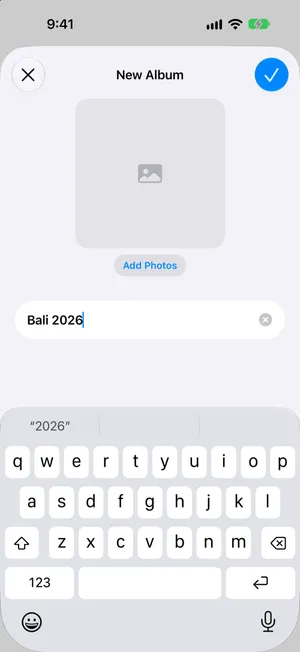
- Создайте альбомОткройте «Фото», нажмите «Коллекции», затем «Альбомы». Нажмите кнопку добавления, выберите «Создать альбом» и введите название.
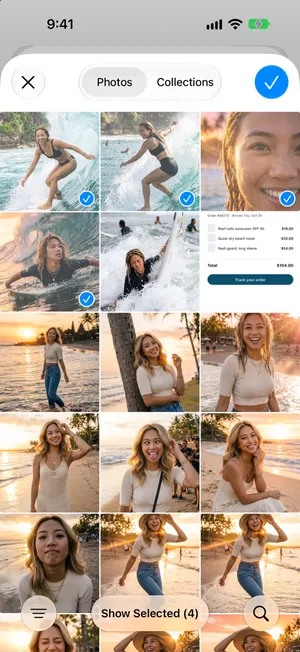
- Выберите фотоНажмите «Добавить фото», нажмите на фото, которые должны войти в альбом, и нажмите на галочку. Нажмите на галочку еще раз, чтобы создать альбом.
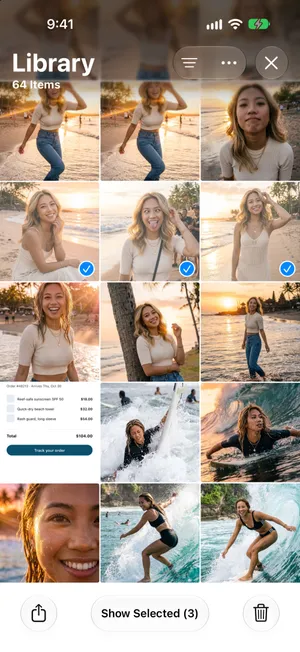
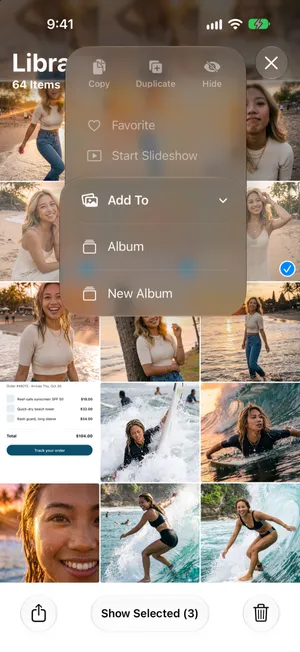
- Добавляйте фото позжеВ медиатеке нажмите «Выбрать» и нажмите на нужные фото. Нажмите кнопку «Еще», затем «Добавить в», затем «Альбом» и выберите альбом.
Альбомы — главный способ упорядочить фото на iPhone
Приложение «Фото» хранит все фото и видео в одном месте — в медиатеке. Альбомы — это подборки, которые вы наполняете сами: поездка, человек, рецепты, документы, которые нужно сохранить. Все остальное в «Фото», например «Недавние дни», «Поездки» или коллекция «Снимки экрана», сортируется за вас. Прежде чем начать, полезно оценить объем работы: наше руководство показывает, как узнать, сколько фото на iPhone.
Создайте альбом
- Откройте Фото, нажмите Коллекции, затем Альбомы. Нажмите кнопку добавления вверху справа и выберите Создать альбом.
- Введите название, затем нажмите Добавить фото.
- Нажмите на фото, которые должны войти в альбом, и нажмите на галочку. Нажмите на галочку еще раз, чтобы создать альбом.

Добавьте фото в существующий альбом
- В медиатеке нажмите Выбрать и нажмите на нужные фото.
- Нажмите кнопку Еще вверху, затем Добавить в › Альбом.
- Выберите альбом.
Альбомы ссылаются на фото, а не копируют их
Именно это беспокоит людей больше всего, и ответ успокаивает: альбом — это список ссылок на фото в медиатеке. Если добавить фото в три альбома, три копии не появятся.
Library
One photo, stored once
- Family
- Summer 2026
- Favorites
- Add to an album: no copy is made and no space is used.
- Remove from an album: the photo stays in your library.
- Delete from the library: the photo disappears from every album.
Что это значит на практике:
- Упорядочивание никогда не заполняет память. Добавляйте фото в сколько угодно альбомов.
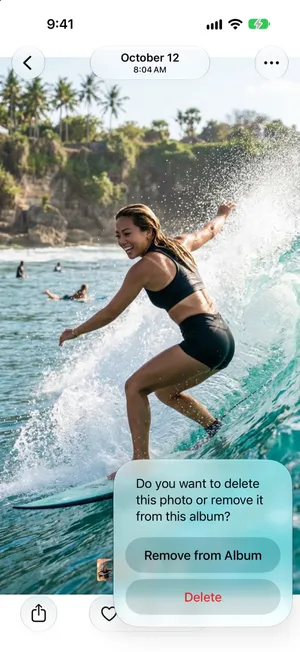
- Удаление фото из альбома не удаляет само фото. В созданном вами альбоме кнопка удаления спрашивает, что сделать: Удалить из альбома или Удалить. Только Удалить убирает фото из медиатеки, а значит, и из всех альбомов.
- Фото, удаленное из медиатеки, исчезает из всех альбомов, а если функция «Фото iCloud» включена, то и с других ваших устройств.
- Настоящие дубликаты появляются по другим причинам: одна и та же картинка, дважды сохраненная из мессенджера, дважды импортированная карта памяти или команда Дублировать в «Фото». Руководство по дубликатам фото показывает, как их найти и объединить.
Папки содержат альбомы, а не фото
Когда альбомов становится больше дюжины, папки помогают сократить список. Папка «Поездки» может содержать по альбому на каждую поездку, а в папке могут быть и другие папки.
Folder
Trips
- AlbumBali 2026
- AlbumTulum 2026
- FolderFamily trips
Library
Every photo, stored once
- A folder holds albums and other folders. You cannot put a photo straight into a folder.
- An album points to photos in your library. The same photo can be in several albums.
- Deleting a folder deletes the albums inside it. The photos stay in your library.
Создайте папку
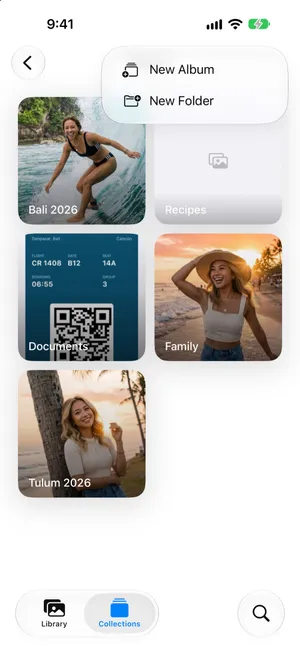
Чтобы создать папку, откройте Альбомы, нажмите кнопку добавления и выберите Новая папка. Введите название, нажмите Добавить альбомы, чтобы переместить в нее существующие альбомы, затем нажмите на галочку. Внутри папки кнопка добавления создает новые альбомы прямо в ней. Чтобы позже переместить в папку другие альбомы, нажмите на папку, удерживайте ее и выберите Изменить название и альбомы. Осторожнее с командой Удалить папку: она удаляет и альбомы внутри, хотя и не их фото.
Что приложение «Фото» уже упорядочивает за вас
Прежде чем создавать альбомы, посмотрите, что «Фото» делает само. Возможно, альбом для этого вообще не нужен.
| Что вы хотите найти | Где приложение «Фото» уже это группирует |
|---|---|
| Фото за определенный месяц или год | Медиатека по дате: смахните вниз, чтобы увидеть «Годы» и «Месяцы» (сортировка по дате) |
| Всех людей на ваших фото и питомцев | Коллекции › Люди и питомцы |
| Отпуска и места | Коллекции › Поездки и Карта, а также поиск по названию места (фото из отпуска) |
| Снимки экрана, видео, селфи, Live Photo | Коллекции › Типы медиафайлов |
| Чеки, документы, слово на фото | «Поиск»: введите, что изображено на фото, или текст на нем |
| Точные копии | Коллекции › Другое › Дубликаты |
Так что iPhone действительно упорядочивает фото автоматически, но только в этих представлениях. Он никогда не раскладывает фото по созданным вами альбомам. Используйте альбомы для того, чего «Фото» знать не может: кого вы считаете семьей, какие рецепты хотите приготовить, какие фото нужны для проекта.
Порядок действий для тысяч фото
Раскладывать медиатеку из 20 000 фото по одному снимку нереально, да и большинство этих фото альбома не заслуживают. Такой порядок сокращает работу:
- Удаляйте, прежде чем упорядочивать. Каждое удаленное фото — это на одно фото меньше раскладывать. Начните со снимков экрана (полезные храните в альбоме, как в руководстве по упорядочиванию снимков экрана), дубликатов и длинных видео. В руководстве по чистке фотопленки описан полный метод.
- Держите список альбомов коротким. Пять–десять альбомов, которые вы действительно открываете, лучше пятидесяти, которые вы не открываете. Называйте их по тому, что будете искать потом: человек, место, проект.
- Остальное доверьте «Фото». Даты, места, люди и типы медиафайлов уже рассортированы. Не воссоздавайте их вручную.
- Раскладывайте короткими подходами, начиная с новых фото. Тогда новые фото никогда не копятся, а завал вы разбираете, когда выдается несколько минут.
- Закрепите то, чем пользуетесь. Нажмите на альбом, удерживайте его и нажмите Закрепить: он появится в разделе Закрепленные в верхней части вкладки «Коллекции».
Как архивировать фото на iPhone
В «Фото» нет кнопки «Архивировать». В зависимости от цели архивирование означает одно из трех:
- Убрать с глаз, но оставить на iPhone. Выберите фото, нажмите кнопку Еще, затем Скрыть. Фото исчезнут из медиатеки и будут ждать в альбоме Скрытые в разделе «Коллекции» › «Другое», защищенном Face ID или код-паролем.
- Сгруппировать, оставив в медиатеке. Создайте альбом с названием «Архив» и добавьте их туда. Альбом лишь ссылается на свои фото, поэтому они остаются и в медиатеке.
- Убрать с iPhone. Скопируйте их на компьютер или на внешний диск с помощью Сохранить в Файлах, проверьте копию, затем удалите их из «Фото». Если функция «Фото iCloud» включена, удаление убирает их и из iCloud, поэтому сначала прочитайте, как удалить фото с iPhone, но не из iCloud.
Упорядочивайте во время чистки с PrunePic
В «Фото» удаление и раскладывание — два отдельных прохода по одним и тем же фото. PrunePic делает и то и другое за один раз: каждое фото появляется на весь экран, и один жест решает, куда оно отправится.
- Смахните влево, чтобы отправить фото в корзину PrunePic, вверх — чтобы оставить.
- Смахните вправо, и выдвинется панель: перетащите фото на Favorite, на один из закрепленных альбомов или на More Albums, чтобы выбрать из всех альбомов. Пока вы не закрепили ни одного альбома, последняя кнопка называется Add to Album.

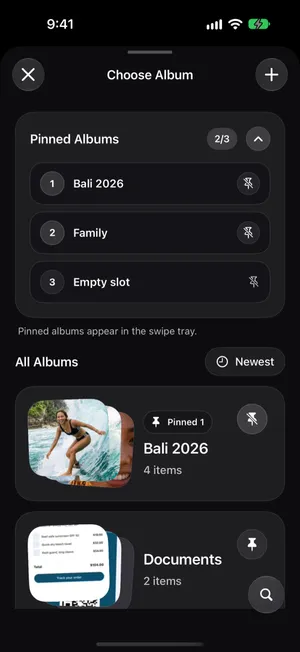
В окне Choose Album кнопка поиска находит альбом по названию, что важно, когда альбомов десятки. Кнопка добавления создает новый альбом в «Фото», не выходя из ленты, а булавка на карточке альбома помещает его на панель свайпа, до трех альбомов. Разложенные фото попадают в обычные альбомы «Фото», поэтому видны в «Фото» и на других ваших устройствах. Подробности — на странице о раскладке по альбомам.
После поездки режим Trips & Moments, который входит в PrunePic Pro, показывает фото из одного места вместе. Когда вы закончите, PrunePic предложит одним касанием сложить все оставленное в новый альбом с названием поездки.
Частые ошибки
- Дублировать фото, чтобы они были в двух местах. Вместо этого добавьте одно и то же фото в оба альбома.
- Удалять альбом, чтобы освободить место. Это ничего не освобождает: фото остаются в медиатеке.
- Нажимать «Удалить» внутри альбома, когда вы хотели только Удалить из альбома.
- Создавать альбом для всего подряд. Если «Фото» уже группирует это по дате, месту или типу, альбом не нужен.
- Упорядочивать до чистки. Раскладывать фото, которые вы удалите в следующем месяце, — пустая трата времени.
Коротко о главном
Заведите несколько альбомов для того, что вам важно, папки — когда список станет длинным, а остальное пусть «Фото» сортирует по дате, людям и местам. Альбомы никогда не дублируют фото, так что упорядочивайте смело. Если медиатека большая, сначала уберите мусор, затем раскладывайте короткими подходами или один раз пролистайте ее в PrunePic, раскладывая фото по ходу.
Частые вопросы
Создает ли добавление фото в альбом дубликат?
Нет. Альбом лишь ссылается на фото в медиатеке. Добавление фото в альбом не создает копию и не занимает дополнительного места, а одно и то же фото может быть в любом количестве альбомов.
Удаляются ли фото при удалении альбома?
Нет. При удалении альбома удаляется только сам альбом. Фото остаются в медиатеке и во всех других альбомах, в которые они входят.
Можно ли разложить фото на iPhone по папкам?
Да, но в папках хранятся альбомы, а не фото. Создайте папку в «Фото», затем добавьте в нее существующие альбомы или создайте новые прямо внутри. Положить фото прямо в папку нельзя.
Умеет ли iPhone упорядочивать фото автоматически?
Отчасти. Приложение «Фото» группирует медиатеку по дате, людям, местам, поездкам и типам медиафайлов, таким как снимки экрана и видео, а еще можно искать фото по тому, что на них изображено. Но оно никогда не раскладывает фото по вашим альбомам: их вы наполняете сами.
Как быстрее всего упорядочить тысячи фото?
Сначала удалите, потом раскладывайте. Уберите снимки экрана, дубликаты и длинные видео, держите короткий список альбомов и раскладывайте остальное короткими подходами, начиная с новых фото, чтобы новые не копились.
Где хранятся фото на iPhone?
В медиатеке «Фото» на самом iPhone: раздел «Медиатека» показывает все ваши фото и видео, а альбомы лишь ссылаются на них. Если функция «Фото iCloud» включена, та же медиатека хранится в iCloud, а при включенной настройке «Оптимизация хранилища» iPhone может хранить уменьшенные версии, пока оригиналы в полном размере остаются в iCloud. В приложении «Файлы» фото не видны, если только вы не сохраните туда копию.
Читайте также
- ФункцииSort photos into albums while you swipePrunePic is a photo organizer for iPhone that files keepers as you clean: swipe right, drop the photo on a pinned album, or search your albums or create a new one.
- ФункцииSwipe to delete photos, one at a timePrunePic shows your iPhone photos and videos one at a time. Swipe left to delete, up to keep, right to favorite. Nothing is gone until you empty the trash.
- ФункцииSort iPhone photos by location, one trip at a timeTrips & Moments sorts your iPhone photos by location and date into trips and moments. Swipe through one at a time and file the best shots in an album.
 РуководстваКак почистить фото на iPhoneЧистка фото на iPhone без выгорания: 10 минут на первый проход, простые правила, что оставить, способ не сбиться и привычка, которая сохранит порядок.
 РуководстваКак удалить дубликаты фото на iPhoneОбъедините дубликаты во встроенной коллекции «Дубликаты» в «Фото», а затем разберитесь с почти одинаковыми снимками, которые она пропускает. Пошагово для iOS 27.
 РуководстваКак удалить все скриншоты на iPhoneУдалите все скриншоты разом из коллекции «Снимки экрана» в «Фото», сохраните нужные и не дайте им снова накопиться. Инструкция для iOS 27.