

Zo orden je foto’s op je iPhone
Zet foto’s in albums en groepeer albums in mappen. Open in Foto’s Verzamelingen, tik op Albums, tik dan op de plusknop en kies Nieuw album. Een album verwijst alleen naar foto’s, dus dezelfde foto kan in meerdere albums staan zonder extra ruimte in te nemen. Heb je een grote bibliotheek, verwijder dan eerst de rommel en orden de rest een paar minuten per keer.
Een album maken en er foto’s aan toevoegen op je iPhone2 minuten
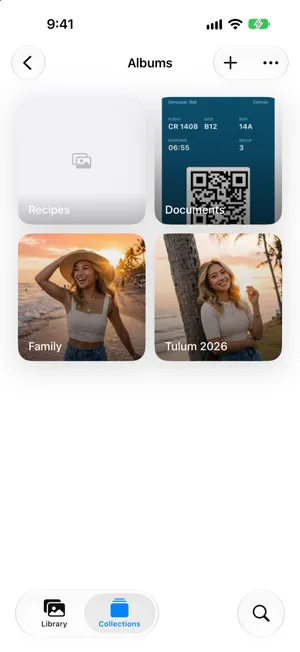
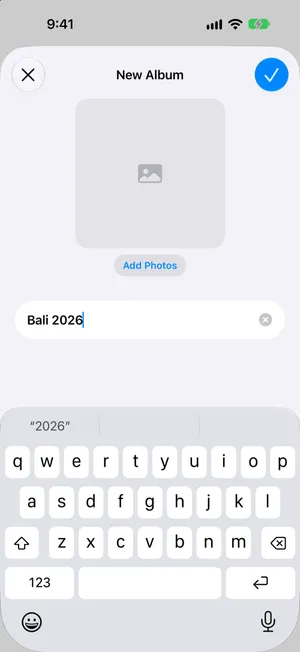
- Maak het albumOpen Foto’s, tik op Verzamelingen en dan op Albums. Tik op de plusknop, kies Nieuw album en typ een naam.
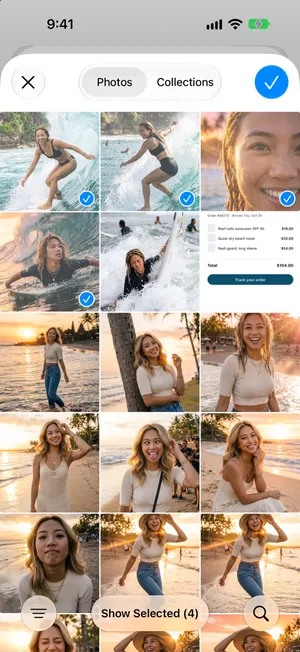
- Kies de foto’sTik op Voeg foto’s toe, tik op de foto’s die je in het album wilt en tik op het vinkje. Tik nog een keer op het vinkje om het album te maken.
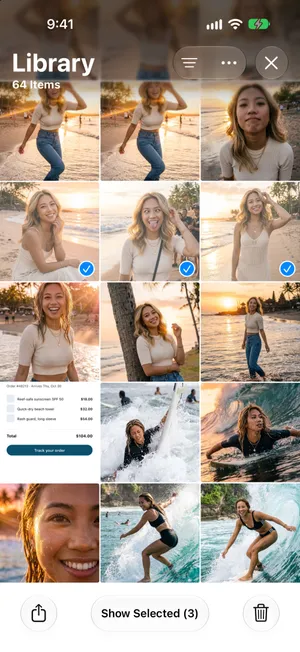
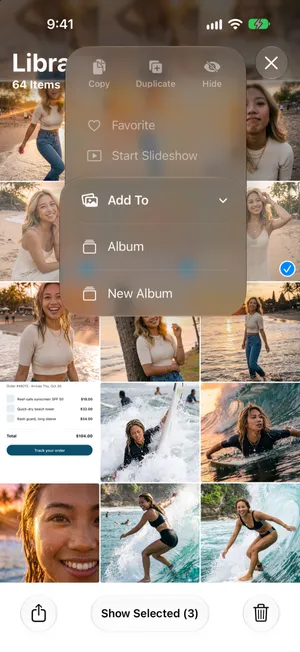
- Voeg later meer foto’s toeTik in de bibliotheek op Selecteer en tik op de foto’s. Tik op de knop Meer, dan op Zet in en Album, en kies het album.
Met albums orden je foto’s op je iPhone
De Foto’s-app bewaart al je foto’s en video’s op één plek, je bibliotheek. Albums zijn de verzamelingen die je zelf vult: een reis, een persoon, recepten, documenten die je wilt bewaren. Al het andere in Foto’s, zoals Recente dagen, Reizen of de verzameling Schermafbeeldingen, wordt voor je gesorteerd. Voordat je begint, helpt het om te weten hoe groot de klus is: onze handleiding laat zien hoeveel foto’s je op je iPhone hebt.
Een album maken
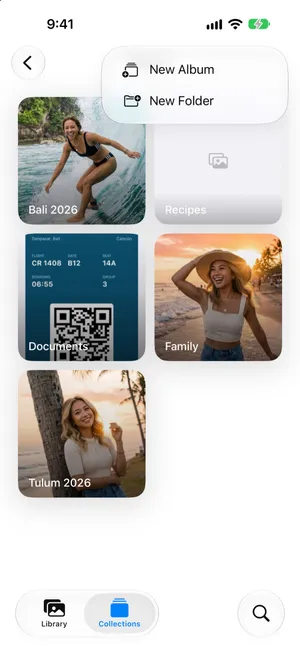
- Open Foto’s, tik op Verzamelingen en dan op Albums. Tik rechtsboven op de plusknop en kies Nieuw album.
- Typ een naam en tik op Voeg foto’s toe.
- Tik op de foto’s die erin horen en tik op het vinkje. Tik nog een keer op het vinkje om het album te maken.
Foto’s toevoegen aan een bestaand album
- Tik in je bibliotheek op Selecteer en tik op de foto’s.
- Tik bovenaan op de knop Meer en dan op Zet in › Album.
- Kies het album.
Albums verwijzen naar foto’s, ze kopiëren ze niet
Dit is het deel waar mensen zich het meest zorgen over maken, en het antwoord stelt gerust: een album is een lijst met verwijzingen naar foto’s in je bibliotheek. Een foto in drie albums zetten maakt geen drie kopieën.
Library
One photo, stored once
- Family
- Summer 2026
- Favorites
- Add to an album: no copy is made and no space is used.
- Remove from an album: the photo stays in your library.
- Delete from the library: the photo disappears from every album.
Wat dat in de praktijk betekent:
- Ordenen vult nooit je opslag. Voeg foto’s toe aan zoveel albums als je wilt.
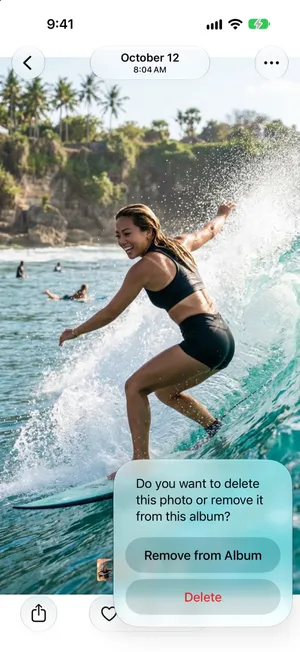
- Een foto uit een album halen verwijdert hem niet. In een album dat je zelf hebt gemaakt, vraagt de verwijderknop of je Verwijder uit album of Verwijder wilt. Alleen Verwijder haalt de foto uit je bibliotheek, en dus uit elk album.
- Een foto uit de bibliotheek verwijderen haalt hem uit elk album, en met iCloud-foto’s ook van je andere apparaten.
- Echte duplicaten komen ergens anders vandaan: dezelfde afbeelding twee keer bewaren uit een chatapp, een geheugenkaart twee keer importeren, of het commando Dupliceer in Foto’s. De handleiding over dubbele foto’s laat zien hoe je ze vindt en samenvoegt.
Mappen bevatten albums, geen foto’s
Heb je meer dan een stuk of twaalf albums, dan houden mappen de lijst kort. Een map met de naam Reizen kan een album per reis bevatten, en een map kan andere mappen bevatten.
Folder
Trips
- AlbumBali 2026
- AlbumTulum 2026
- FolderFamily trips
Library
Every photo, stored once
- A folder holds albums and other folders. You cannot put a photo straight into a folder.
- An album points to photos in your library. The same photo can be in several albums.
- Deleting a folder deletes the albums inside it. The photos stay in your library.
Een map maken
Open Albums, tik op de plusknop en kies Nieuwe map. Typ een naam, tik op Voeg albums toe om albums die je al hebt erin te zetten en tik op het vinkje. In een map maakt de plusknop daar meteen nieuwe albums aan. Wil je later meer albums naar een map verplaatsen, houd de map dan ingedrukt en kies Wijzig titel en albums. Wees voorzichtig met Verwijder map: daarmee verwijder je ook de albums erin, maar niet hun foto’s.
Wat Foto’s al voor je ordent
Kijk voordat je albums maakt wat Foto’s zelf al doet. Misschien heb je er helemaal geen album voor nodig.
| Wat je wilt vinden | Waar Foto’s het al groepeert |
|---|---|
| Een foto uit een bepaalde maand of een bepaald jaar | De bibliotheek, op datum: swipe omlaag voor Jaren en Maanden (sorteren op datum) |
| Iedereen op je foto’s, en huisdieren | Verzamelingen › Personen en huisdieren |
| Vakanties en plekken | Verzamelingen › Reizen en Kaart, en zoeken op plaatsnaam (vakantiefoto’s) |
| Screenshots, video’s, selfies, Live Photos | Verzamelingen › Mediatypen |
| Bonnetjes, documenten, een woord op een foto | Zoek: typ wat er op de foto staat, of de tekst erop |
| Exacte kopieën | Verzamelingen › Andere › Dubbele onderdelen |
De iPhone ordent foto’s dus wel automatisch, maar alleen in deze weergaven. Hij zet nooit foto’s in albums die je zelf hebt gemaakt. Gebruik albums voor wat Foto’s niet kan weten: de mensen die jij als familie ziet, de recepten die je wilt koken, de foto’s voor een project.
Een routine voor duizenden foto’s
Een bibliotheek van 20.000 foto’s één voor één in albums zetten is niet realistisch, en de meeste van die foto’s verdienen sowieso geen album. Deze volgorde houdt het werk klein:
- Verwijder voordat je ordent. Elke foto die je verwijdert, hoef je niet meer in te delen. Begin met screenshots (bewaar de nuttige in een album, zoals in screenshots ordenen), duplicaten en lange video’s. De handleiding over je filmrol opruimen heeft een volledige methode.
- Houd de lijst met albums kort. Vijf tot tien albums die je echt opent, zijn beter dan vijftig die je nooit opent. Geef ze een naam naar wat je later zoekt: een persoon, een plek, een project.
- Laat Foto’s de rest doen. Datums, plaatsen, personen en mediatypen zijn al gesorteerd. Bouw ze niet met de hand na.
- Orden in korte sessies, met de nieuwste foto’s eerst. Dan stapelen nieuwe foto’s zich nooit op, en werk je de achterstand af als je een paar minuten hebt.
- Maak vast wat je gebruikt. Houd een album ingedrukt en tik op Maak vast: het verschijnt onder Vastgemaakt, bovenaan in Verzamelingen.
Foto’s archiveren op je iPhone
Foto’s heeft geen archiveerknop. Afhankelijk van wat je wilt, betekent archiveren een van deze drie dingen:
- Uit het zicht, maar nog op je iPhone. Selecteer de foto’s, tik op de knop Meer en dan op Verberg. Ze verdwijnen uit de Bibliotheek en wachten in Verborgen, onder Verzamelingen › Andere, vergrendeld met Face ID of je toegangscode.
- Gegroepeerd, maar nog in de Bibliotheek. Maak een album met de naam Archief en voeg ze eraan toe. Een album verwijst alleen naar zijn foto’s, dus ze blijven ook in de Bibliotheek staan.
- Van je iPhone af. Kopieer ze naar een computer, of naar een externe schijf met Bewaar in Bestanden, controleer de kopie en verwijder ze daarna uit Foto’s. Met iCloud-foto’s aan verwijder je ze dan ook uit iCloud, dus lees eerst hoe je foto’s van je iPhone verwijdert maar niet uit iCloud.
Ordenen terwijl je opruimt, met PrunePic
In Foto’s zijn verwijderen en ordenen twee aparte rondes door dezelfde foto’s. PrunePic doet het allebei in één keer: elke foto verschijnt schermvullend, en één gebaar bepaalt waar hij heen gaat.
- Swipe naar links om hem in de PrunePic-prullenmand (Trash in de app) te zetten, omhoog om hem te bewaren.
- Swipe naar rechts en de swipebalk schuift in beeld: zet de foto neer op Favorite, op een van je vastgezette albums of op More Albums om uit al je albums te kiezen. Zolang je geen album hebt vastgezet, heet die laatste knop Add to Album.

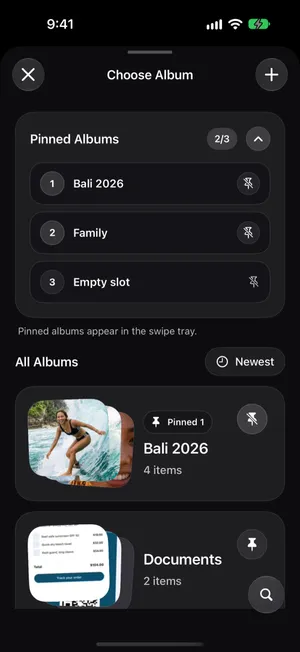
In het paneel Choose Album vindt de zoekknop een album op naam, wat handig is zodra je er tientallen hebt. De plusknop maakt een nieuw album in Foto’s zonder dat je de feed verlaat, en met de punaise op een albumkaart zet je het album in de swipebalk, tot drie albums. Ingedeelde foto’s komen in gewone albums in Foto’s terecht, dus ze verschijnen in Foto’s en op je andere apparaten. Foto’s in albums zetten behandelt de details.
Na een reis toont Trips & Moments, onderdeel van PrunePic Pro, de foto’s van één plek bij elkaar. Als je klaar bent, biedt PrunePic aan om alles wat je hebt bewaard met één tik in een nieuw album te zetten, met de naam van de reis.
Veelgemaakte fouten
- Foto’s dupliceren om ze op twee plekken te zetten. Voeg dezelfde foto in plaats daarvan aan beide albums toe.
- Een album verwijderen om ruimte vrij te maken. Dat levert niets op: de foto’s blijven in de bibliotheek.
- Op Verwijder tikken in een album terwijl je alleen Verwijder uit album bedoelde.
- Voor alles een album maken. Groepeert Foto’s het al op datum, plaats of type, dan heb je er geen album voor nodig.
- Ordenen voordat je opruimt. Foto’s in albums zetten die je volgende maand verwijdert, is verspilde tijd.
Kort samengevat
Gebruik een paar albums voor wat jij belangrijk vindt, mappen als de lijst lang wordt, en laat Foto’s de rest sorteren op datum, personen en plaats. Albums dupliceren nooit foto’s, dus orden zonder zorgen. Heb je een grote bibliotheek, ruim dan eerst de rommel op en orden daarna in korte sessies, of swipe er één keer doorheen met PrunePic en deel in terwijl je bezig bent.
Veelgestelde vragen
Wordt een foto gedupliceerd als ik hem aan een album toevoeg?
Nee. Een album verwijst alleen naar foto’s in je bibliotheek. Een foto aan een album toevoegen maakt geen kopie en kost geen extra ruimte, en dezelfde foto kan in zoveel albums staan als je wilt.
Verwijder ik de foto’s als ik een album verwijder?
Nee. Als je een album verwijdert, verdwijnt alleen het album. De foto’s blijven in je bibliotheek en in alle andere albums waar ze in staan.
Kan ik iPhone-foto’s in mappen ordenen?
Ja, maar mappen bevatten albums, geen foto’s. Maak een map in Foto’s en voeg er albums aan toe die je al hebt, of maak er nieuwe albums in. Je kunt een foto niet rechtstreeks in een map zetten.
Kan de iPhone foto’s automatisch ordenen?
Gedeeltelijk. Foto’s groepeert je bibliotheek op datum, personen, plaatsen, reizen en mediatypen zoals screenshots en video’s, en je kunt zoeken op wat er op een foto staat. Het zet foto’s nooit in je eigen albums: die vul je zelf.
Wat is de snelste manier om duizenden foto’s te ordenen?
Eerst verwijderen, dan ordenen. Ruim screenshots, duplicaten en lange video’s op, houd een korte lijst albums aan en orden de rest in korte sessies, met de nieuwste foto’s eerst, zodat nieuwe foto’s zich niet opstapelen.
Waar worden foto’s op de iPhone bewaard?
In de fotobibliotheek op de iPhone zelf: de Bibliotheek toont al je foto’s en video’s, en albums verwijzen er alleen naar. Met iCloud-foto’s aan staat dezelfde bibliotheek ook in iCloud, en met Optimaliseer opslag kan de iPhone kleinere versies bewaren terwijl de originelen op volledige grootte in iCloud blijven. Foto’s verschijnen niet in de Bestanden-app, tenzij je er een kopie bewaart.
Lees ook
- FunctiesSort photos into albums while you swipePrunePic is a photo organizer for iPhone that files keepers as you clean: swipe right, drop the photo on a pinned album, or search your albums or create a new one.
- FunctiesSwipe to delete photos, one at a timePrunePic shows your iPhone photos and videos one at a time. Swipe left to delete, up to keep, right to favorite. Nothing is gone until you empty the trash.
- FunctiesSort iPhone photos by location, one trip at a timeTrips & Moments sorts your iPhone photos by location and date into trips and moments. Swipe through one at a time and file the best shots in an album.
 HandleidingenZo ruim je de foto’s op je iPhone opRuim je iPhone-foto’s op zonder op te branden: een eerste ronde van 10 minuten, simpele regels voor wat blijft, nooit kwijt waar je was en een routine die het zo houdt.
 HandleidingenZo verwijder je dubbele foto’s op je iPhoneVoeg dubbele foto’s samen met de ingebouwde verzameling Dubbele onderdelen in Foto’s en pak daarna de bijna identieke foto’s aan die ze mist. Stappen voor iOS 27.
 HandleidingenAlle screenshots verwijderen op je iPhoneVerwijder alle screenshots tegelijk via de verzameling Schermafbeeldingen in Foto’s, bewaar de paar die je nog nodig hebt en voorkom nieuwe stapels. Stappen voor iOS 27.