

iPhone’da fotoğraflar nasıl düzenlenir?
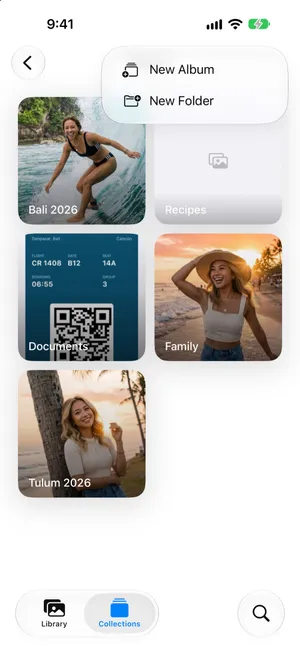
Fotoğrafları albümlere, albümleri de klasörlere yerleştir. Fotoğraflar’da Koleksiyonlar’ı aç, Albümler’e, ardından ekle düğmesine dokun ve Yeni Albüm’ü seç. Bir albüm fotoğrafları kopyalamaz, yalnızca onlara işaret eder; bu yüzden aynı fotoğraf fazladan yer kaplamadan birkaç albümde olabilir. Büyük bir arşivde önce dağınıklığı sil, kalanı her seferinde birkaç dakika ayırarak yerleştir.
iPhone’da bir albüm oluştur ve içine fotoğraf ekle2 dakika
- Albümü oluşturFotoğraflar’ı aç, Koleksiyonlar’a, ardından Albümler’e dokun. Ekle düğmesine dokun, Yeni Albüm’ü seç ve bir ad yaz.
- Fotoğrafları seçFotoğraf Ekle’ye dokun, albümde olmasını istediğin fotoğraflara dokun ve onay işaretine dokun. Albümü oluşturmak için onay işaretine yeniden dokun.
- Daha sonra başka fotoğraflar ekleArşivde Seç’e dokun ve fotoğraflara dokun. Daha Fazla düğmesine, ardından Ekle’ye, sonra Albüm’e dokun ve albümü seç.
iPhone’da fotoğrafları albümlerle düzenlersin
Fotoğraflar uygulaması her fotoğrafı ve videoyu tek bir yerde, arşivinde tutar. Albümler ise kendi doldurduğun koleksiyonlardır: bir seyahat, bir kişi, tarifler, saklaman gereken belgeler. Fotoğraflar’daki geri kalan her şey, örneğin Son Günler, Geziler ya da Ekran Resimleri koleksiyonu, senin için sıralanır. Başlamadan önce işin büyüklüğünü bilmek işe yarar: rehberimiz iPhone’da kaç fotoğrafın olduğunu gösteriyor.
Albüm oluştur
- Fotoğraflar’ı aç, Koleksiyonlar’a, ardından Albümler’e dokun. Sağ üstteki ekle düğmesine dokun ve Yeni Albüm’ü seç.
- Bir ad yaz, ardından Fotoğraf Ekle’ye dokun.
- Albüme ait fotoğraflara dokun ve onay işaretine dokun. Albümü oluşturmak için onay işaretine yeniden dokun.



Mevcut bir albüme fotoğraf ekle
- Arşivinde Seç’e dokun ve fotoğraflara dokun.
- Üstteki Daha Fazla düğmesine, ardından Ekle › Albüm’e dokun.
- Albümü seç.


Albümler fotoğrafları kopyalamaz, onlara işaret eder
İnsanları en çok endişelendiren kısım bu ve cevap içini rahatlatacak: bir albüm, arşivindeki fotoğraflara verilen referansların bir listesidir. Bir fotoğrafı üç albüme koymak üç kopya oluşturmaz.
Library
One photo, stored once
- Family
- Summer 2026
- Favorites
- Add to an album: no copy is made and no space is used.
- Remove from an album: the photo stays in your library.
- Delete from the library: the photo disappears from every album.
Pratikte bunun anlamı:
- Düzenlemek saklama alanını asla doldurmaz. Fotoğrafları istediğin kadar albüme ekle.
- Bir fotoğrafı albümden çıkarmak onu silmez. Kendi oluşturduğun bir albümün içinde sil düğmesi Albümden Çıkar mı yoksa Sil mi diye sorar. Fotoğrafı arşivinden, dolayısıyla her albümden yalnızca Sil kaldırır.
- Bir fotoğrafı arşivden silmek onu her albümden kaldırır; iCloud Fotoğrafları açıksa diğer aygıtlarından da.
- Gerçek kopyalar başka yerlerden gelir: aynı resmi bir sohbet uygulamasından iki kez kaydetmek, bir kartı iki kez içe aktarmak ya da Fotoğraflar’daki Çoğalt komutu. Kopya fotoğraflar rehberi onları bulmayı ve birleştirmeyi gösteriyor.

Klasörler fotoğrafları değil, albümleri barındırır
Bir düzineden fazla albümün olduğunda klasörler listeyi kısa tutar. Seyahatler adlı bir klasör her seyahat için bir albüm barındırabilir; bir klasörün içinde başka klasörler de olabilir.
Folder
Trips
- AlbumBali 2026
- AlbumTulum 2026
- FolderFamily trips
Library
Every photo, stored once
- A folder holds albums and other folders. You cannot put a photo straight into a folder.
- An album points to photos in your library. The same photo can be in several albums.
- Deleting a folder deletes the albums inside it. The photos stay in your library.
Klasör oluştur
Klasör oluşturmak için Albümler’i aç, ekle düğmesine dokun ve Yeni Klasör’ü seç. Bir ad yaz, mevcut albümleri içine taşımak için Albüm Ekle’ye dokun, ardından onay işaretine dokun. Bir klasörün içindeyken ekle düğmesi yeni albümleri doğrudan orada oluşturur. Daha sonra bir klasöre başka albümler taşımak için klasörü basılı tut ve Başlığı ve Albümleri Düzenle’yi seç. Klasörü Sil konusunda dikkatli ol: içindeki albümleri de siler, ama onların fotoğraflarını silmez.
Fotoğraflar’ın senin için zaten düzenledikleri
Albüm oluşturmadan önce Fotoğraflar’ın kendi başına neler yaptığına bak. Belki bunun için hiç albüme ihtiyacın yoktur.
| Bulmak istediğin | Fotoğraflar’ın onu zaten grupladığı yer |
|---|---|
| Belirli bir ay ya da yıldan bir fotoğraf | Tarih sırasındaki arşiv: Yıl ve Ay için aşağı kaydır (tarihe göre sıralama) |
| Fotoğraflarındaki herkes ve evcil hayvanlar | Koleksiyonlar › Kişiler ve Evcil Hayvanlar |
| Tatiller ve yerler | Koleksiyonlar › Geziler ve Harita, bir de yer adıyla arama (tatil fotoğrafları) |
| Ekran görüntüleri, videolar, selfie’ler, Live Photo’lar | Koleksiyonlar › Ortam Türleri |
| Fişler, belgeler, fotoğraftaki bir kelime | Ara: fotoğrafta ne olduğunu ya da üzerindeki metni yaz |
| Birebir kopyalar | Koleksiyonlar › Diğer › Yinelenenler |
Yani iPhone fotoğrafları otomatik olarak düzenler, ama yalnızca bu görünümlere. Fotoğrafları asla senin oluşturduğun albümlere yerleştirmez. Albümleri Fotoğraflar’ın bilemeyeceği şeyler için kullan: aile olarak gördüğün kişiler, pişirmek istediğin tarifler, bir projenin fotoğrafları.
Binlerce fotoğraf için bir rutin
20.000 fotoğraflık bir arşivi tek tek yerleştirmek gerçekçi değil ve bu fotoğrafların çoğu zaten bir albümü hak etmiyor. Bu sıra işi küçük tutar:
- Düzenlemeden önce sil. Sildiğin her fotoğraf, yerleştirmen gereken bir fotoğraf eksik demek. Ekran görüntüleriyle (işe yarayanları ekran görüntülerini düzenleme rehberindeki gibi bir albümde tut), kopyalarla ve uzun videolarla başla. Galeri temizleme rehberinde eksiksiz bir yöntem var.
- Albüm listesini kısa tut. Gerçekten açacağın beş on albüm, açmayacağın elli albümden iyidir. Onlara daha sonra arayacağın şeyin adını ver: bir kişi, bir yer, bir proje.
- Gerisini Fotoğraflar’a bırak. Tarihler, yerler, kişiler ve ortam türleri zaten sıralı. Onları elle yeniden kurma.
- Kısa oturumlarda, en yeni fotoğraflardan başlayarak yerleştir. Böylece yeni fotoğraflar hiç birikmez, birkaç dakikan olduğunda da birikmiş olanlara geri dönersin.
- Kullandıklarını iğnele. Bir albümü basılı tut ve İğnele’ye dokun: albüm, Koleksiyonlar’ın üst kısmına yakın İğnelenenler bölümünde görünür.
iPhone’da fotoğraflar nasıl arşivlenir
Fotoğraflar’da arşivleme düğmesi yok. Ne istediğine bağlı olarak arşivlemek şu üç şeyden biri demek:
- Gözden uzak, hâlâ iPhone’unda. Fotoğrafları seç, Daha Fazla düğmesine, ardından Gizle’ye dokun. Fotoğraflar Arşiv’den çıkar ve Koleksiyonlar › Diğer altındaki, Face ID ya da parolanla kilitli Gizli albümünde bekler.
- Gruplanmış, hâlâ Arşiv’de. Arşivlenenler adlı bir albüm oluştur ve onları ekle. Bir albüm yalnızca fotoğraflarına işaret eder; bu yüzden fotoğraflar Arşiv’de de kalır.
- iPhone’unun dışında. Onları bir bilgisayara ya da Dosyalar’a Kaydet ile harici bir diske kopyala, kopyayı kontrol et, sonra Fotoğraflar’dan sil. iCloud Fotoğrafları açıkken silmek onları iCloud’dan da kaldırır; bu yüzden önce fotoğrafları iCloud’dan silmeden iPhone’dan silme rehberini oku.
PrunePic ile temizlerken düzenle
Fotoğraflar’da silmek ve yerleştirmek, aynı fotoğraflar üzerinden yapılan iki ayrı turdur. PrunePic ikisini tek turda yapar: her fotoğraf tam ekranda görünür ve tek bir hareket onun nereye gideceğine karar verir.
- Sola kaydırarak PrunePic çöp sepetine (Trash) at, yukarı kaydırarak sakla.
- Sağa kaydırdığında bir çubuk açılır: fotoğrafı Favorite üzerine, iğnelediğin albümlerden birinin üzerine ya da tüm albümlerin arasından seçmek için More Albums üzerine bırak. Bir albüm iğneleyene kadar bu son düğmede Add to Album yazar.

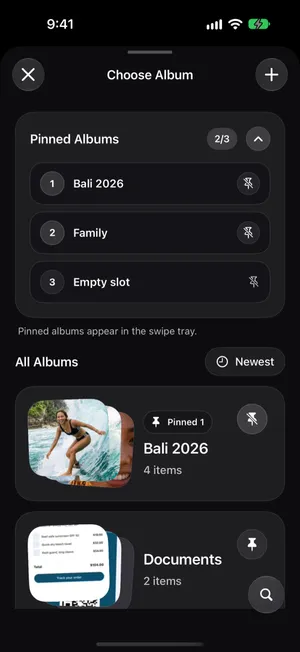
Choose Album sayfasındaki arama düğmesi bir albümü adıyla bulur; düzinelerce albümün olduğunda bu önem kazanır. Ekle düğmesi akıştan çıkmadan Fotoğraflar’da yeni bir albüm oluşturur; bir albüm kartındaki iğne de o albümü kaydırırken açılan çubuğa sabitler, en fazla üç albüm olmak üzere. Yerleştirilen fotoğraflar sıradan Fotoğraflar albümlerine gider; böylece Fotoğraflar’da ve diğer aygıtlarında görünürler. Albümlere yerleştirme sayfası ayrıntıları anlatıyor.
Bir seyahatten sonra PrunePic Pro’ya dahil olan Trips & Moments, tek bir yerin fotoğraflarını bir arada gösterir. Bitirdiğinde PrunePic, sakladığın her şeyi tek dokunuşla seyahatin adını taşıyan yeni bir albüme koymayı önerir.
Sık yapılan hatalar
- Fotoğrafları iki yerde olsun diye çoğaltmak. Bunun yerine aynı fotoğrafı iki albüme de ekle.
- Yer açmak için bir albümü silmek. Hiç yer açmaz: fotoğraflar arşivde kalır.
- Bir albümün içinde Sil’e dokunmak; oysa yalnızca Albümden Çıkar’ı kastetmiştin.
- Her şey için albüm oluşturmak. Fotoğraflar onu zaten tarihe, yere ya da türe göre grupluyorsa bunun için albüme ihtiyacın yok.
- Temizlemeden önce düzenlemek. Gelecek ay sileceğin fotoğrafları yerleştirmek boşa harcanmış zamandır.
Özetle
Senin için önemli olanlar için birkaç albüm, liste uzayınca da klasörler kullan; geri kalanını tarihe, kişilere ve yere göre Fotoğraflar sıralasın. Albümler fotoğrafları asla çoğaltmaz, o yüzden gönül rahatlığıyla düzenle. Büyük bir arşivde önce dağınıklığı temizle, sonra kısa oturumlarda yerleştir ya da PrunePic ile arşivi bir kez baştan sona kaydırıp ilerledikçe yerleştir.
Sık sorulan sorular
Bir fotoğrafı albüme eklemek onu kopyalar mı?
Hayır. Bir albüm yalnızca arşivindeki fotoğraflara işaret eder. Bir fotoğrafı albüme eklemek kopya oluşturmaz ve fazladan yer kaplamaz; aynı fotoğraf istediğin kadar albümde olabilir.
Bir albümü silmek içindeki fotoğrafları da siler mi?
Hayır. Bir albümü silmek yalnızca albümü kaldırır. Fotoğraflar arşivinde ve ait oldukları diğer albümlerde kalır.
iPhone fotoğraflarını klasörlere ayırabilir miyim?
Evet, ama klasörler fotoğrafları değil albümleri barındırır. Fotoğraflar’da bir klasör oluştur, sonra mevcut albümlerini içine ekle ya da içinde yenilerini oluştur. Bir fotoğrafı doğrudan bir klasöre koyamazsın.
iPhone fotoğrafları otomatik olarak düzenleyebilir mi?
Kısmen. Fotoğraflar arşivini tarihe, kişilere, yerlere, gezilere ve ekran görüntüleri ya da videolar gibi ortam türlerine göre gruplar; bir fotoğrafta ne olduğunu da arayabilirsin. Fotoğrafları asla kendi albümlerine yerleştirmez: onları sen doldurursun.
Binlerce fotoğrafı düzenlemenin en hızlı yolu nedir?
Önce sil, sonra yerleştir. Ekran görüntülerini, kopyaları ve uzun videoları temizle, kısa bir albüm listesi tut ve kalanı kısa oturumlarda yerleştir; yeniler birikmesin diye en yeni fotoğraflardan başla.
iPhone’da fotoğraflar nerede saklanır?
iPhone’un kendisindeki Fotoğraflar arşivinde: Arşiv sahip olduğun tüm fotoğrafları ve videoları gösterir, albümler ise yalnızca onlara işaret eder. iCloud Fotoğrafları açıkken aynı arşiv iCloud’da da tutulur; En İyi Saklama açıkken iPhone daha küçük sürümleri tutabilir, tam boyutlu orijinaller ise iCloud’da kalır. Oraya bir kopya kaydetmedikçe fotoğraflar Dosyalar uygulamasında görünmez.
Okumaya devam et
- ÖzelliklerSort photos into albums while you swipePrunePic is a photo organizer for iPhone that files keepers as you clean: swipe right, drop the photo on a pinned album, or search your albums or create a new one.
- ÖzelliklerSwipe to delete photos, one at a timePrunePic shows your iPhone photos and videos one at a time. Swipe left to delete, up to keep, right to favorite. Nothing is gone until you empty the trash.
- ÖzelliklerSort iPhone photos by location, one trip at a timeTrips & Moments sorts your iPhone photos by location and date into trips and moments. Swipe through one at a time and file the best shots in an album.
 RehberleriPhone galerisi nasıl temizlenir?iPhone galerini yorulmadan temizle: 10 dakikalık bir ilk tur, neyi saklayacağına dair basit kurallar, kaldığın yeri kaybetmemenin yolu ve düzeni koruyan bir rutin.
 RehberleriPhone’da kopya fotoğraflar nasıl silinirFotoğraflar’daki yerleşik Yinelenenler koleksiyonuyla kopyaları birleştir, sonra onun atladığı neredeyse aynı karelerle ilgilen. iOS 27 için adım adım.
 RehberleriPhone’da tüm ekran görüntüleri nasıl silinir?Fotoğraflar’daki Ekran Resimleri koleksiyonundan tüm ekran görüntülerini tek seferde sil, hâlâ gereken birkaçını sakla, yeniden birikmelerini önle. iOS 27 için adımlar.