

Cách sắp xếp ảnh trên iPhone
Đưa ảnh vào album và nhóm album vào thư mục. Trong Ảnh, mở Bộ sưu tập, chạm vào Album, rồi chạm vào nút dấu cộng và chọn Album mới. Album chỉ trỏ đến ảnh, nên cùng một ảnh có thể nằm trong nhiều album mà không chiếm thêm dung lượng. Với một thư viện lớn, hãy xóa thứ bừa bộn trước và xếp phần còn lại mỗi lần vài phút.
Tạo album và thêm ảnh vào album trên iPhone2 phút
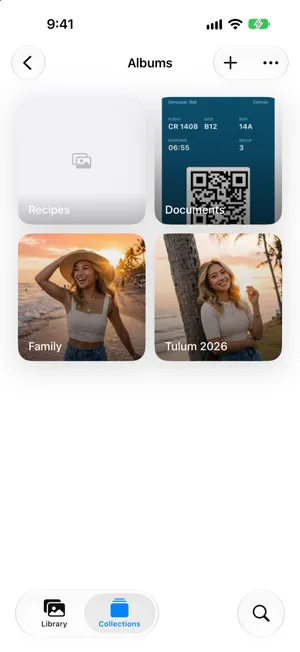
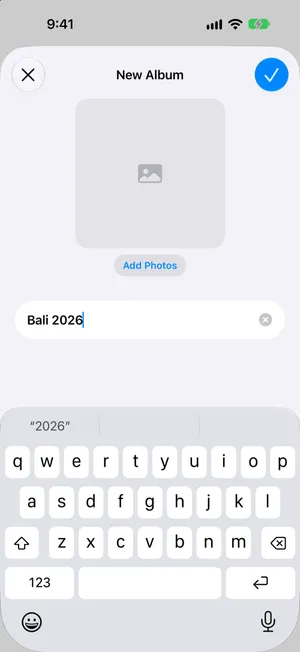
- Tạo albumMở Ảnh, chạm vào Bộ sưu tập, rồi chạm vào Album. Chạm vào nút dấu cộng, chọn Album mới và nhập tên.
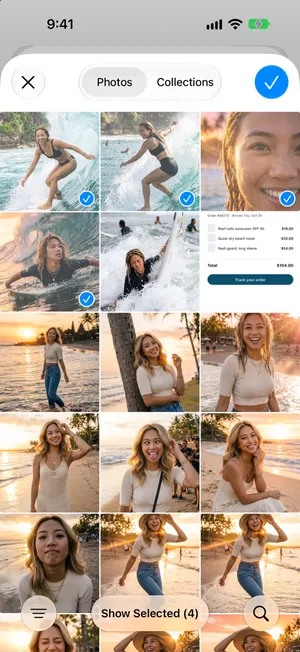
- Chọn ảnhChạm vào Thêm ảnh, chạm vào những ảnh bạn muốn đưa vào album và chạm vào dấu kiểm. Chạm vào dấu kiểm lần nữa để tạo album.
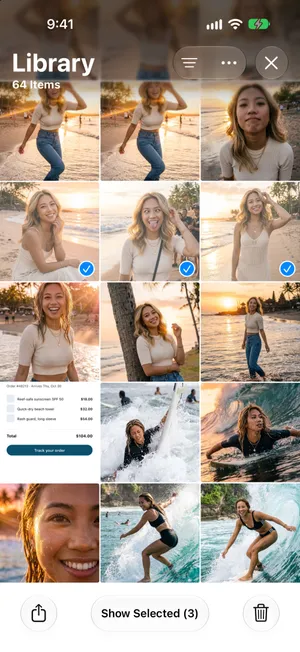
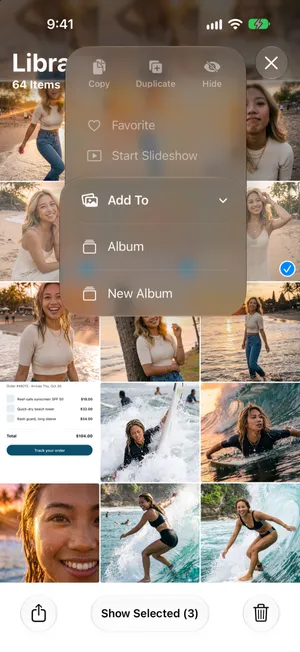
- Thêm ảnh sau nàyTrong thư viện, chạm vào Chọn và chạm vào các ảnh. Chạm vào nút Thêm, rồi Thêm vào, rồi Album, và chọn album.
Album là cách sắp xếp ảnh trên iPhone
Ứng dụng Ảnh giữ mọi ảnh và video ở một nơi, thư viện của bạn. Album là những bộ sưu tập bạn tự lấp đầy: một chuyến đi, một người, công thức nấu ăn, giấy tờ cần giữ. Mọi thứ khác trong Ảnh, như Những ngày gần đây, Chuyến đi hay bộ sưu tập Ảnh màn hình, đều được sắp xếp sẵn cho bạn. Trước khi bắt đầu, sẽ có ích nếu biết khối lượng công việc: hướng dẫn của chúng tôi chỉ cách xem bạn có bao nhiêu ảnh trên iPhone.
Tạo album
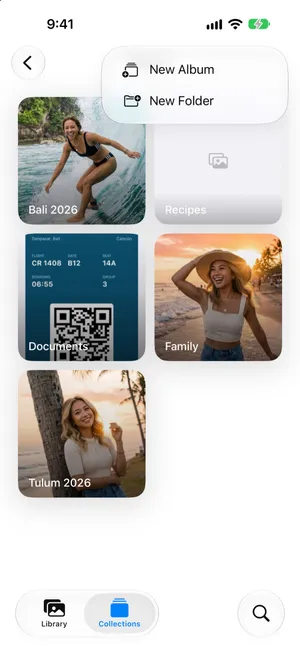
- Mở Ảnh, chạm vào Bộ sưu tập, rồi chạm vào Album. Chạm vào nút dấu cộng ở trên cùng bên phải và chọn Album mới.
- Nhập tên, rồi chạm vào Thêm ảnh.
- Chạm vào những ảnh thuộc album này và chạm vào dấu kiểm. Chạm vào dấu kiểm lần nữa để tạo album.
Thêm ảnh vào album đã có
- Trong thư viện, chạm vào Chọn và chạm vào các ảnh.
- Chạm vào nút Thêm ở trên cùng, rồi Thêm vào › Album.
- Chọn album.
Album trỏ đến ảnh, không sao chép ảnh
Đây là phần khiến nhiều người lo lắng nhất, và câu trả lời rất đáng yên tâm: album là một danh sách các tham chiếu đến ảnh trong thư viện của bạn. Đưa một ảnh vào ba album không tạo ra ba bản sao.
Library
One photo, stored once
- Family
- Summer 2026
- Favorites
- Add to an album: no copy is made and no space is used.
- Remove from an album: the photo stays in your library.
- Delete from the library: the photo disappears from every album.
Trên thực tế, điều đó có nghĩa là:
- Sắp xếp không bao giờ làm đầy dung lượng. Hãy thêm ảnh vào bao nhiêu album tùy thích.
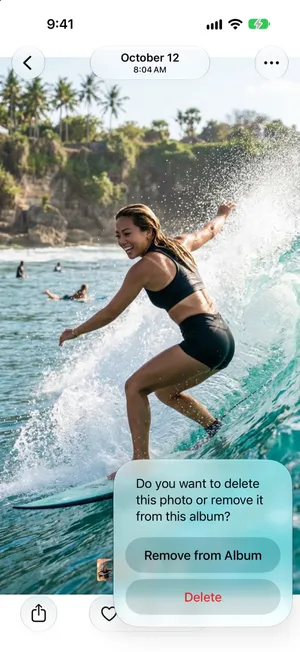
- Gỡ một ảnh khỏi album không xóa ảnh đó. Bên trong một album bạn tạo, nút xóa sẽ hỏi bạn muốn Xóa khỏi album hay Xóa. Chỉ Xóa mới xóa ảnh khỏi thư viện, và vì thế khỏi mọi album.
- Xóa một ảnh khỏi thư viện sẽ gỡ ảnh đó khỏi mọi album, và khi dùng Ảnh iCloud, khỏi cả các thiết bị khác của bạn.
- Bản trùng lặp thật sự đến từ chỗ khác: lưu cùng một ảnh hai lần từ ứng dụng chat, nhập một thẻ nhớ hai lần, hoặc lệnh Nhân bản trong Ảnh. Hướng dẫn về ảnh trùng lặp chỉ cách tìm và hợp nhất chúng.
Thư mục chứa album, không chứa ảnh
Khi bạn có hơn một chục album, thư mục giúp danh sách gọn lại. Một thư mục tên Chuyến đi có thể chứa mỗi chuyến đi một album, và một thư mục có thể chứa các thư mục khác.
Folder
Trips
- AlbumBali 2026
- AlbumTulum 2026
- FolderFamily trips
Library
Every photo, stored once
- A folder holds albums and other folders. You cannot put a photo straight into a folder.
- An album points to photos in your library. The same photo can be in several albums.
- Deleting a folder deletes the albums inside it. The photos stay in your library.
Tạo thư mục
Để tạo thư mục, mở Album, chạm vào nút dấu cộng và chọn Thư mục mới. Nhập tên, chạm vào Thêm album để chuyển những album bạn đã có vào đó, rồi chạm vào dấu kiểm. Bên trong một thư mục, nút dấu cộng tạo album mới ngay tại đó. Để chuyển thêm album vào thư mục sau này, hãy chạm và giữ thư mục đó và chọn Sửa tiêu đề và album. Hãy cẩn thận với Xóa thư mục: lệnh này xóa cả các album bên trong, dù không xóa ảnh của chúng.
Những gì Ảnh đã tự sắp xếp cho bạn
Trước khi tạo album, hãy xem ứng dụng Ảnh tự làm được những gì. Có thể bạn hoàn toàn không cần album cho việc đó.
| Thứ bạn muốn tìm | Nơi Ảnh đã nhóm sẵn |
|---|---|
| Một ảnh trong một tháng hoặc năm nhất định | Thư viện, theo thứ tự ngày: vuốt xuống để thấy Năm và Tháng (sắp xếp theo ngày) |
| Mọi người trong ảnh của bạn, và thú cưng | Bộ sưu tập › Người & Thú cưng |
| Kỳ nghỉ và địa điểm | Bộ sưu tập › Chuyến đi và Bản đồ, và tìm kiếm theo tên địa điểm (ảnh du lịch) |
| Ảnh màn hình, video, ảnh selfie, Live Photos | Bộ sưu tập › Loại phương tiện |
| Biên lai, giấy tờ, một từ trong ảnh | Tìm kiếm: nhập nội dung trong ảnh, hoặc chữ trên ảnh |
| Bản sao giống hệt | Bộ sưu tập › Tiện ích › Mục trùng lặp |
Vậy là iPhone có tự động sắp xếp ảnh, nhưng chỉ vào những chế độ xem này. Ứng dụng không bao giờ xếp ảnh vào album bạn tạo. Hãy dùng album cho những gì Ảnh không thể biết: những người bạn coi là gia đình, những công thức bạn muốn nấu, những ảnh cho một dự án.
Thói quen cho hàng nghìn ảnh
Xếp từng ảnh một trong một thư viện 20.000 ảnh là không thực tế, và dù sao phần lớn những ảnh đó cũng không đáng có một album. Thứ tự này giúp khối lượng công việc luôn nhỏ:
- Xóa trước khi sắp xếp. Mỗi ảnh bạn xóa là bớt một ảnh phải xếp. Bắt đầu với ảnh màn hình (giữ những tấm hữu ích trong một album, như trong sắp xếp ảnh màn hình), ảnh trùng lặp và video dài. Hướng dẫn dọn dẹp thư viện ảnh có một phương pháp đầy đủ.
- Giữ danh sách album ngắn. Năm đến mười album bạn thực sự mở tốt hơn năm mươi album bạn không bao giờ mở. Đặt tên theo thứ bạn sẽ tìm sau này: một người, một nơi, một dự án.
- Để Ảnh lo phần còn lại. Ngày, địa điểm, người và loại phương tiện đã được sắp xếp sẵn. Đừng làm lại chúng bằng tay.
- Xếp trong những lượt ngắn, ảnh mới nhất trước. Như vậy ảnh mới không bao giờ chất đống, và bạn xử lý dần phần tồn đọng khi có vài phút rảnh.
- Ghim những gì bạn dùng. Chạm và giữ một album và chạm vào Ghim: album sẽ xuất hiện trong Đã ghim, gần đầu Bộ sưu tập.
Cách lưu trữ ảnh trên iPhone
Ảnh không có nút Lưu trữ. Tùy vào điều bạn muốn, lưu trữ có thể là một trong ba cách:
- Khuất mắt, vẫn trên iPhone. Chọn ảnh, chạm vào nút Thêm, rồi Ẩn. Ảnh rời khỏi Thư viện và nằm chờ trong Bị ẩn, ở Bộ sưu tập › Tiện ích, được khóa bằng Face ID hoặc mật mã.
- Gom nhóm, vẫn trong Thư viện. Tạo một album tên Lưu trữ và thêm ảnh vào. Album chỉ trỏ đến ảnh, nên chúng vẫn nằm trong Thư viện.
- Ra khỏi iPhone. Sao chép chúng vào máy tính, hoặc vào ổ đĩa ngoài bằng Lưu vào Tệp, kiểm tra bản sao, rồi xóa chúng khỏi Ảnh. Khi Ảnh iCloud đang bật, việc xóa cũng xóa chúng khỏi iCloud, nên hãy đọc cách xóa ảnh trên iPhone mà không xóa trên iCloud trước.
Sắp xếp trong lúc dọn dẹp, với PrunePic
Trong Ảnh, xóa và sắp xếp là hai lượt riêng qua cùng những ảnh đó. PrunePic làm cả hai trong một: mỗi ảnh hiện ra toàn màn hình, và một cử chỉ quyết định nó đi đâu.
- Vuốt sang trái để đưa ảnh vào Thùng rác PrunePic, vuốt lên để giữ.
- Vuốt sang phải và một khay trượt vào: thả ảnh vào Favorite, vào một trong các album đã ghim, hoặc vào More Albums để chọn trong tất cả album của bạn. Cho đến khi bạn ghim một album, nút cuối đó có tên Add to Album.

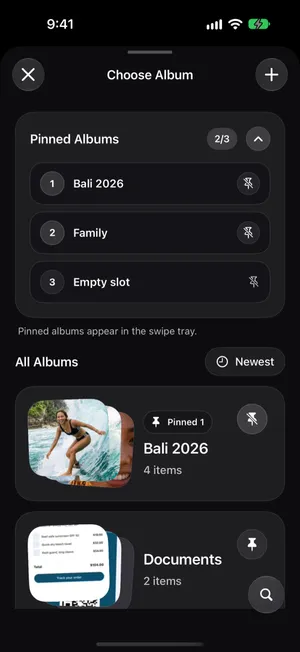
Trong bảng Choose Album, nút tìm kiếm tìm một album theo tên, điều rất cần khi bạn có hàng chục album. Nút dấu cộng tạo một album mới trong Ảnh mà không phải rời luồng ảnh, và chiếc ghim trên thẻ album đưa album đó vào khay vuốt, tối đa ba album. Ảnh đã xếp nằm trong các album Ảnh thông thường, nên chúng hiển thị trong Ảnh và trên các thiết bị khác của bạn. Xếp ảnh vào album trình bày chi tiết.
Sau một chuyến đi, Trips & Moments, thuộc PrunePic Pro, hiển thị các ảnh từ một nơi cùng nhau. Khi bạn xong, PrunePic đề nghị đưa mọi thứ bạn đã giữ vào một album mới mang tên chuyến đi, chỉ với một lần chạm.
Những sai lầm thường gặp
- Nhân bản ảnh để đặt chúng ở hai nơi. Hãy thêm cùng một ảnh vào cả hai album.
- Xóa album để giải phóng dung lượng. Việc này không giải phóng gì: ảnh vẫn nằm trong thư viện.
- Chạm vào Xóa bên trong album khi bạn chỉ định chọn Xóa khỏi album.
- Tạo album cho mọi thứ. Nếu Ảnh đã nhóm sẵn theo ngày, địa điểm hoặc loại, bạn không cần album cho việc đó.
- Sắp xếp trước khi dọn dẹp. Xếp những ảnh tháng sau bạn sẽ xóa là phí thời gian.
Tóm lại
Dùng vài album cho những gì quan trọng với bạn, dùng thư mục khi danh sách dài ra, và để Ảnh sắp xếp phần còn lại theo ngày, người và địa điểm. Album không bao giờ nhân bản ảnh, nên cứ thoải mái sắp xếp. Với một thư viện lớn, hãy dọn thứ bừa bộn trước, rồi xếp trong những lượt ngắn, hoặc vuốt qua một lần với PrunePic và xếp ngay khi vuốt.
Câu hỏi thường gặp
Thêm ảnh vào album có tạo bản trùng lặp không?
Không. Album chỉ trỏ đến ảnh trong thư viện của bạn. Thêm một ảnh vào album không tạo bản sao nào và không dùng thêm dung lượng, và cùng một ảnh có thể nằm trong bao nhiêu album tùy thích.
Xóa album có xóa ảnh bên trong không?
Không. Xóa album chỉ xóa album. Ảnh vẫn nằm trong thư viện và trong mọi album khác chứa chúng.
Có thể sắp xếp ảnh iPhone vào thư mục không?
Có, nhưng thư mục chứa album, không chứa ảnh. Tạo một thư mục trong Ảnh, rồi thêm những album bạn đã có vào đó hoặc tạo album mới bên trong. Bạn không thể đưa ảnh thẳng vào thư mục.
iPhone có tự động sắp xếp ảnh không?
Một phần. Ảnh nhóm thư viện của bạn theo ngày, người, địa điểm, chuyến đi và loại phương tiện như ảnh màn hình và video, và bạn có thể tìm kiếm theo nội dung trong ảnh. Ứng dụng không bao giờ xếp ảnh vào album của riêng bạn: những album đó do bạn tự lấp đầy.
Cách nhanh nhất để sắp xếp hàng nghìn ảnh là gì?
Xóa trước, rồi mới xếp. Dọn ảnh màn hình, ảnh trùng lặp và video dài, giữ một danh sách album ngắn, và xếp phần còn lại trong những lượt ngắn, ảnh mới nhất trước để ảnh mới không chất đống.
Ảnh được lưu ở đâu trên iPhone?
Trong thư viện Ảnh trên chính iPhone: Thư viện hiển thị mọi ảnh và video bạn có, còn album chỉ trỏ đến chúng. Khi Ảnh iCloud đang bật, cùng thư viện đó được giữ trên iCloud, và với Tối ưu hóa Dung lượng, iPhone có thể giữ các phiên bản nhỏ hơn trong khi bản gốc kích thước đầy đủ nằm trên iCloud. Ảnh không xuất hiện trong ứng dụng Tệp trừ khi bạn lưu một bản sao vào đó.
Đọc tiếp
- Tính năngSort photos into albums while you swipePrunePic is a photo organizer for iPhone that files keepers as you clean: swipe right, drop the photo on a pinned album, or search your albums or create a new one.
- Tính năngSwipe to delete photos, one at a timePrunePic shows your iPhone photos and videos one at a time. Swipe left to delete, up to keep, right to favorite. Nothing is gone until you empty the trash.
- Tính năngSort iPhone photos by location, one trip at a timeTrips & Moments sorts your iPhone photos by location and date into trips and moments. Swipe through one at a time and file the best shots in an album.
 Hướng dẫnCách dọn dẹp ảnh trên iPhoneDọn dẹp ảnh trên iPhone mà không kiệt sức: lượt đầu 10 phút, nguyên tắc đơn giản để biết nên giữ gì, cách không bao giờ quên chỗ đang dừng và thói quen giữ thư viện gọn.
 Hướng dẫnCách xóa ảnh trùng lặp trên iPhoneHợp nhất ảnh trùng lặp bằng bộ sưu tập Mục trùng lặp có sẵn trong ứng dụng Ảnh, rồi xử lý những ảnh gần giống nhau mà nó bỏ qua. Từng bước cho iOS 27.
 Hướng dẫnCách xóa tất cả ảnh chụp màn hình trên iPhoneXóa mọi ảnh chụp màn hình cùng lúc từ bộ sưu tập Ảnh màn hình trong ứng dụng Ảnh, giữ lại vài tấm còn cần và ngăn chúng chất đống trở lại. Các bước cho iOS 27.