

아이폰 사진을 앨범으로 정리하는 방법
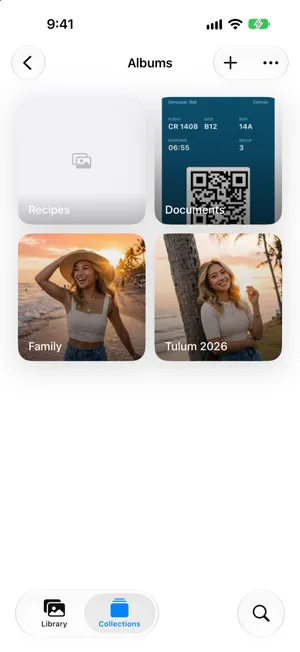
아이폰 사진 앨범 정리는 사진을 앨범에 넣고 앨범을 폴더로 묶는 것입니다. 사진 앱에서 ‘모음’을 열고 ‘앨범’을 탭한 다음 추가 버튼을 탭하고 ‘새로운 앨범’을 선택합니다. 앨범은 사진을 가리키기만 하므로 같은 사진이 여러 앨범에 들어가도 공간을 더 차지하지 않습니다. 사진이 많다면 먼저 불필요한 사진을 삭제하고 남은 사진을 몇 분씩 분류합니다.
iPhone에서 앨범을 만들고 사진 추가하기2분
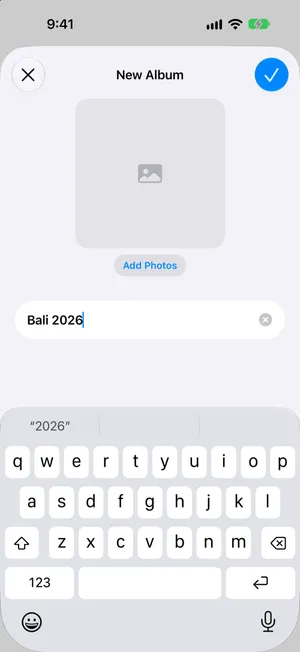
- 앨범 만들기사진 앱을 열고 ‘모음’을 탭한 다음 ‘앨범’을 탭합니다. 추가 버튼을 탭하고 ‘새로운 앨범’을 선택한 다음 이름을 입력합니다.
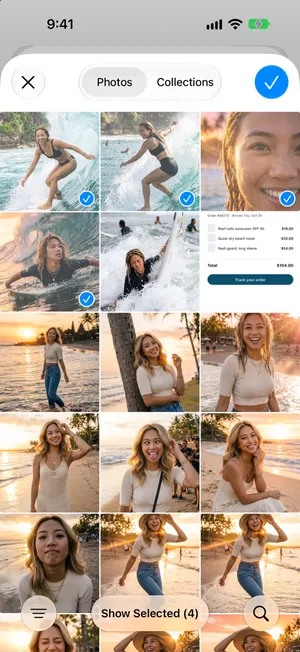
- 사진 고르기‘사진 추가’를 탭하고 앨범에 넣을 사진을 탭한 다음 체크 표시를 탭합니다. 체크 표시를 한 번 더 탭하면 앨범이 만들어집니다.
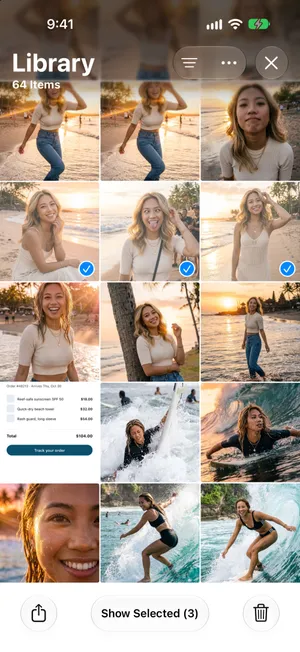
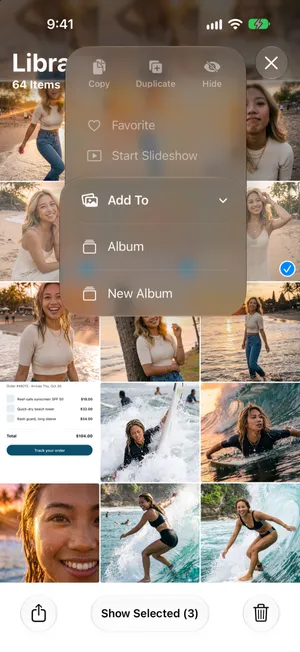
- 나중에 사진 더 추가하기보관함에서 ‘선택’을 탭하고 사진을 탭합니다. 더 보기 버튼을 탭하고 ‘다음에 추가’, ‘앨범’을 차례로 탭한 다음 앨범을 선택합니다.
iPhone 사진 정리의 기본, 앨범
사진 앱은 모든 사진과 비디오를 한곳, 즉 보관함에 보관합니다. 앨범은 직접 채우는 묶음입니다. 여행, 사람, 레시피, 보관해야 할 문서 등이 있습니다. ‘최근 며칠’, ‘여행’, 스크린샷 모음처럼 사진 앱의 나머지는 모두 자동으로 분류됩니다. 시작하기 전에 작업량을 알아 두면 도움이 됩니다. iPhone에 사진이 몇 장 있는지 확인하는 방법 가이드를 참고하십시오.
앨범 만들기
- 사진 앱을 열고 모음을 탭한 다음 앨범을 탭합니다. 오른쪽 상단의 추가 버튼을 탭하고 새로운 앨범을 선택합니다.
- 이름을 입력한 다음 사진 추가를 탭합니다.
- 앨범에 넣을 사진을 탭하고 체크 표시를 탭합니다. 체크 표시를 한 번 더 탭하면 앨범이 만들어집니다.
기존 앨범에 사진 추가하기
- 보관함에서 선택을 탭하고 사진을 탭합니다.
- 상단의 더 보기 버튼을 탭한 다음 다음에 추가 › 앨범을 탭합니다.
- 앨범을 선택합니다.
앨범은 사진을 복사하지 않고 가리키기만 합니다
많은 사람이 가장 걱정하는 부분이지만, 답을 들으면 안심이 됩니다. 앨범은 보관함에 있는 사진을 가리키는 참조 목록입니다. 사진 한 장을 앨범 세 개에 넣어도 사본이 세 개 생기지 않습니다.
Library
One photo, stored once
- Family
- Summer 2026
- Favorites
- Add to an album: no copy is made and no space is used.
- Remove from an album: the photo stays in your library.
- Delete from the library: the photo disappears from every album.
실제로는 다음과 같은 의미입니다.
- 분류해도 저장 공간이 차지 않습니다. 원하는 만큼 많은 앨범에 사진을 추가하십시오.
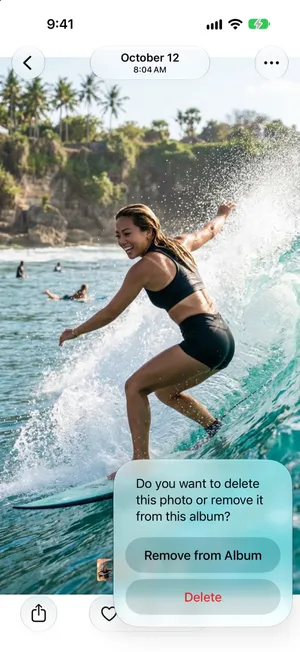
- 앨범에서 사진을 제거해도 사진은 삭제되지 않습니다. 직접 만든 앨범 안에서 삭제 버튼을 탭하면 앨범에서 제거와 삭제 중 하나를 고르라고 묻습니다. 삭제만 보관함에서, 그리고 모든 앨범에서 사진을 지웁니다.
- 보관함에서 사진을 삭제하면 모든 앨범에서 사라지며, iCloud 사진이 켜져 있다면 다른 기기에서도 사라집니다.
- 진짜 중복 사진은 다른 데서 생깁니다. 채팅 앱에서 같은 사진을 두 번 저장하거나, 메모리 카드를 두 번 가져오거나, 사진 앱의 복제 명령을 사용할 때입니다. 중복된 사진을 찾아 병합하는 방법은 중복된 사진 가이드에서 설명합니다.
폴더에는 사진이 아니라 앨범이 들어갑니다
앨범이 열두 개를 넘어가면 폴더로 목록을 짧게 유지할 수 있습니다. ‘여행’이라는 폴더에 여행마다 앨범을 하나씩 넣을 수 있고, 폴더 안에 다른 폴더를 넣을 수도 있습니다.
Folder
Trips
- AlbumBali 2026
- AlbumTulum 2026
- FolderFamily trips
Library
Every photo, stored once
- A folder holds albums and other folders. You cannot put a photo straight into a folder.
- An album points to photos in your library. The same photo can be in several albums.
- Deleting a folder deletes the albums inside it. The photos stay in your library.
폴더 만들기
폴더를 만들려면 앨범을 열고 추가 버튼을 탭한 다음 새로운 폴더를 선택합니다. 이름을 입력하고 앨범 추가를 탭해 기존 앨범을 폴더로 옮긴 다음 체크 표시를 탭합니다. 폴더 안에서 추가 버튼을 탭하면 그 자리에서 새 앨범이 만들어집니다. 나중에 앨범을 더 옮기려면 폴더를 길게 터치하고 제목 및 앨범 편집을 선택합니다. 폴더 삭제는 조심해야 합니다. 안에 있는 앨범도 함께 삭제됩니다. 단, 앨범 속 사진은 삭제되지 않습니다.
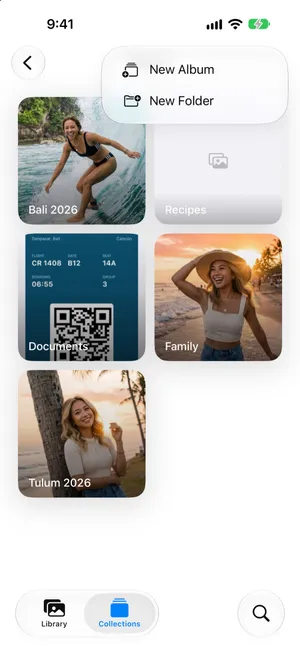
사진 앱이 이미 정리해 두는 것
앨범을 만들기 전에 사진 앱이 알아서 해 주는 것을 확인합니다. 아예 앨범이 필요 없을 수도 있습니다.
| 찾고 싶은 것 | 사진 앱이 이미 묶어 두는 곳 |
|---|---|
| 특정 달이나 해의 사진 | 날짜순으로 정렬된 보관함. 아래로 쓸어내리면 ‘년’과 ‘월’이 나옵니다(날짜순 정렬) |
| 사진 속 모든 사람과 반려동물 | 모음 › 사람들 및 반려동물 |
| 휴가와 장소 | 모음 › 여행과 지도, 그리고 장소 이름으로 검색(여행 사진) |
| 스크린샷, 비디오, 셀피, Live Photo | 모음 › 미디어 유형 |
| 영수증, 문서, 사진 속 단어 | 검색: 사진에 담긴 것이나 사진 속 텍스트를 입력 |
| 완전히 같은 사본 | 모음 › 기타 › 중복된 항목 |
즉, iPhone은 사진을 자동으로 정리하지만 이런 보기로만 정리합니다. 직접 만든 앨범에 사진을 넣어 주지는 않습니다. 앨범은 사진 앱이 알 수 없는 것에 사용합니다. 가족이라고 생각하는 사람들, 만들어 보고 싶은 레시피, 프로젝트용 사진 같은 것입니다.
사진 수천 장을 위한 정리 순서
사진 20,000장짜리 보관함을 한 장씩 분류하는 것은 현실적이지 않으며, 그 사진 대부분은 어차피 앨범에 넣을 만한 사진도 아닙니다. 다음 순서를 따르면 작업량을 줄일 수 있습니다.
- 분류하기 전에 삭제하기. 사진을 한 장 지울 때마다 분류할 사진이 한 장 줄어듭니다. 스크린샷(쓸모 있는 것은 스크린샷 정리하기처럼 앨범에 보관), 중복된 사진, 긴 비디오부터 시작합니다. 전체 방법은 사진첩 정리 가이드에 있습니다.
- 앨범 목록은 짧게 유지하기. 열어 보지 않을 앨범 50개보다 실제로 열어 볼 앨범 5~10개가 낫습니다. 이름은 나중에 찾을 대상으로 짓습니다. 사람, 장소, 프로젝트 같은 것입니다.
- 나머지는 사진 앱에 맡기기. 날짜, 장소, 사람, 미디어 유형은 이미 분류되어 있습니다. 직접 다시 만들 필요가 없습니다.
- 최신 사진부터 짧게 나누어 분류하기. 그러면 새 사진이 쌓이지 않고, 몇 분 여유가 있을 때 지난 사진을 거슬러 올라가며 정리할 수 있습니다.
- 자주 쓰는 것은 고정하기. 앨범을 길게 터치하고 고정을 탭하면 ‘모음’ 상단 근처의 고정됨에 나타납니다.
iPhone에서 사진을 아카이브하는 방법
사진 앱에는 아카이브 버튼이 없습니다. 원하는 바에 따라 아카이브는 다음 세 가지 중 하나를 뜻합니다.
- 눈에는 안 띄지만 iPhone에 그대로. 사진을 선택하고 더 보기 버튼을 탭한 다음 가리기를 탭합니다. 사진은 ‘보관함’에서 빠지고, Face ID나 암호로 잠긴 ‘모음 › 기타’의 가려진 항목에서 기다립니다.
- 한데 모으되 보관함에 그대로. ‘아카이브’라는 앨범을 만들고 사진을 추가합니다. 앨범은 사진을 가리키기만 하므로 사진은 보관함에도 그대로 남습니다.
- iPhone 밖으로. 컴퓨터로 복사하거나 파일 앱에 저장으로 외장 드라이브에 복사하고, 사본을 확인한 다음 사진 앱에서 삭제합니다. iCloud 사진이 켜져 있으면 삭제할 때 iCloud에서도 지워지므로, 먼저 iCloud는 그대로 두고 iPhone에서만 사진을 삭제하는 방법을 읽어 보십시오.
PrunePic으로 정리하면서 분류하기
사진 앱에서는 삭제와 분류를 위해 같은 사진을 두 번 따로 훑어야 합니다. PrunePic은 이 두 가지를 한 번에 합니다. 사진이 한 장씩 전체 화면으로 나타나고, 동작 하나로 사진이 갈 곳이 정해집니다.
- 왼쪽으로 쓸어넘기면 PrunePic 휴지통(Trash)에 넣고, 위로 쓸어올리면 보관합니다.
- 오른쪽으로 쓸어넘기면 트레이가 나타납니다. 사진을 Favorite(즐겨찾기)이나 고정한 앨범 중 하나에 놓거나, More Albums에 놓아 모든 앨범 중에서 고릅니다. 앨범을 고정하기 전에는 마지막 버튼이 Add to Album으로 표시됩니다.

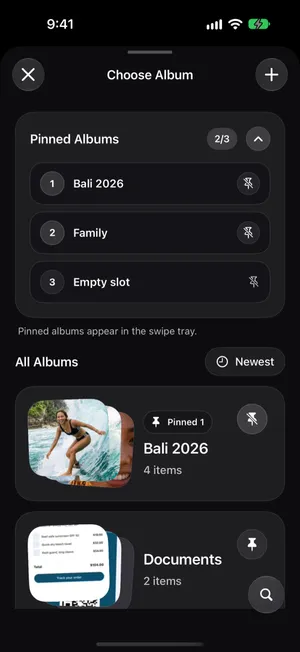
Choose Album 시트에서는 검색 버튼으로 이름을 입력해 앨범을 찾을 수 있어, 앨범이 수십 개일 때 유용합니다. 추가 버튼을 탭하면 피드를 벗어나지 않고 사진 앱에 새 앨범을 만들 수 있고, 앨범 카드의 핀을 탭하면 최대 세 개까지 쓸어넘기기 트레이에 넣을 수 있습니다. 분류한 사진은 일반 사진 앱 앨범에 들어가므로 사진 앱과 다른 기기에서도 보입니다. 자세한 내용은 앨범 분류에서 다룹니다.
여행을 다녀온 뒤에는 PrunePic Pro에 포함된 Trips & Moments가 한 장소의 사진을 모아 보여 줍니다. 다 보고 나면 PrunePic이 보관한 사진을 모두 여행 이름을 딴 새 앨범에 한 번의 탭으로 넣어 주겠다고 제안합니다.
흔히 하는 실수
- 두 곳에 넣으려고 사진을 복제하는 것. 대신 같은 사진을 두 앨범에 모두 추가하십시오.
- 공간을 확보하려고 앨범을 삭제하는 것. 사진이 보관함에 그대로 남으므로 확보되는 공간이 없습니다.
- 앨범에서 제거만 하려던 것인데 앨범 안에서 삭제를 탭하는 것.
- 모든 것에 앨범을 만드는 것. 사진 앱이 이미 날짜, 장소, 유형별로 묶어 두는 것이라면 앨범이 필요 없습니다.
- 삭제보다 분류를 먼저 하는 것. 다음 달에 지울 사진을 분류하는 것은 시간 낭비입니다.
핵심 정리
중요한 것은 앨범 몇 개로, 목록이 길어지면 폴더로 정리하고, 나머지는 사진 앱이 날짜, 사람, 장소별로 분류하게 둡니다. 앨범은 사진을 복제하지 않으니 마음껏 분류하십시오. 보관함이 크다면 불필요한 사진부터 정리한 다음 짧게 나누어 분류하거나, PrunePic으로 한 번 쓸어넘기면서 그때그때 분류합니다.
자주 묻는 질문
사진을 앨범에 추가하면 사진이 복제되나요?
아니요. 앨범은 보관함에 있는 사진을 가리키기만 합니다. 사진을 앨범에 추가해도 사본이 생기지 않고 공간도 더 쓰지 않으며, 같은 사진을 원하는 만큼 여러 앨범에 넣을 수 있습니다.
앨범을 삭제하면 그 안의 사진도 삭제되나요?
아니요. 앨범을 삭제하면 앨범만 사라집니다. 사진은 보관함과, 사진이 속한 다른 앨범에 그대로 남습니다.
iPhone 사진을 폴더로 정리할 수 있나요?
네, 하지만 폴더에는 사진이 아니라 앨범이 들어갑니다. 사진 앱에서 폴더를 만든 다음, 기존 앨범을 추가하거나 폴더 안에 새 앨범을 만듭니다. 사진을 폴더에 바로 넣을 수는 없습니다.
iPhone이 사진을 자동으로 정리해 주나요?
일부는 그렇습니다. 사진 앱은 보관함을 날짜, 사람, 장소, 여행, 그리고 스크린샷이나 비디오 같은 미디어 유형별로 묶어 주며, 사진에 담긴 내용으로 검색할 수도 있습니다. 하지만 사진을 직접 만든 앨범에 넣어 주지는 않습니다. 그런 앨범은 직접 채워야 합니다.
사진 수천 장을 가장 빠르게 정리하는 방법은 무엇인가요?
먼저 삭제하고 그다음 분류합니다. 스크린샷, 중복된 사진, 긴 비디오를 정리하고, 앨범 목록은 짧게 유지하고, 남은 사진은 짧게 나누어 분류합니다. 새 사진이 쌓이지 않도록 최신 사진부터 합니다.
iPhone에서 사진은 어디에 저장되나요?
iPhone 자체의 사진 보관함에 저장됩니다. ‘보관함’에는 가지고 있는 모든 사진과 비디오가 표시되고, 앨범은 그 사진들을 가리키기만 합니다. iCloud 사진이 켜져 있으면 같은 보관함이 iCloud에도 유지되며, ‘저장 공간 최적화’를 사용하면 원본 크기의 사진은 iCloud에 두고 iPhone에는 크기가 작은 버전만 보관할 수 있습니다. 사본을 따로 저장하지 않는 한 사진은 파일 앱에 나타나지 않습니다.
함께 읽으면 좋은 글
- 기능Sort photos into albums while you swipePrunePic is a photo organizer for iPhone that files keepers as you clean: swipe right, drop the photo on a pinned album, or search your albums or create a new one.
- 기능Swipe to delete photos, one at a timePrunePic shows your iPhone photos and videos one at a time. Swipe left to delete, up to keep, right to favorite. Nothing is gone until you empty the trash.
- 기능Sort iPhone photos by location, one trip at a timeTrips & Moments sorts your iPhone photos by location and date into trips and moments. Swipe through one at a time and file the best shots in an album.
 가이드아이폰 사진첩 정리하는 방법지치지 않고 아이폰 사진첩을 정리하는 법. 10분짜리 첫 정리, 남길 사진을 고르는 간단한 기준, 어디까지 봤는지 잊지 않는 방법, 깔끔함을 유지하는 습관까지 소개합니다.
 가이드아이폰 중복 사진 삭제하는 방법사진 앱에 기본으로 있는 ‘중복된 항목’ 모음으로 중복 사진을 병합하고, 이 기능이 건너뛰는 거의 똑같은 사진까지 정리하는 방법을 iOS 27 기준으로 단계별로 안내합니다.
 가이드아이폰 스크린샷을 한 번에 삭제하는 방법사진 앱의 ‘스크린샷’ 모음에서 모든 스크린샷을 한 번에 삭제하고, 아직 필요한 몇 장은 남기고, 다시 쌓이지 않게 하는 방법을 iOS 27 기준으로 안내합니다.